
Livraison continue, Gitlab-CI + Kubernetes
Dans le précédent TP nous avons vu que nous pouvions déployer une image Docker produite par Gitlab-CI « directement » dans un cluster Kubernetes. Dans ce TP nous allons voir comment il est possible d'automatiser ce (re)déploiement.
Sommaire
Introduction
Vous avez remarqué dans le TP d'initiation à Kubernetes qu'après la construction du cluster, les déploiements étaient très simples et qu'ils se résument finalement à :
kubectl apply -f deployment.yamlNous allons voir que le mettre dans un flow de CI/CD ne sera finalement pas si compliqué.
Auto devops ?
Quand on débute, l'option auto devops de Gitlab est tentante. Elle est en effet très intéressante, car elle est plutôt clef en main… cependant, je pense que pour un débutant c'est encore plus intéressant de comprendre comment ça fonctionne réellement.
D'autant plus que vous allez le voir, pour un cas simple comme celui que nous avons construit la configuration à mettre est vraiment très minimaliste.
Le retour de la question « On commit la configuration ? »
Gros débat… Dans un projet privé pas de problème, cette configuration peut accompagner le projet… Dans le cas d'un projet « public », attention à ne pas commiter un YAML qui ferait référence à des informations privées / non destinées au public (IP, port, …).
Nous sommes dans le cadre d'un projet privé, nous allons commiter la configuration, d'autant plus qu'il ne s'agira que des fichiers suivants :
deployment.yamlservices.yamlingress.yaml
Un projet nommé helm existe également pour automatiser cette partie. Nous pourrions l'utiliser, mais mon objectif est de rester très simple dans l'approche.
C'est à vous !
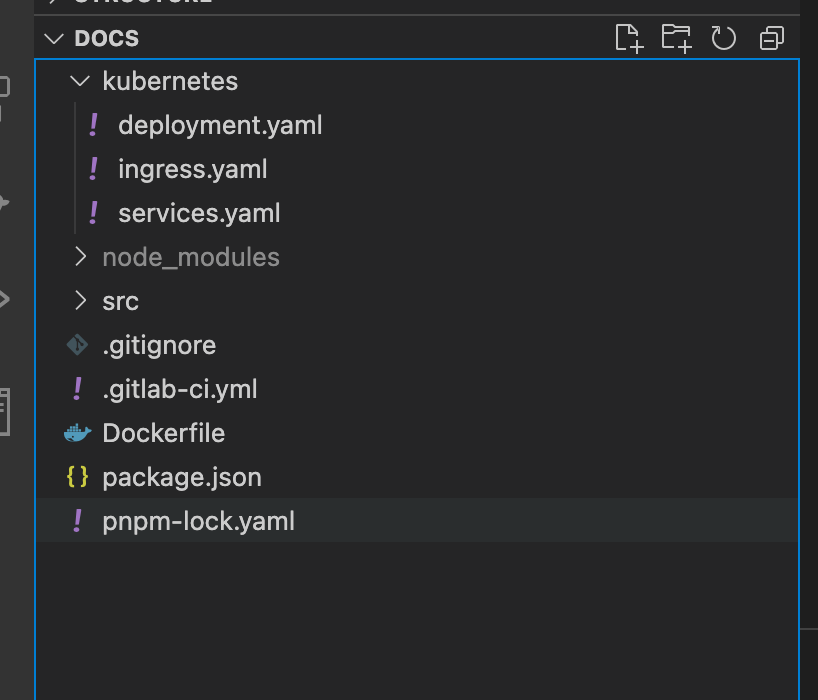
Je vous laisse commiter la configuration dans un dossier kubernetes (par exemple) dans le dossier docs.
Dans mon cas ça donne :
ATTENTION PAS DE SECRET !
Vous noterez que je ne commite pas la partie contenant les secrets. En effet celle-ci sera présente dans notre projet évidemment ! Mais elle prendra la forme d'une variable de type file secrète dans la partie configuration de votre projet gitlab.
Mise en place du CI/CD
Dans le TP précédent nous avons déjà initialisé dans notre projet la partie CI, en effet l'image du projet est construite automatiquement, cette image est sauvegardée automatiquement dans le Registry Docker interne à Gitlab. Nous allons nous concentrer sur la partie qui nous intéresse à savoir :
- Quelle(s) opération(s) devons-nous faire lors de la mise à jour de notre Cluster ?
- De quelle(s) information(s) avons-nous besoin pour échanger avec notre cluster (authentification, secret, registry, …) ?
- Quelle(s) commande(s) devons-nous utiliser pour déployer notre application ?
C'est à vous
Cette étape est importante dans le cadre de la mise en place d'un déploiement continu. En effet, le déploiement continu est « juste » une automatisation des actions de livraison. Si vous savez comment livrer, vous saurez comment livrer en continu.
Avant de continuer… Je vous laisse donc réfléchir ! Je vous attends pour échanger sur votre réflexion.
Une note importante
Dans notre CI/CD, et plus particulièrement dans la partie CD, il ne s'agit que de la partie déploiement / livraison. Nous partons du principe que le cluster est déjà en place et déjà fonctionnel, pour éviter de surcharger notre flow de CD.
Donc normalement :
- Votre cluster existe et est fonctionnel.
- Votre cluster est capable de dialoguer avec votre Registry. (à discuter ensemble)
- Il possède déjà une version de votre application complètement fonctionnelle.
Authentification (aka comment se connecter à votre serveur depuis la CI)
Nous l'avons vu dans le point précédent, la première étape est d'autoriser le dialogue entre Gitlab et votre Cluster Kubernetes.
Dans le précédent TP nous avons vu que l'authentification était réalisée via un fichier yaml obtenu depuis le serveur qui contient le cluster. Nous devrons donc procéder de la même façon depuis Gitlab, le problème est que je vous ai dit que ce fichier devait rester privé : vous ne devez jamais le commiter dans votre projet.
Les développeurs (Open-Source) de Gitlab ont pensé à tout. Vous avez dans les paramètres de votre projet la possibilité de mettre des variables, ces variables peuvent être de deux types :
string, pour une variable simple type token, configuration, etc. (Ex.$SERVER="https://url-de-staging.devotreprojet.fr")file, représente le contenu de votre fichier, lors de l'étape de CI/CD Gitlab va créer un fichier avec le contenu et déclarera une variable avec comme contenu le chemin vers le fichier en question. (Ex.$KUBECONFIG="/private/mon_fichier_yaml_RANDOMID.yml")
La force des variables c'est qu'en plus d'être souple (de par le type) elles sont également (re)définissables en fonction de l'environnement. Pratique !
Pour configurer une variable, rendez-vous dans "Settings > CI/CD" puis "Variables".
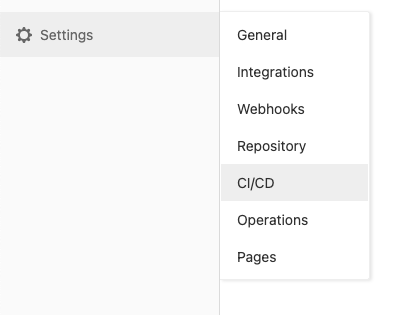
Puis
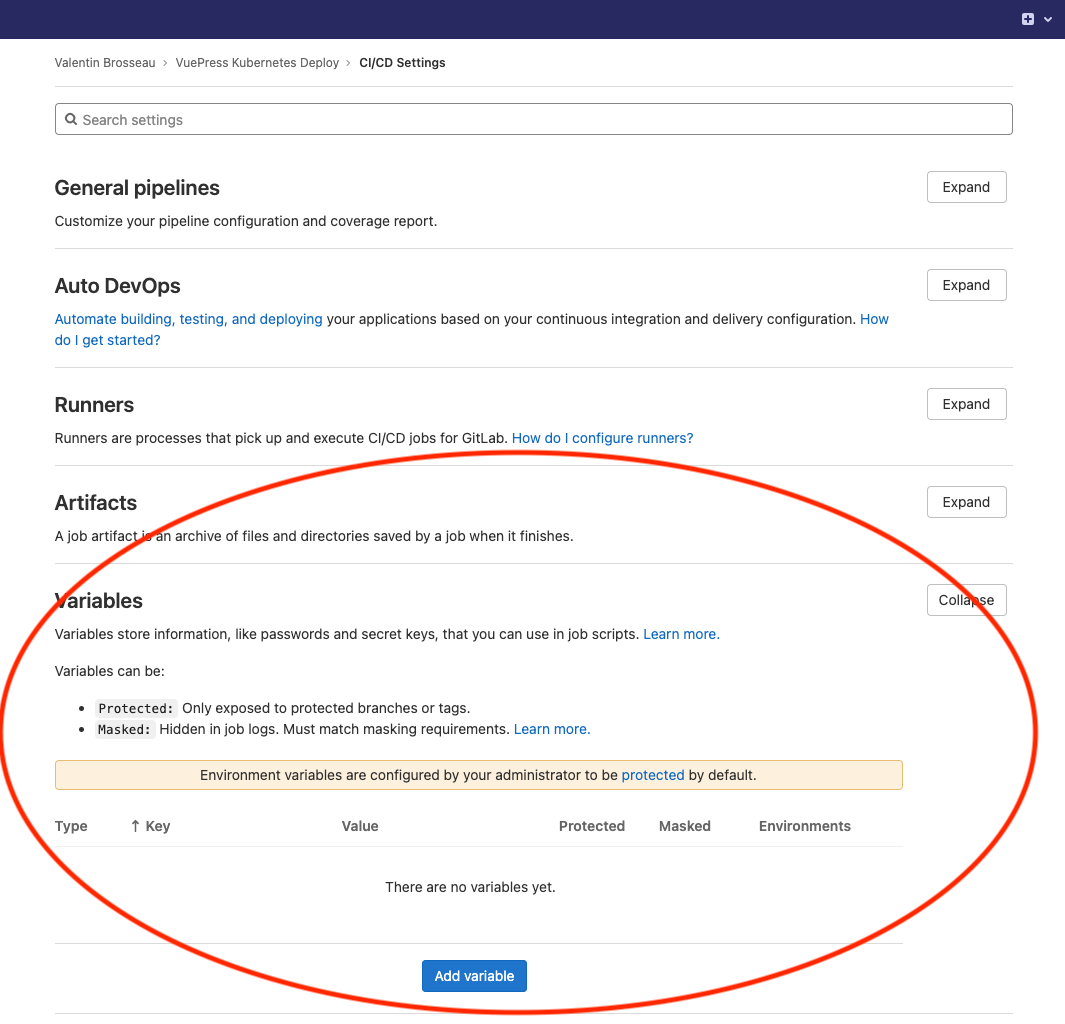
Création de la variable
Nous allons créer une variable de type file avec comme nom la variable attendue par kubectl à savoir KUBECONFIG :
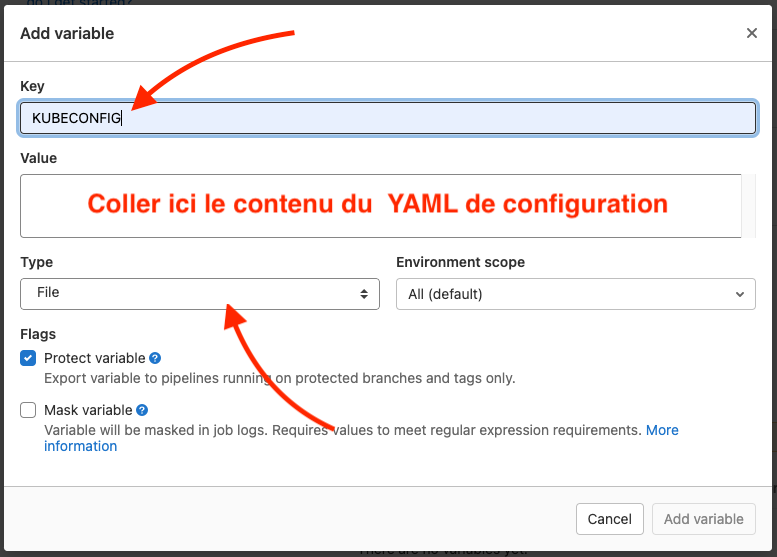
Pour le contenu, je vous laisse prendre le contenu du fichier YAML (celui qui contient les secrets), sous macOS c'est aussi simple que cat $KUBECONFIG | pbcopy -.
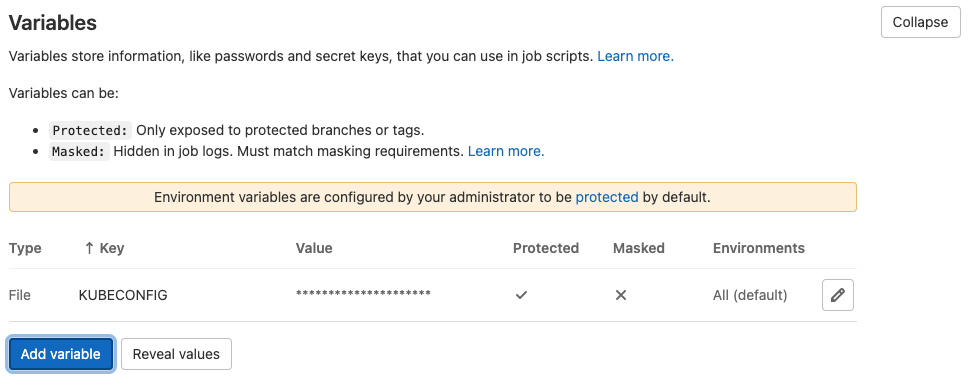
Et c'est tout !
Cette étape de création de variables est l'équivalent du export KUBECONFIG="emplacement/de/votre/vosSecret.yaml". Ça veut dire que dans notre flow de CI/CD nous n'aurons rien de spécial à faire. En effet, comme précisé la variable de type file expose une variable avec l'emplacement du fichier.
Configuration et variable dans la CI
Notre authentification est maintenant effective, Gitlab-CI est maintenant capable de dialoguer avec notre Cluster Kubernetes. L'étape suivante est la personnalisation du YAML, pourquoi ? En effet, si vous vous souvenez du précédent TP, nous devions indiquer manuellement l'identifiant de l'image à déployer. Exemple :
# …
spec:
  containers:
    - name: vuepress-test
      image: registry.gitlab.com/vbrosseau/vuepress-kubernetes-deploy:bb2d2d0b # <- Identifiant du build à déployer
# …Nous devons donc trouver un moyen de le changer à chaque build (c'est à dire commit donc). Gitlab-CI intègre un système de variable automatique avec plein d'informations relatives au contexte de votre Build (Plus d'informations). Dans cette énorme liste de variables, nous avons une variable qui va nous intéresser plus particulièrement : $CI_COMMIT_SHORT_SHA. En effet, si vous vous souvenez de votre fichier gitlab-ci, c'est la variable que nous avons utilisée pour taguer l'image dans le Registry Gitlab.
Mais nous allons avoir un problème… En effet les fichiers YAML n'acceptent pas les variables comme un simple script shell, nous allons devoir jouer d'une petite astuce pour pouvoir le changer dynamiquement.
Helm
L'autre solution serait d'utiliser Helm, en effet Helm permet de gérer ce genre de choses. Cependant, ici nous allons faire simple. Nous allons utiliser sed, ça sera suffisant pour faire notre livraison continue minimaliste.
Modifier le deployment.yaml
Parlons de l'outil sed, sed (éditeur de flux) est un programme permettant d'appliquer différentes transformations prédéfinies à un flux séquentiel de données textuelles. Concrètement, sed lit des données d'entrée ligne par ligne, modifie chaque ligne selon des règles spécifiées. Nous allons donc nous en servir pour modifier le fichier deployment.yml « à la volée », autrement dit au moment où nous allons vouloir déployer.
Dans mon cas, j'ai décidé de modifier mon fichier deployment.yml pour retirer l'identifiant du build (hash) pour y mettre un texte que je vais remplacer via sed.
apiVersion: apps/v1
kind: Deployment
metadata:
  name: vuepress-test
spec:
  replicas: 1
  selector:
    matchLabels:
      app: vuepress-test
  template:
    metadata:
      labels:
        app: vuepress-test
    spec:
      containers:
        - name: vuepress-test
          image: registry.gitlab.com/VALEUR-D-AVANT/LE-LIEN-QUE-VOUS-AVIEZ-AVANT:{{CI_COMMIT_SHORT_SHA}}
      imagePullSecrets:
- name: gitlab-registryNous avons donc maintenant un fichier YAML presque dynamique… En effet celui-ci contient maintenant une valeur ( que nous allons remplacer via {{CI_COMMIT_SHORT_SHA}})sed directement à chaque exécution de la step sur Gitlab-CI.
C'est à vous
Je vous laisse modifier votre fichier en fonction de votre cas.
3 étapes
Ce n'est que de l'automatisation
Je me répète, mais c'est important à comprendre ! La livraison continue n'est vraiment pas un système magique, il s'agit seulement d'automatiser les actions que vous faites habituellement pour livrer votre application. Rien de plus, rien de moins.
La commande sed
L'idée va être la suivante : « utiliser sed pour lui faire remplacer {{CI_COMMIT_SHORT_SHA}}$CI_COMMIT_SHORT_SHA ». Pour ça nous pouvons utiliser sed de la façon suivante :
cat ./kubernetes/deployment.yaml | sed "s/{{CI_COMMIT_SHORT_SHA}}/$CI_COMMIT_SHORT_SHA/g" | kubectl apply -f -Cette commande va prendre le fichier de déploiement « type », remplacer l'identifiant, puis transmettre le résultat directement à kubectl apply.
Déterminer les actions de déploiement
Maintenant que nous savons comment rendre dynamique notre déploiement, il faut assembler les commandes nécessaires au bon déploiement de notre application. Nous avons déterminé ensemble que lors du déploiement nous faisions :
cat ./kubernetes/deployment.yaml | sed "s/{{CI_COMMIT_SHORT_SHA}}/$CI_COMMIT_SHORT_SHA/g" | kubectl apply -f -
kubectl apply -f ./kubernetes/services.yaml
kubectl apply -f ./kubernetes/ingress.yamlComme pour l'étape de compilation, et de dockerise, nous allons utiliser un step Gitlab-CI. Cette étape aura besoin de la commande kubectl, je vous laisse chercher un peu, mais moi dans mon cas j'ai utilisé l'image bitnami/kubectl:latest qui dispose de l'ensemble des commandes dont j'ai besoin.
Voir l'une des solutions possibles
Avez-vous vraiment cherché ? Si oui… Voilà ma solution à ma problématique :
# Nécessite une variable nommée KUBECONFIG de type file avec le contenu de votre « secret » Kubernetes (kubeconfig-monCluster.yaml)
# Sous Mac le contenu peut-être obtenu via cat $KUBECONFIG | pbcopy -
# Sous Linux le contenu peut-être obtenu via cat $KUBECONFIG | xclip -selection clipboard
publish_to_prod:
  image:
    name: bitnami/kubectl:latest
    entrypoint: [""]
  stage: publish
  dependencies:
    - dockerise
  script:
    - cat ./kubernetes/deployment.yaml | sed "s/{{CI_COMMIT_SHORT_SHA}}/$CI_COMMIT_SHORT_SHA/g" | kubectl apply -f -
    - kubectl apply -f ./kubernetes/services.yaml
    - kubectl apply -f ./kubernetes/ingress.yaml
  rules:
- if: $CI_COMMIT_BRANCH == $CI_DEFAULT_BRANCHSolution alternative
L'autre solution (merci Kevin RIOU), est d'utiliser la commande :
kubectl set image deployment/vuepress-test vuepress-test=registry.gitlab.com/vbrosseau/vuepress-kubernetes-deploy:$CI_COMMIT_SHORT_SHACelle-ci va remplacer l'image lors du (re)déploiement par celle que nous venons de builder.
Cette solution est préférable à celle du sed, car elle permet d'avoir une configuration toujours fonctionnelle dans notre fichier yaml.
Un résultat possible
Voilà l'un des résultats possibles, exemple de configuration Pages + Docker + Kubernetes :
stages:
  - build
  - deploy
  - publish

build:
  image: node:latest
  stage: build
  script:
    - npm install
    - npm run build
  artifacts:
    paths:
      - src/.vuepress/dist
  rules:
    - if: $CI_COMMIT_BRANCH == $CI_DEFAULT_BRANCH

dockerise:
  image: docker:27
  stage: deploy
  dependencies:
    - build
  services:
    - docker:27-dind
  variables:
    IMAGE_TAG: $CI_REGISTRY_IMAGE:$CI_COMMIT_SHORT_SHA
  script:
    - docker login -u $CI_REGISTRY_USER -p $CI_REGISTRY_PASSWORD $CI_REGISTRY
    - docker build -t $IMAGE_TAG .
    - docker push $IMAGE_TAG
  rules:
    - if: $CI_COMMIT_BRANCH == $CI_DEFAULT_BRANCH

# Nécessite une variable nommée KUBECONFIG de type file avec le contenu de votre « secret » Kubernetes (kubeconfig-monCluster.yaml)
# Sous Mac le contenu peut-être obtenu via cat $KUBECONFIG | pbcopy -
# Sous Linux le contenu peut-être obtenu via cat $KUBECONFIG | xclip -selection clipboard
publish_to_prod:
  image:
    name: bitnami/kubectl:latest
    entrypoint: [""]
  stage: publish
  dependencies:
    - dockerise
  script:
    # Décommenter pour autoriser le kubernetes à s'authentifier pour pull l'image docker
    # - kubectl create secret docker-registry gitlab-registry --docker-server="$CI_REGISTRY" --docker-username="$CI_DEPLOY_USER" --docker-password="$CI_DEPLOY_PASSWORD" --docker-email="$GITLAB_USER_EMAIL" -o yaml --dry-run=client | kubectl apply -f -
    - cat ./kubernetes/deployment.yaml | sed "s/{{CI_COMMIT_SHORT_SHA}}/$CI_COMMIT_SHORT_SHA/g" | kubectl apply -f -
    - kubectl apply -f ./kubernetes/services.yaml
    - kubectl apply -f ./kubernetes/ingress.yaml
  rules:
- if: $CI_COMMIT_BRANCH == $CI_DEFAULT_BRANCHImage multi-architectures ?
Vous souhaitez créer une image qui fonctionnera sur un Raspberry Pi, mais également sur une machine X86 ? C'est possible, c'est ce que l'on appelle les images « multi-architectures ». Nous ne sommes plus dans quelque chose d'aussi simple que l'exemple précédent, mais vous pouvez le faire sans problème depuis Gitlab-CI :
dockerise:
  image: docker:27
  stage: deploy
  dependencies:
    - build
  services:
    - docker:27-dind
  variables:
    IMAGE_TAG: $CI_REGISTRY_IMAGE:$CI_COMMIT_SHORT_SHA
    DOCKER_DRIVER: overlay2
    DOCKER_TLS_CERTDIR: ""
  before_script:
    - docker run --rm --privileged multiarch/qemu-user-static --reset -p yes
    - docker info
  script:
    - docker login -u $CI_REGISTRY_USER -p $CI_REGISTRY_PASSWORD $CI_REGISTRY
    - docker buildx create --use
    - docker buildx build --push --platform linux/arm/v8,linux/amd64 -t $IMAGE_TAG .
  rules:
- if: $CI_COMMIT_BRANCH == $CI_DEFAULT_BRANCHEt buildx ?
Les images docker récentes incluent directement le plugin buildx, il n'est donc plus nécessaire de le télécharger manuellement comme c'était le cas il y a quelques années.
Déployer dans un cluster « privé »
Nous avons vu avec les précédents exemples qu'il était relativement simple de déployer en continu dans un cluster Kubernetes du moment que celui-ci est accessible via Internet. C'est un peu plus compliqué quand il s'agit d'un cluster « interne » / « privé », pas forcément exposé sur Internet.
Pour répondre à cette problématique, vous pouvez utiliser le système de runner privé de Gitlab-CI. Pourquoi à votre avis ?
- Pour terminer ce TP, je vous propose de monter sur votre machine :
- Un cluster Kubernetes.
- Un Runner Gitlab.
- Un déploiement continu depuis gitlab.com.