
Une petite mise en bouche
Sommaire
Nous allons créer une page fictive afin de tester un peu le fonctionnement des sélecteurs.
Dans les TP précédents, votre JavaScript parlait à l'utilisateur avec des fenêtres (alert, prompt) ou à vous dans la console. Ici, il va enfin modifier la page elle-même : ajouter un titre, cacher un bloc, changer une couleur, ajouter un paragraphe. C'est ce que nous ferons ensuite dans tous les TP, en commençant par le retour de Bart.
Pour réaliser ce TP nous utiliserons les ressources disponibles ici
Prérequis
- Avoir terminé le TP 1 et le TP 1.1 : écrire un script, déclarer une variable, lire la console.
- Vos sélecteurs CSS (
#id,.classe,div) : ce sont exactement les mêmes en JavaScript. - Le complément de cours, partie manipuler le HTML et la CSS ouvert à côté.
Objectifs
À la fin de ce TP vous saurez :
- Trouver un élément de la page avec
document.querySelector. - Créer un élément en JavaScript et l'ajouter dans la page.
- Masquer un élément et modifier son style.
- Vérifier dans l'inspecteur ce que votre JavaScript a réellement changé.
Le fichier HTML
Créez une page avec le contenu suivant :
<!DOCTYPE html>
<html lang="fr">
  <head>
    <meta charset="UTF-8" />
    <title>Document</title>
  </head>
  <body>
    <div id="monId">
      <!-- Ajouter un titre ici en JavaScript -->
    </div>

    <!-- Cacher la div suivante via le JS -->
    <div id="cacheMoi">lorem ipsum…</div>

    <!-- Je souhaite que le texte soit rouge -->
    <div id="redText">Le texte présent ici doit être rouge</div>

    <!-- Ajouter ici un paragraphe (p) en JavaScript-->

    <script>
      // Vous devez écrire votre code JavaScript ici.
    </script>
  </body>
</html>Ouverte telle quelle, sans JavaScript, la page ressemble à ça :

La page contient pourtant trois div. Où est passée la première ?
Réponse
Elle est bien là, mais elle est vide : la div #monId ne contient qu'un commentaire HTML, qui ne s'affiche jamais. C'est justement là que votre JavaScript devra ajouter un titre.
Trouver un élément avec un sélecteur
Pour modifier un élément, il faut d'abord le trouver dans la page. Le navigateur a transformé votre HTML en un arbre (le DOM), et document.querySelector vous permet d'aller chercher un élément de cet arbre avec un sélecteur CSS. Vous obtenez alors l'élément lui-même : ce que vous changez dessus se voit tout de suite dans la page.

Quelle est la différence entre document.querySelector("div") et document.querySelectorAll("div") sur cette page ?
Réponse
querySelector retourne le premier élément trouvé (ici la div #monId), querySelectorAll retourne la liste de tous les éléments trouvés (ici les trois div). Pour viser un élément précis, l'id reste le plus sûr : document.querySelector("#cacheMoi").
À vous de jouer
Hou hou
Les consignes sont présentes dans les commentaires du code fourni. Je vous laisse regarder, et tenter de faire les actions demandées.
C'est à vous de jouer !
Point de contrôle
Avant de passer à la suite, vous devez savoir :
- Ajouter un élément dans la page en JavaScript.
- Masquer un élément (
style.displayou une classe CSS). - Modifier le style d'un élément.
Côté page, vous devez voir un titre en haut, plus de « lorem ipsum… », le texte en rouge, et un nouveau paragraphe en dessous. Ouvrez ensuite l'inspecteur (F12, onglet « Elements ») : il montre la page telle que votre JavaScript l'a modifiée. Par exemple, avec un titre et un paragraphe de votre choix :
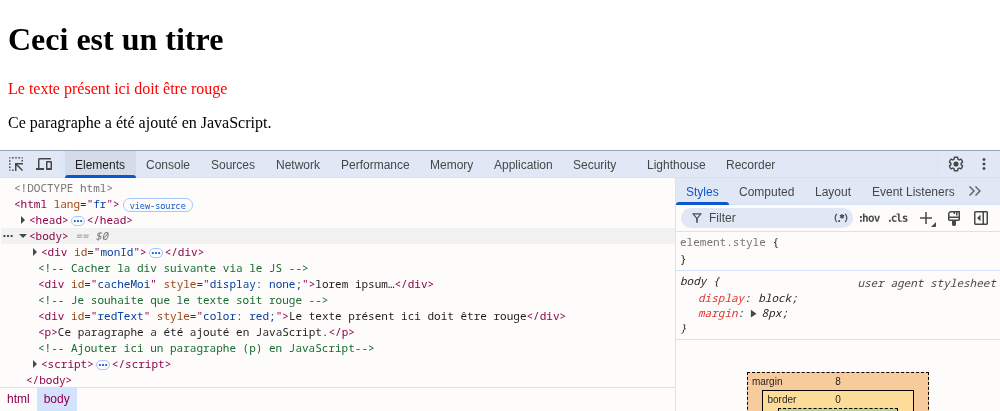
Faites maintenant un clic droit sur la page, puis « Afficher le code source de la page » (Ctrl + U). Votre titre et votre paragraphe y apparaissent-ils ?
Réponse
Non. Le code source, c'est le fichier HTML tel que le navigateur l'a reçu, avant l'exécution de votre script. L'inspecteur, lui, montre le DOM actuel, après les modifications de votre JavaScript. Quand vous cherchez si votre code a bien fonctionné, c'est donc l'inspecteur qu'il faut regarder.
Conclusion
Récapitulons ce que vous savez faire maintenant :
- Trouver un élément de la page avec
document.querySelectoret un sélecteur CSS. - Créer un élément, le remplir, puis l'ajouter dans la page.
- Cacher un élément et changer son style depuis le JavaScript.
- Faire la différence entre le code source (le fichier reçu) et l'inspecteur (la page telle qu'elle est maintenant).
La suite ? Le TP 2 pour manipuler le DOM dans un vrai mini projet.
👋 Si vous avez des questions, n'hésitez pas.