
Création stack OpenFaas (faasd) sur un Raspberry Pi
Sommaire
Ce document s'intéresse uniquement à la création de la stack initiale faasd qui nous permettra d'utiliser OpenFaas. Le but est de monter rapidement et simplement une stack OpenFaas pour tester la solution.
Pour simplifier la création de l'environnement, nous utiliserons Faasd.
Installer faas-cli
faas-cli est l'outil / client qui nous permettra de parler avec notre instance OpenFaas. Bien évidemment, nous allons travailler dans un environnement client / serveur :
- Votre machine sera le client (via faas-cli).
- Notre « Raspberry Pi » sera le serveur faisant fonctionner notre stack OpenFaas.
Linux et Mac
Sans être root :
curl -sSL https://cli.openfaas.com | shVia brew (macOS) :
brew install faas-cliWindows Powershell
$version = (Invoke-WebRequest "https://api.github.com/repos/openfaas/faas-cli/releases/latest" | ConvertFrom-Json)[0].tag_name
(New-Object System.Net.WebClient).DownloadFile("https://github.com/openfaas/faas-cli/releases/download/$version/faas-cli.exe", "faas-cli.exe")OpenFaas et Raspberry Pi
Pour installer OpenFaas sur un Raspberry Pi, il suffit de :
sudo apt install git -y
git clone https://github.com/openfaas/faasd
cd faasd
./hack/install.shAttention c'est long !
L'installation va prendre quelques minutes, et le premier démarrage va également prendre quelques secondes.
Récupération de l'authentification
Votre stack est maintenant installée. Pour pouvoir vous connecter à OpenFaas, vous devez récupérer le fichier basic-auth-password. Pour ça, nous allons :
- Récupérer l'IP de votre Raspberry Pi.
- Récupérer via SSH le fichier d'authentification.
Dans mon cas, la machine est accessible via openfaas.local. Via la commande :
ssh pi@openfaas.local "sudo cat /var/lib/faasd/secrets/basic-auth-password" > basic-auth-passwordConnexion à l'instance
export OPENFAAS_URL=http://openfaas.local:8080 && cat basic-auth-password | faas-cli login -sValider le fonctionnement
faas-cli version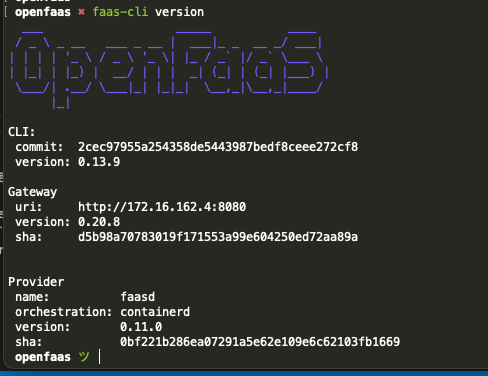
Vous pouvez également accéder à l'interface d'administration web via :
Votre installation est maintenant prête, nous avons donc :
- Un Raspberry Pi contenant OpenFaas (votre serveur).
- Le CLI pour contrôler
OpenFaas. - La connexion entre votre ordinateur et votre serveur.
La suite ?
Maintenant que nous avons notre serveur, nous allons pouvoir déployer une fonction : la suite, c'est par ici.