
Utiliser GitLab Pages
Sommaire
Introduction
Dans ce TP vous allez mettre en place grâce à Gitlab-CI un site web statique hébergé par Gitlab Pages. Dans le TP d’introduction au travail collaboratif, vous avez travaillé à plusieurs avec une visualisation quasi temps réel des modifications après les commits, c’était réalisé grâce à GitLab-CI et GitLab Pages. Avec un fichier et quelques configurations, vous allez être capable de réaliser la même chose dans vos projets.
Création d’un nouveau projet sur Gitlab
Pour commencer, créez un nouveau projet sur votre compte Gitlab. Nommez-le comme vous voulez, c’est votre projet après tout…
Voilà, nous pouvons continuer !
Création d’un site statique
Créez rapidement sur votre machine un site statique, une simple page web HTML est suffisante (vous pouvez également partir d’un template disponible ici).
Une fois votre page prête, commitez et pushez votre travail sur GitLab (dans le projet que vous avez créé).
Rappel :
git add -A
git commit -am "Premier Commit"
git push⚠️ Pour pusher votre code il faut avoir ajouté la remote, pour ça vous pouvez suivre les instructions données par GitLab lors de la création du projet.
Activation de GitLab-CI
Maintenant que votre première version est prête, nous allons activer Gitlab-CI. Pour ça, il faut simplement créer un fichier intitulé .gitlab-ci.yml à la racine de votre projet. Mettez-y le contenu suivant :
pages:
  stage: deploy
  script:
    - mkdir .public
    - cp -r * .public
    - mv .public public
  artifacts:
    paths:
      - public
  rules:
- if: $CI_COMMIT_BRANCH == $CI_DEFAULT_BRANCH- Regardez le contenu du fichier, étudiez les différentes instructions.
Push de votre code
Pushez votre code sur GitLab, votre projet va maintenant « se compiler » dans la partie CI. Attendez quelques secondes, votre site web est maintenant en ligne.
Aller plus loin
Écrire du code c’est bien, mais le faire en automatique c’est mieux. C’est pour ça que GitLab-CI et GitLab Pages existent : écrire du HTML pour une page c’est possible, mais quand il s’agit d’un site entier, ce n’est pas forcément adapté. C’est pour ça que l’on utilise régulièrement des CMS (écrits en PHP, Python, Ruby…), mais ce n’est pas la seule façon de faire.
On trouve aussi régulièrement des « générateurs de sites statiques », un générateur c’est un « logiciel » qui va « compiler » votre site pour générer toutes les pages de votre site web (sans avoir à toutes les écrire).
Plusieurs avantages :
- Coût d’hébergement réduit (pas de PHP, juste du HTML).
- Sauvegarde simple (c’est juste des fichiers).
- Rapide ! (Oui, pas de PHP).
Inconvénients :
- À votre avis ?
Déployer un site VueJS
Nous l'avons vu avec Netlify : déployer un site VueJS (ViteJS) est très simple. Le faire avec Gitlab-CI et Gitlab Pages est tout aussi simple ! Je vous laisse envoyer votre code source dans un nouveau projet Gitlab. Nous allons lui ajouter le fichier .gitlab-ci.yml suivant :
pages:
  image: node:latest
  stage: deploy
  script:
    - npm install
    - npm run gitlab
    - mv public public-vue
    - mv dist public
  artifacts:
    paths:
      - public
  rules:
- if: $CI_COMMIT_BRANCH == $CI_DEFAULT_BRANCHnpm run gitlab ?
Nous avons ici une petite spécificité : avec Gitlab Pages, les fichiers sont distribués dans un sous-dossier. Il faut donc indiquer à ViteJS que la base de notre projet ne sera pas à la racine, mais dans un sous-dossier.
Dans la documentation de ViteJS, nous trouvons donc la réponse ici.
Je vous propose donc d'ajouter dans votre fichier package.json la configuration suivante dans la partie script :
"gitlab": "vite build --base=./",Comprendre le fonctionnement
Vous voyez ici que finalement l'important c'est de comprendre le fonctionnement pour l'adapter à notre besoin. Dans le cadre du CI/CD, il faut souvent lire la documentation, adapter, réessayer, etc.
Mais une fois configuré… La vie sera belle et votre travail en grande partie automatisé.
Résultat
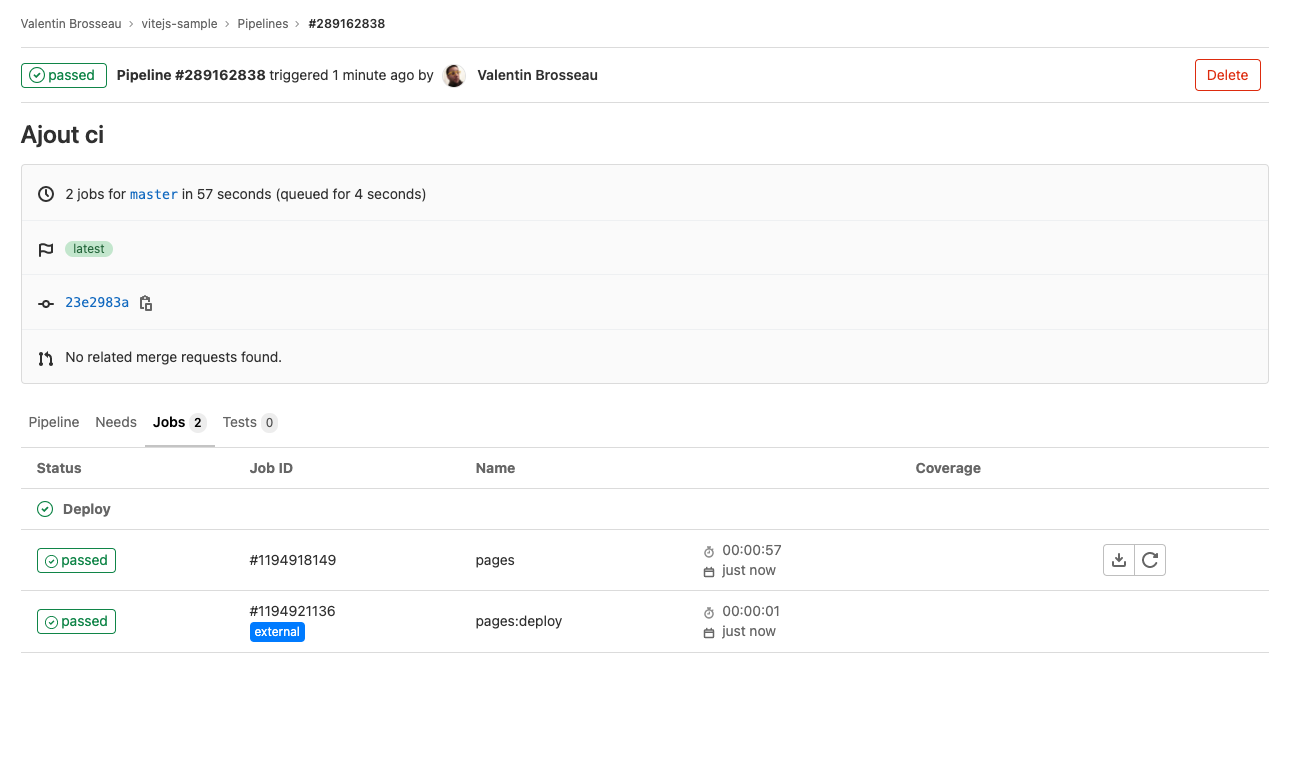
Une fois compilé, votre site est accessible en ligne, comme le mien ici.
Je vous laisse modifier
Je vous laisse modifier votre code source. Vous constaterez que, comme avec Netlify, votre site se met à jour automatiquement à chaque push.
Les moteurs de site statique
Comme toujours, il y a plusieurs choix pour faire des sites statiques, voici 3 exemples :
Exemple avec Hugo
Téléchargez le projet suivant Exemple de site avec Hugo, créez un nouveau projet dans votre compte GitLab et envoyez les sources.
- Regardez le contenu du
.gitlab-ci.yml:
# All available Hugo versions are listed here: https://gitlab.com/pages/hugo/container_registry
image: registry.gitlab.com/pages/hugo:latest

variables:
  GIT_SUBMODULE_STRATEGY: recursive

test:
  script:
    - hugo
  rules:
    - if: $CI_COMMIT_BRANCH != $CI_DEFAULT_BRANCH

pages:
  script:
    - hugo
  artifacts:
    paths:
      - public
  rules:
- if: $CI_COMMIT_BRANCH == $CI_DEFAULT_BRANCHCelui-ci est très proche du nôtre, et c’est normal ! Avec Gitlab-CI c’est toujours très simple à mettre en place.
Exemple avec Jekyll
C’est à vous… Inspirez-vous du wiki de Gitlab et des templates.