
Vuetify + VueJS 2.0
Ce contenu est conservé à titre d'archive
Ce TP repose sur VueJS 2, qui n'est plus maintenu depuis fin 2023. Pour apprendre Vue aujourd'hui, suivez plutôt les TP VueJS 3.
Dans ce TP nous allons voir dans un premier temps comment créer une application VueJS avec VueCLI. Puis à partir de ce projet, nous allons y ajouter la librairie Vuetify afin de manipuler des composants fournis par un développeur tiers.
Table des matières
Installer VueCLI
⚠️ Si vous ne l'avez pas déjà sur votre ordinateur ⚠️
Nous allons avoir besoin de plusieurs outils :
- NodeJS
- Vue-cli
NodeJS
La première étape va être l’installation de NodeJS, la démarche est différente en fonction de votre environnement, mais pour résumer :
- sous Windows c’est ici prendre la version CURRENT.
- Sous OSX le plus simple c’est via Brew
brew install nodejs. - Sous Linux c’est via le gestionnaire de paquet
apt install nodejs.
Une fois installé, vous êtes prêt, vous allez pouvoir installer l’outil VueCLI.
Vue-cli
Vue-cli est un outil qui simplifie la création d’un nouveau projet Vue-JS à partir de templates fournis par la communauté.
Pour ceux sous Windows, lancer dans le Node.js Command Prompt :
npm install -g @vue/cliPour ceux sous Linux / OSX, lancer dans un terminal :
npm install -g @vue/cliVous venez d'installer vue-cli. Vous avez maintenant à votre disposition sur votre ordinateur une nouvelle commande, la commande vue.
Création du projet
Créer un nouveau projet est très simple, il suffit de saisir la commande suivante :
vue create le-nom-du-projetou dans notre cas :
vue create vuetify-vuejsVotre ordinateur va vous poser quelques questions :
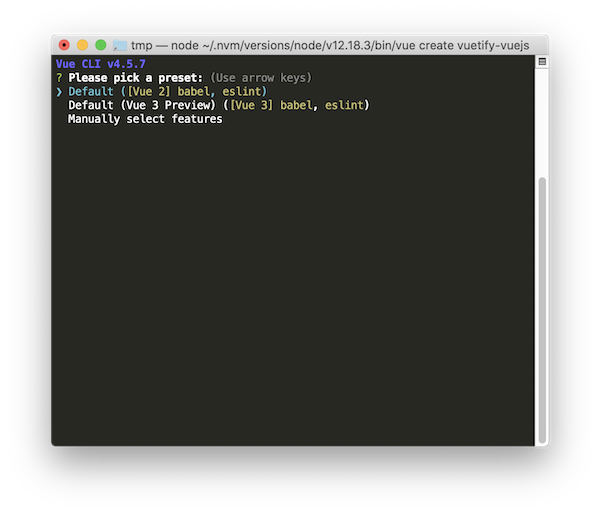
Pour l'instant, nous allons rester sur VueJS 2.0 comme évoqué en cours. Valider votre choix avec la touche entrée.
VueCLI est en train d'installer l'ensemble des dépendances nécessaires au bon fonctionnement de votre application. Cette étape va prendre quelques secondes / minutes.
Tester
Pour lancer votre projet, il suffit de suivre les commandes proposées par votre console à savoir :
🎉  Successfully created project vuetify-vuejs.
👉  Get started with the following commands:

 $ cd vuetify-vuejs // <-- Étape 1
$ npm run serve // <-- Étape 2Toujours dans votre terminal :
cd vuetify-vuejs
npm run serveTIP
Rappel, la commande cd permet de vous déplacer dans le dossier vuetify-vuejs. La commande npm run serve est une commande interne à votre projet, elle va lancer un « serveur » qui vous permettra de tester votre code pendant la phase de développement.
Votre code est disponible ici.
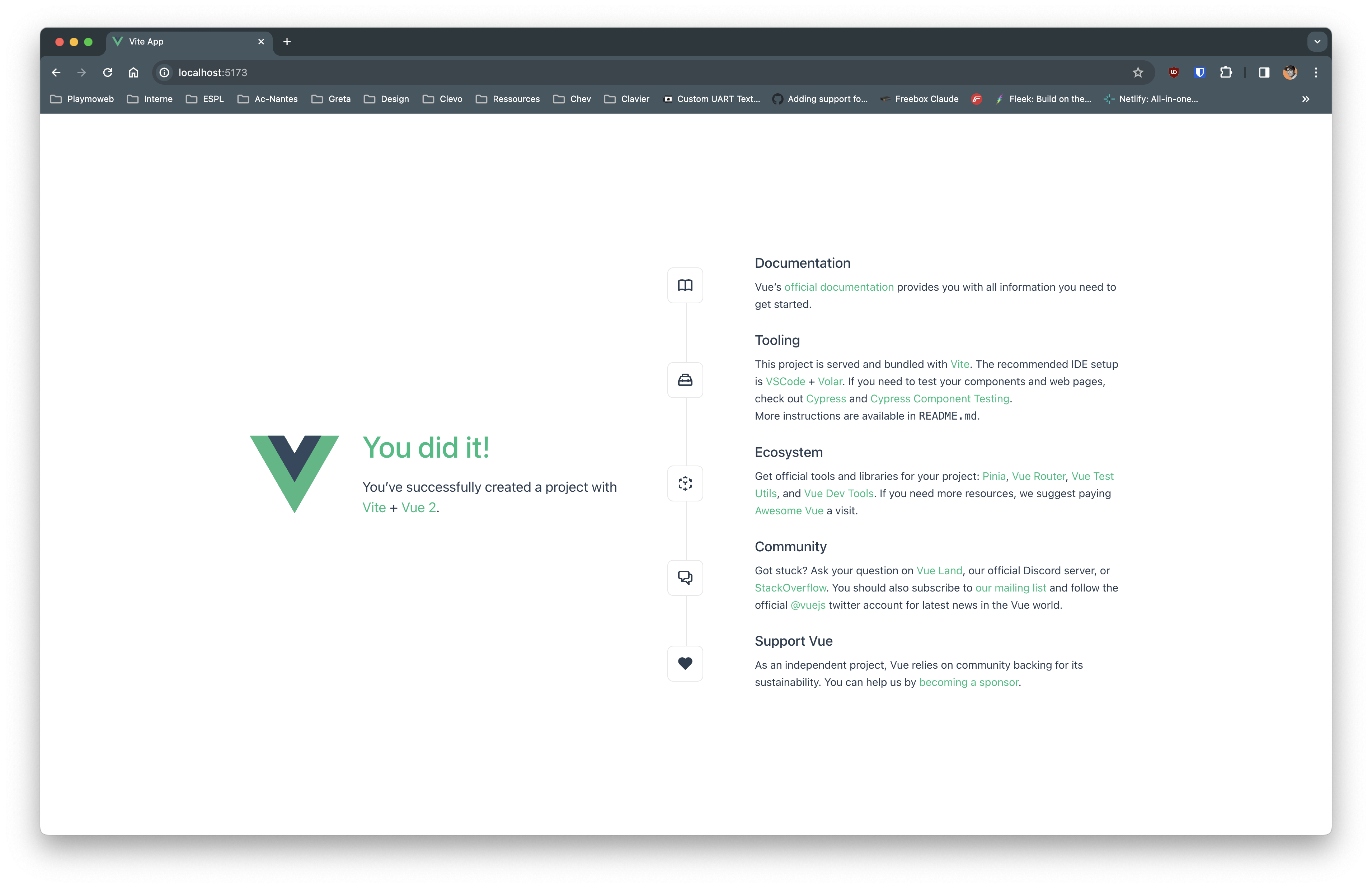
Vous devez voir quelque chose qui ressemble à :
Ajouter Vuetify
Maintenant que votre code fonctionne, nous allons le faire évoluer pour ajouter Vuetify. Avec Vue-Cli c'est très simple. Il suffit de saisir une commande.
ATTENTION
La commande va modifier en profondeur votre projet. Il ne faut pas la lancer à n'importe quel moment. Il est préférable de faire celle-ci au début de la création de votre projet.
Dans le dossier de votre projet :
vue add vuetifyET C'EST TOUT !
Votre projet va être modifié, afin d'inclure vuetify.
Tester à nouveau
Pour tester, il suffit de saisir à nouveau la commande npm run serve.
Votre projet est maintenant différent, il doit ressembler à :
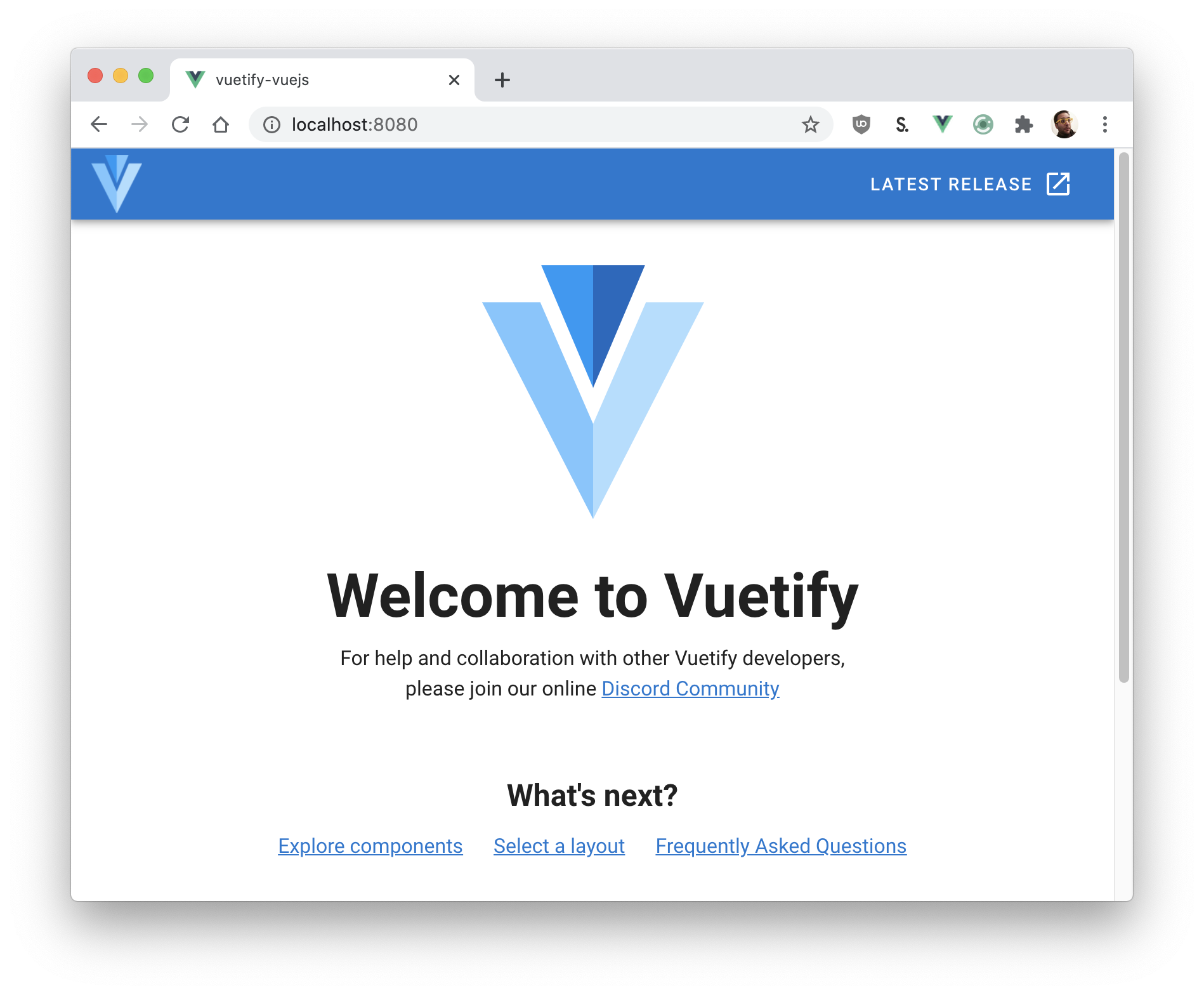
🤔 Sacrée différence n'est-ce pas ?
Simplifier le code fourni
Le but de ce TP est de découvrir le fonctionnement de VueJS et de Vuetify, nous allons simplifier le code dès à présent pour n'en garder que l'essentiel.
Modifier le App.vue
Remplacer le contenu du fichier App.vue par le code suivant :
<template>
  <v-app>
    <v-app-bar app color="primary" dark>
      <v-toolbar-title>{{ school }}</v-toolbar-title>
    </v-app-bar>

    <v-main>
      <div class="text-center pa-10">👋 Bonjour 👋</div>
      <!-- Votre Code ICI -->
    </v-main>
  </v-app>
</template>

<script>
  export default {
    name: "App",
    data() {
      return { school: "MyDigitalSchool" };
    },
  };
</script>Tester à nouveau votre application.
Test & Évolutions
Afin de tester les possibilités de Vuetify, nous allons ajouter des éléments dans l'interface, en vous servant de la documentation.
Dans la balise v-main nous allons ajouter :
- Un bouton
- Une card
- Une liste
Le bouton
En suivant la documentation ajouter le code suivant à la place du commentaire « Votre Code ICI » :
<v-btn>Clique ici</v-btn>🤓 Vérifier que celui-ci s'affiche comme attendu.
À faire :
- Ajouter un
@clickqui affiche une alerte quand vous cliquez sur votre bouton. - Modifier le comportement pour que votre bouton soit un
block(100% de la largeur).
Ajouter une card
Le composant Card est un conteneur, il va nous permettre d'ajouter d'autres éléments dedans. Il est utile pour symboliser à votre utilisateur les éléments importants.
Toujours en utilisant la documentation, ajoutez le code suivant :
<v-card>
  <v-card-text>
    <!-- Votre contenu ici -->
  </v-card-text>
</v-card>Vérifier que votre card s'affiche correctement.
À faire :
- Modifier la couleur de la card avec les attributs suivants
color="#385F73" dark.
Ajouter une liste
Le composant « Liste » va nous permettre d'afficher du contenu « sous forme de liste »… Incroyable non ?
Comme dans les précédents exemples pour réaliser le code, vous devez utiliser la documentation.
Ajouter dans la balise v-card-text le code suivant :
<v-list-item>
  <v-list-item-content>
    <v-list-item-title>Votre texte</v-list-item-title>
  </v-list-item-content>
</v-list-item>À faire :
- Déclarer une liste dans les
datade votre objet. Exemple :list: ["A", "B", "C"]. - Répéter la balise
v-list-item-contentautant de fois qu'il y a d'éléments dans la liste (en utilisant unv-for)
Créer un composant
Le principe même de VueJS c'est la création de composants. Pour l'instant nous avons tout mis dans « le App.vue », ça fonctionne… mais ce n'est clairement pas idéal.
Nous allons donc remédier à ça en créant votre premier composant.
Création du composant
Première étape, créer le fichier .vue de votre composant.
- Créer un nouveau fichier nommé
Home.vuedans le dossiercomponents.
La structure de fichier est la suivante :
<template>
  <!-- Votre Code ICI -->
</template>

<script>
  export default {
    name: "Home",
  };
</script>Déplacer le code de votre composant
Maintenant que votre composant est prêt. Déplacer le contenu du v-main dans le template de votre nouveau composant.
TIP
N'oubliez pas de prendre également les data associées à votre vue.
Utiliser votre composant
Pour utiliser un composant, vous devez réaliser trois opérations :
- Le déclarer dans les imports.
- Le déclarer dans la page où vous souhaitez l'utiliser.
- L'utiliser dans votre template.
Voilà un exemple :
<template>
  <Home />
</template>

<script>
  import Home from "./components/Home.vue";

  export default {
    name: "App",
    components: {
      Home,
    },
  };
</script>À faire :
- Adapter le code fourni pour l'utiliser dans votre projet.
Ajouter « un router »
Le Router va nous permettre de créer plusieurs pages dans notre site / application. « Avant » vous aviez l'habitude de simplement créer un fichier PHP / HTML et celui-ci était automatiquement disponible.
Avec VueJS en mode application ça sera un peu différent, nous allons devoir ajouter un router qui nous permettra de faire correspondre « Un lien » et « une page ».
Ajout du plugin
La première étape est l'ajout du plugin. Avec vue cli il nous suffit de lancer la commande suivante dans le bon dossier.
ATTENTION
Comme l'installation de Vuetify, cette étape va reconfigurer de manière importante votre projet. Ça veut dire que votre fichier App.vue va être remplacé par une nouvelle version qui contiendra le nécessaire au bon fonctionnement du VueRouter.
vue add routerRegarder les modifications
En quelques mots :
- Le fichier
App.vueest différent. - Le dossier
router. - Le dossier
views.
Arrêtons-nous ensemble pour regarder les modifications en détail.
Création d'une nouvelle vue
Ajouter un nouveau fichier vue dans le dossier views. Nommez-le comme bon vous semble, c'est votre page 🥰.
Et pour le contenu ?
Pour le contenu, je vous laisse réutiliser le composant que vous avez précédemment créé.
Ajout d'une AppBar
Nous avons maintenant plusieurs pages, nous allons donc remettre notre AppBar. En utilisant la documentation remettre la AppBar dans le fichier App.vue.
À faire :
- Ajouter un titre.
- Ajouter à droite 3 boutons nous permettant de naviguer entre les pages.
Aller plus loin ?
Dans le monde du mobile, les menus de navigation sont appelés des Navigation Drawers. Ce composant existe également chez Vuetify.
En utilisant la documentation implémenter un Navigation Drawer dans votre application.