
Comprendre l'authentification
Sommaire
Dans le TP précédent nous avons construit une TODO List persistante. Problème : elle est accessible à tout le monde ! Dans ce TP, nous allons créer nous-même un système d'authentification, pour comprendre ce qu'il se passe réellement « sous le capot ».
Pourquoi le faire à la main ?
Laravel sait générer un système d'authentification complet en une commande (nous le verrons dans le TP suivant). Mais utiliser un outil sans comprendre ce qu'il fait, c'est le meilleur moyen de faire des erreurs de sécurité.
Dans ce TP, nous allons donc coder l'authentification à la main : d'abord en PHP pur (sans Laravel, sans base de données), puis dans notre projet Laravel.
Dans ce TP, je vous invite à avoir en parallèle :
Les slides
Avant de coder, posons les concepts : hash, session, middleware et double authentification :

Objectifs
À la fin de ce TP vous saurez :
- Expliquer pourquoi on ne stocke jamais un mot de passe en clair.
- Utiliser
password_hashetpassword_verify. - Créer un système complet d'inscription / connexion / déconnexion en Laravel.
- Utiliser le système d'authentification de Laravel (
Auth::) en sachant précisément ce qu'il fait derrière (la session). - Protéger des routes avec un Middleware.
Un peu de théorie : comment fonctionne une authentification ?
Une authentification, c'est toujours le même mécanisme, quel que soit le langage ou le framework :
- L'inscription : l'utilisateur choisit un identifiant (souvent un email) et un mot de passe. Le serveur stocke l'identifiant et une version hashée du mot de passe.
- La connexion : l'utilisateur envoie son identifiant et son mot de passe. Le serveur compare le mot de passe envoyé avec le hash stocké.
- La session : si la comparaison est bonne, le serveur mémorise dans la session que l'utilisateur est connecté. À chaque requête suivante, le serveur retrouve cette information.
- La déconnexion : le serveur vide la session.
En image, avec les routes que nous allons créer dans ce TP :
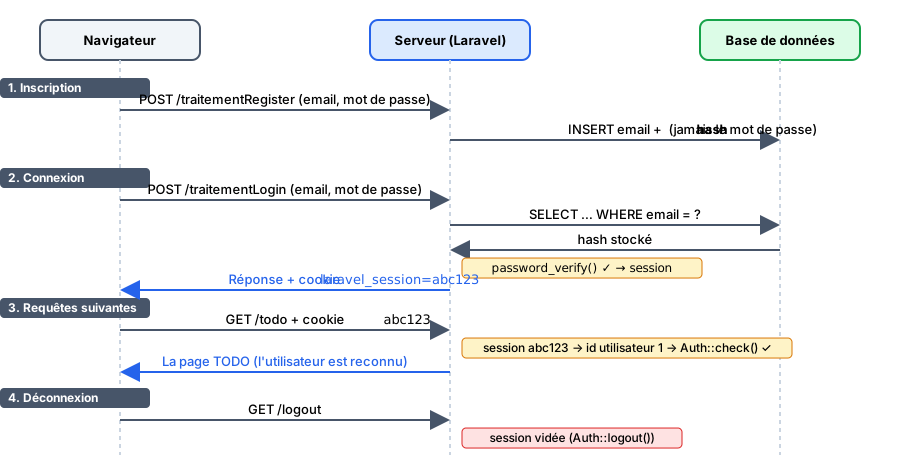
Remarquez que le mot de passe ne circule qu'à deux moments (inscription et connexion) : ensuite, c'est le cookie de session qui permet au serveur de reconnaître l'utilisateur.
Pourquoi hasher les mots de passe ?
Les mots de passe ne doivent jamais être stockés en clair dans la base de données. Pourquoi ?
- Si votre base de données fuite (piratage, sauvegarde volée…), tous les mots de passe sont exposés.
- Vos utilisateurs réutilisent souvent le même mot de passe partout : une fuite chez vous = leurs comptes compromis ailleurs.
- Même vous (le développeur / l'administrateur) ne devez pas pouvoir lire les mots de passe.
La solution : le hash. Un hash est une fonction à sens unique : facile de calculer le hash d'un mot de passe, mais impossible de retrouver le mot de passe à partir du hash.
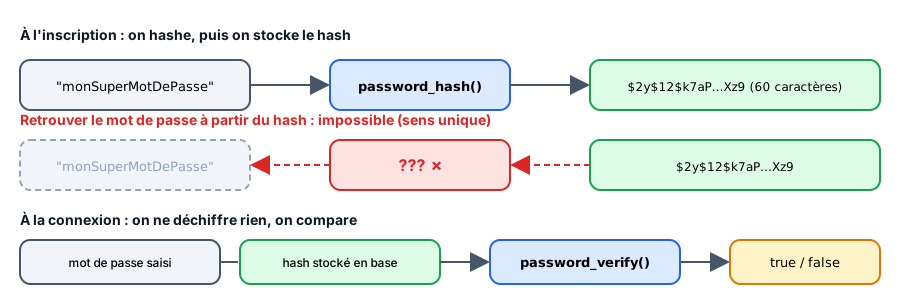
Pour vérifier un mot de passe, on ne « déchiffre » donc pas le hash : on hash le mot de passe fourni par l'utilisateur et on compare. C'est le rôle de password_verify.
En PHP, deux fonctions suffisent :
// À l'inscription : hasher le mot de passe avant de le stocker
$hash = password_hash($motDePasse, PASSWORD_DEFAULT);

// À la connexion : vérifier le mot de passe saisi contre le hash stocké
$estValide = password_verify($motDePasseSaisi, $hash); // true ou falseHash ≠ chiffrement
Un chiffrement est réversible (avec la clé). Un hash ne l'est pas. Pour les mots de passe, c'est bien un hash qu'il faut : personne (même pas vous) ne doit pouvoir retrouver le mot de passe d'origine.
Autre point : password_hash intègre automatiquement un sel (salt), une valeur aléatoire ajoutée avant le hash. Conséquence : deux utilisateurs avec le même mot de passe n'auront pas le même hash. Vous allez le constater par vous-même juste après.
OWASP : la référence sécurité du métier
Ces règles ne sortent pas de mon chapeau : elles sont documentées par l'OWASP (Open Worldwide Application Security Project), la fondation de référence en sécurité applicative. Deux ressources à connaître (on vous en parlera en entretien d'embauche) :
- Le Top 10 OWASP : le classement des 10 failles les plus répandues du web. Ce que nous évitons ici correspond à la catégorie A07 : Identification and Authentication Failures.
- La Password Storage Cheat Sheet : les recommandations officielles pour stocker un mot de passe. Bonne nouvelle :
password_hashavecPASSWORD_DEFAULTles applique pour vous.
Nous recroiserons OWASP dans les prochains TP.
L'authentification en PHP pur (sans Laravel, sans BDD)
Avant de passer à Laravel, nous allons faire le mécanisme complet dans un seul fichier PHP, sans base de données. Objectif : voir le mécanisme « nu », sans framework autour. Comptez 30 minutes maximum.
Créez un dossier demo-auth (en dehors de votre projet Laravel), avec un fichier auth.php, et lancez le serveur intégré de PHP :
php -S localhost:9000Voilà la base du fichier auth.php, nos utilisateurs sont stockés dans un simple tableau (le hash correspond au mot de passe secret) :
<?php
session_start();

// Nos « utilisateurs en base », le mot de passe des deux comptes est « secret »
$utilisateurs = [
    "john@doe.com" => '$2y$12$FSq31Je4IJjlMUhmPOt7..pSridwmC.jlqdPP1oJCw90UFyoVabM6',
    "jane@doe.com" => '$2y$12$qyQntBaq2ooJsvKHnEtJK.y3y21iQ20bM1jNq2w8O/w9p11ngwTPO',
];

// TODO 1 : Si le formulaire est soumis (POST), vérifier l'email et le mot de passe.
//          - L'email existe dans $utilisateurs ? password_verify est OK ?
//          - Oui → stocker l'email dans $_SESSION['user']
//          - Non → afficher un message d'erreur.

// TODO 2 : Si ?logout est présent dans l'URL, vider la session.
?>

<?php if (isset($_SESSION['user'])): ?>
    <p>Bonjour <?= $_SESSION['user'] ?> ! <a href="?logout">Se déconnecter</a></p>
<?php else: ?>
    <form method="POST">
        <input type="email" name="email" placeholder="Email">
        <input type="password" name="password" placeholder="Mot de passe">
        <button type="submit">Connexion</button>
    </form>
<?php endif; ?>Je vous laisse compléter les deux TODO avec vos connaissances de PHP de première année. Pas de piège : un if, isset, password_verify, $_SESSION.
Les trois états de la page, sans aucune mise en forme (ce n'est pas le sujet) :



Voir l'une des solutions possibles
// TODO 1
$erreur = null;
if ($_SERVER['REQUEST_METHOD'] === 'POST') {
    $email = $_POST['email'] ?? '';
    $password = $_POST['password'] ?? '';

    if (isset($utilisateurs[$email]) && password_verify($password, $utilisateurs[$email])) {
        $_SESSION['user'] = $email;
    } else {
        $erreur = "Identifiants incorrects";
    }
}

// TODO 2
if (isset($_GET['logout'])) {
    session_destroy();
    header('Location: auth.php');
    exit;
}(et un <?php if ($erreur): ?><p style="color: red"><?= $erreur ?></p><?php endif; ?> au-dessus du formulaire)
Questions de compréhension
Avant de passer à Laravel, répondez à ces questions (testez, ne devinez pas !) :
- Générez deux hashs du même mot de passe avec
php -r "echo password_hash('secret', PASSWORD_DEFAULT);". Sont-ils identiques ? Pourquoipassword_verifyfonctionne-t-il quand même ? - Que contient le cookie envoyé par le serveur à votre navigateur (regardez dans les outils développeur) ? Le mot de passe y est-il ?
- Pourquoi compare-t-on les mots de passe côté serveur et jamais côté navigateur ?
C'est tout ?
Oui, le cœur d'une authentification tient dans ces quelques lignes : un hash stocké, password_verify, une session. Tout le reste (base de données, formulaires jolis, middleware…) c'est de « l'emballage ». Gardez ce mécanisme en tête, nous allons maintenant faire exactement la même chose dans Laravel.
Reprendre votre projet Laravel
Nous repartons du projet TODO List du TP précédent. Vérifiez qu'il fonctionne (php artisan serve).
Vous n'avez pas le projet du TP précédent ?
Vous pouvez repartir d'un projet neuf (composer create-project --prefer-dist laravel/laravel mon-premier-projet), mais il vous faudra au minimum le layout de base et la TODO List du TP base de données pour faire la fin de ce TP (protection des routes).
Gérer de l'authentification
Nous avons des TODO, mais pourquoi pas créer un système d'authentification pour gérer les utilisateurs ? Pour cela, nous allons utiliser la commande artisan pour créer la table utilisateur :
php artisan make:model Utilisateur --migrationJe vous laisse configurer la migration pour ajouter les colonnes :
name(string)email(string)password(string)- Les timestamps
Ajoutez également les fillable dans le modèle Utilisateur.
Besoin d'aide ?
Je vous laisse regarder ce que nous avons fait précédemment pour la table TODO. Vous devriez pouvoir vous en sortir.
Question :
- La colonne
passwordva contenir le hash du mot de passe. En regardant un hash généré précédemment, unstring(255 caractères) est-il suffisant ?
Brancher notre modèle sur Laravel
Laravel intègre un système d'authentification complet, accessible via Auth::. Pour qu'il fonctionne, il faut lui indiquer quelle classe représente un utilisateur connecté. Deux petites modifications :
1. Dans app/Models/Utilisateur.php, remplacez extends Model par extends Authenticatable :
use Illuminate\Foundation\Auth\User as Authenticatable;

class Utilisateur extends Authenticatable
{
    // Le reste de votre code (fillable, etc.) ne change pas
}2. Dans config/auth.php, pointez le « provider » vers notre modèle. Dans un projet récent, vous trouverez la ligne 'model' => env('AUTH_MODEL', User::class), : c'est elle qu'il faut remplacer, pour obtenir :
'providers' => [
    'users' => [
        'driver' => 'eloquent',
        'model' => App\Models\Utilisateur::class,
    ],
],Pourquoi ces deux modifications ?
Authenticatable est simplement un Model Eloquent enrichi de ce qu'il faut pour être « connectable » (Laravel saura par exemple retrouver son identifiant). Et le config/auth.php dit à Laravel : « quand je parle d'un utilisateur connecté, c'est cette classe / cette table ». Sans ça, Auth:: chercherait dans le modèle User par défaut.
C'est exactement la configuration que vous retrouverez dans le projet d'AP.
Créer le contrôleur et les routes
Nous allons construire l'authentification étape par étape. Vue d'ensemble de ce dont nous avons besoin :
| Route | Méthode | Rôle |
|---|---|---|
GET /login | login() | Afficher le formulaire de connexion |
POST /traitementLogin | traitementLogin() | Traiter le formulaire de connexion |
GET /register | register() | Afficher le formulaire d'inscription |
POST /traitementRegister | traitementRegister() | Traiter le formulaire d'inscription |
Première étape, créer le contrôleur (vous connaissez la commande) :
php artisan make:controller AuthentificationControleurPuis déclarez les quatre routes dans routes/web.php :
Route::get('/login', [AuthentificationControleur::class, 'login']);
Route::post('/traitementLogin', [AuthentificationControleur::class, 'traitementLogin']);
Route::get('/register', [AuthentificationControleur::class, 'register']);
Route::post('/traitementRegister', [AuthentificationControleur::class, 'traitementRegister']);Vérifiez avant de continuer
php artisan route:list doit lister vos quatre routes (le use App\Http\Controllers\AuthentificationControleur; est bien présent en haut de web.php ?). Pour l'instant elles pointent vers des méthodes qui n'existent pas encore : c'est l'objet des étapes suivantes.
  GET|HEAD   login ................ AuthentificationControleur@login
  GET|HEAD   register .......... AuthentificationControleur@register
  POST       traitementLogin .. AuthentificationControleur@traitementLogin
POST traitementRegister AuthentificationControleur@traitementRegisterLa page de connexion
Commençons par l'affichage. Dans le contrôleur, la méthode est minimaliste :
public function login()
{
    return view('login');
}Et voilà la vue resources/views/login.blade.php complète :
@extends('layouts.base')

@section('title', 'Connexion')

@section('content')
<h1>Connexion</h1>

@if(session('error'))
<div style="color: red;">{{ session('error') }}</div>
@endif

<form method="POST" action="/traitementLogin">
  @csrf
  <input type="email" name="email" placeholder="Email" />
  <input type="password" name="password" placeholder="Mot de passe" />
  <button type="submit">Se connecter</button>
</form>

<p><a href="/register">Pas encore de compte ? Inscrivez-vous</a></p>
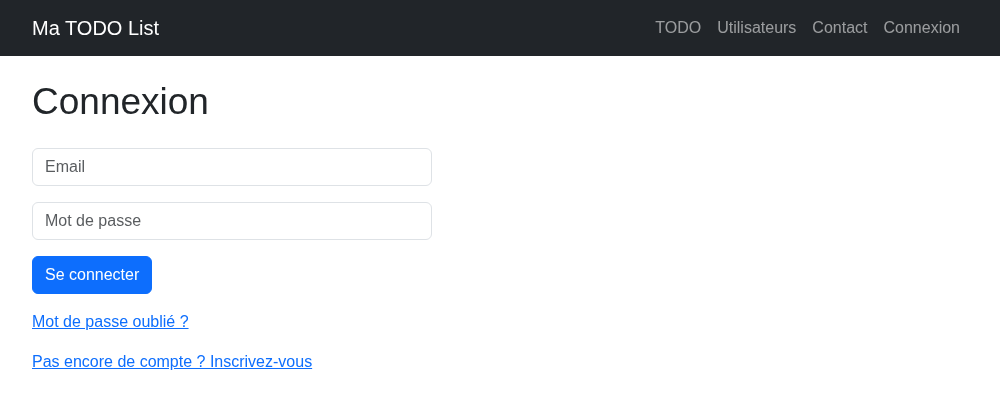
@endsectionRien de nouveau : le layout et @csrf viennent du TP d'introduction, le formulaire ressemble à celui de votre TODO List. Testez : /login doit afficher votre formulaire.
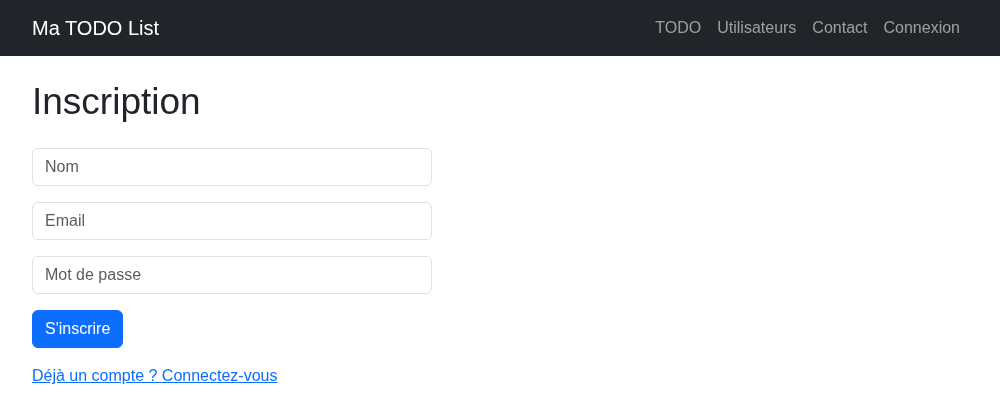
La page d'inscription : à vous
Sur exactement le même modèle (méthode register() + vue register.blade.php), je vous laisse créer la page d'inscription. Seules différences :
- Trois champs :
name,email,password. - Le formulaire poste vers
/traitementRegister. - Un lien vers
/login(« Déjà un compte ? »).
Point de contrôle
/login et /register affichent chacun leur formulaire, avec votre layout. Les boutons ne font encore rien d'utile (les méthodes de traitement n'existent pas), c'est normal.
L'inscription : traitementRegister
Passons au traitement de l'inscription. Le principe : récupérer les champs du formulaire, hasher le mot de passe, créer l'utilisateur en base, rediriger vers la connexion. Voilà la méthode complète :
public function traitementRegister(Request $request)
{
    // On stocke le HASH du mot de passe, jamais le mot de passe en clair
    $hash = password_hash($request->input('password'), PASSWORD_DEFAULT);

    Utilisateur::create([
        'name' => $request->input('name'),
        'email' => $request->input('email'),
        'password' => $hash,
    ]);

    return redirect('/login')->with('success', 'Votre compte a été créé, vous pouvez vous connecter');
}N'oubliez pas le use App\Models\Utilisateur; en haut du contrôleur. Et souvenez-vous du TP base de données : Utilisateur::create() fonctionne grâce au $fillable de votre modèle.
Point de contrôle
Inscrivez-vous via /register, puis ouvrez votre outil SQLite : l'utilisateur est en base, et la colonne password contient bien un hash ($2y$…), pas votre mot de passe. Ajoutez l'affichage du message flash success sur la page de connexion pour un retour utilisateur propre.
sqlite> SELECT id, name, email, password FROM utilisateurs;
id  name      email         password
--  --------  ------------  ------------------------------------------------------------
1   Jane Doe  jane@doe.com  $2y$12$/7VUNIazbl5AhyA7njV8r.a…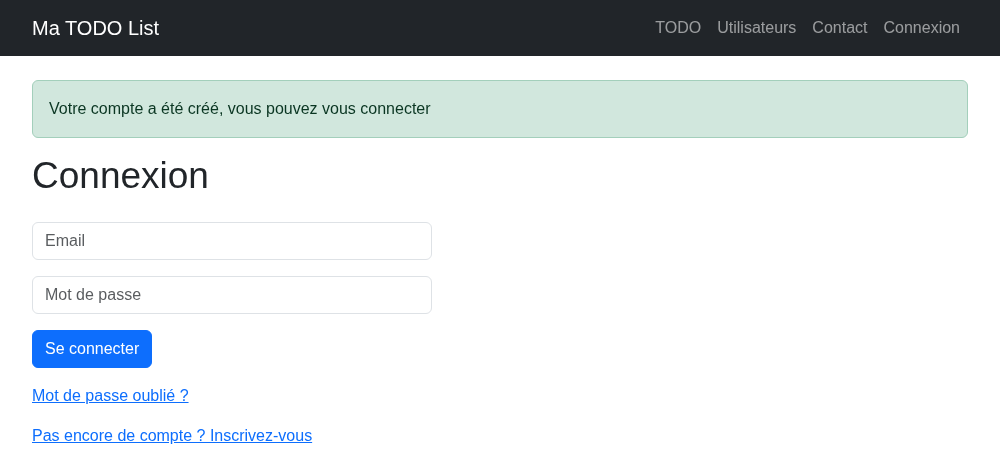
La connexion : traitementLogin
Vous l'avez fait en PHP pur au début de ce TP, c'est exactement le même mécanisme ici : retrouver l'utilisateur par son email, vérifier le mot de passe contre le hash, puis ouvrir la session. Je vous donne le cœur de la méthode, à vous de l'assembler :
$mdp = $request->input('password');
$email = $request->input('email');
$utilisateur = Utilisateur::where('email', $email)->first();
$estValide = password_verify($mdp, $utilisateur->password);

if ($estValide) {
    // Ouvre la session de l'utilisateur (il est maintenant « connecté »)
    Auth::login($utilisateur);
    // Génère un nouvel identifiant de session (protection contre la fixation de session)
    $request->session()->regenerate();
} else {
    return redirect('/login')->with('error', 'Identifiants incorrects');
}Que fait Auth::login() derrière ?
Rien de magique : exactement ce que vous avez fait à la main en PHP pur. En PHP pur vous aviez écrit $_SESSION['user'] = $email;. La version Laravel « manuelle » serait $request->session()->put('user', $utilisateur->id);. Auth::login() fait la même chose : il stocke l'identifiant de l'utilisateur dans la session.
Deux différences intéressantes :
- Laravel ne met que l'id en session, et recharge l'utilisateur depuis la base à chaque requête (via le
providerque vous venez de configurer). session()->regenerate()change l'identifiant du cookie de session après la connexion, pour qu'un attaquant ne puisse pas « préparer » une session à l'avance (attaque par fixation de session).
Question : pourquoi stocker uniquement l'id, plutôt que l'objet $utilisateur complet (avec son hash de mot de passe) ?
C'est à vous de jouer ! Il vous reste à :
- Transformer ce fragment en méthode complète
traitementLogin(Request $request). - Rediriger vers
/todoaprès une connexion réussie.
Quelques points de vigilance
- Que se passe-t-il si l'email n'existe pas en base ? (
$utilisateurseranulletpassword_verifyplantera…). Gérez ce cas avant d'appelerpassword_verify, avec le même message d'erreur « Identifiants incorrects ». - N'oubliez pas le
use Illuminate\Support\Facades\Auth;en haut de votre contrôleur.
Question :
- Pourquoi afficher le même message « Identifiants incorrects » que l'email existe ou non ? Que pourrait déduire un attaquant si les messages étaient différents ?
Afficher les erreurs proprement : withErrors et old()
Jusqu'ici nous utilisions un message flash pour signaler une erreur. Laravel propose un mécanisme dédié aux formulaires, que vous retrouverez dans tous les projets professionnels. Côté contrôleur :
return redirect('/login')
    ->withInput($request->only('email')) // Conserve la saisie (jamais le mot de passe !)
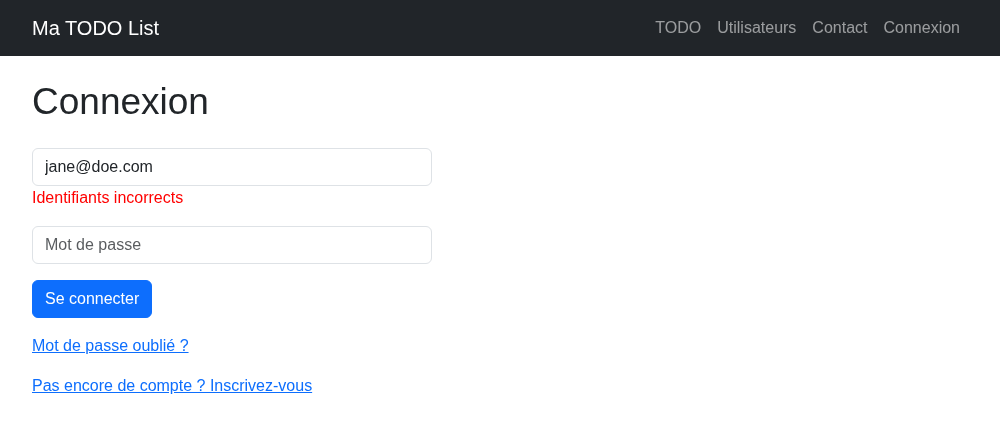
->withErrors(['email' => 'Identifiants incorrects']);Et côté vue, deux outils :
<input type="email" name="email" value="{{ old('email') }}" />

@error('email')
<div style="color: red;">{{ $message }}</div>
@enderrorold('email')réaffiche la valeur saisie précédemment : en cas d'erreur, l'utilisateur n'a pas à tout retaper.@error('champ') … @enderrors'affiche uniquement si le champ a une erreur (la variable$messageest fournie automatiquement par Laravel).
Je vous laisse adapter votre formulaire de connexion pour utiliser ce mécanisme.
Flash ou withErrors ?
Les deux fonctionnent ! Le message flash convient à un message global (« Votre compte a été créé »), withErrors est fait pour les erreurs liées à un champ précis d'un formulaire. Les projets que vous croiserez (notamment en AP) utilisent massivement withErrors + @error + old().
Point de contrôle
Le parcours complet fonctionne : inscription, puis connexion avec redirection vers /todo. Avec un mauvais mot de passe (ou un email inconnu), le message « Identifiants incorrects » s'affiche et la saisie de l'email est conservée.
La déconnexion
Il manque une étape du mécanisme : la déconnexion. Je vous laisse ajouter :
- Une route GET
/logout. - Une méthode
logoutdans votre contrôleur, qui déconnecte l'utilisateur (Auth::logout();) puis redirige vers/login. - Un lien « Déconnexion » dans votre layout, affiché uniquement si l'utilisateur est connecté (une condition
@if(Auth::check())fera l'affaire).
Le parallèle avec le PHP pur
Auth::logout()retire l'utilisateur de la session : c'est votresession_destroy()du PHP pur (version Laravel « manuelle » :session()->forget('user')).Auth::check()vérifie la présence de l'utilisateur en session : c'est votreisset($_SESSION['user'])(version Laravel « manuelle » :session()->has('user')).- Bonus : dans les vues Blade, la directive
@auth … @endauthest un raccourci de@if(Auth::check()).
Créer un Middleware pour l'authentification
Maintenant que vous avez un système d'authentification, je vous propose de créer un Middleware qui va vérifier si l'utilisateur est connecté. Si l'utilisateur n'est pas connecté, il sera redirigé vers la page de connexion.
Pour commencer, créez un Middleware :
php artisan make:middleware CheckAuthAjoutez la logique dans le Middleware :
public function handle(Request $request, Closure $next)
{
    // Auth::check() retourne true si un utilisateur est connecté
    if (/* L'utilisateur n'est pas connecté */) {
        return redirect('/login');
    }

    return $next($request);
}Et derrière ?
Auth::check() regarde simplement si la session contient un identifiant d'utilisateur valide. En PHP pur, votre middleware aurait été un if (!isset($_SESSION['user'])) { header('Location: /login'); exit; } en haut de chaque page. Le middleware, c'est ce if, écrit une seule fois et appliqué aux routes que vous choisissez.
Ajouter le Middleware sur la route que vous souhaitez protéger :
->middleware(CheckAuth::class)Protéger votre TODO List
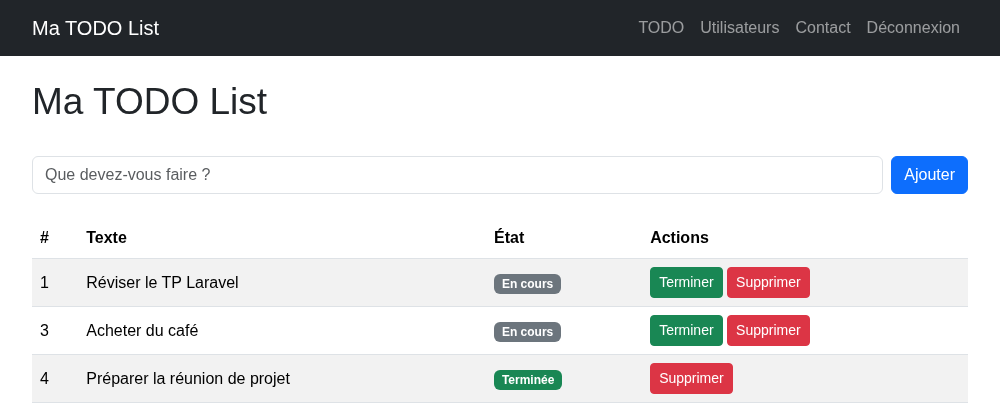
C'est le moment de tout relier : je vous laisse protéger l'ensemble des routes de la TODO List avec votre Middleware CheckAuth :
- Un utilisateur non connecté qui tente d'accéder à
/tododoit être redirigé vers/login. - Un utilisateur connecté doit pouvoir utiliser la TODO List normalement.
Testez les deux cas (une navigation privée est pratique pour tester « non connecté »).
Point de contrôle
Connecté, la TODO List s'affiche et le lien « Déconnexion » est visible dans le layout. Non connecté, /todo renvoie sur /login.
Exercice : l'authentification de la bibliothèque
Vous avez terminé ?
Cet exercice vous permet de valider si vous avez tout compris! Il ne touche pas à votre TODO List : il se fait sur un second projet, que nous réutiliserons dans les exercices des TP La double authentification et Le reset de mot de passe. Le TP suivant ne dépend pas de cet exercice, vous pouvez donc y aller directement si le temps vous manque.
Coder une authentification en suivant un TP, c'est bien. La recoder seul, dans un autre projet, c'est la vraie preuve que vous avez compris. Je vous fournis pour ça une petite application : une bibliothèque partagée, dans laquelle on enregistre les livres que l'on a lus.
Le projet de départ
Téléchargez le projet ma-bibliotheque, puis décompressez-le à côté de votre projet TODO (pas dedans !). Comme pour tout projet Laravel récupéré (depuis une archive ou depuis Git), il faut installer les dépendances et préparer la configuration avant de le lancer :
cd ma-bibliotheque
composer install
cp .env.example .env
php artisan key:generate
php artisan migrate --seed
php artisan serveSi migrate vous demande de créer le fichier database.sqlite, répondez yes. Le --seed remplit la table livres avec quelques exemples (nous verrons comment dans le TP Aller plus loin).
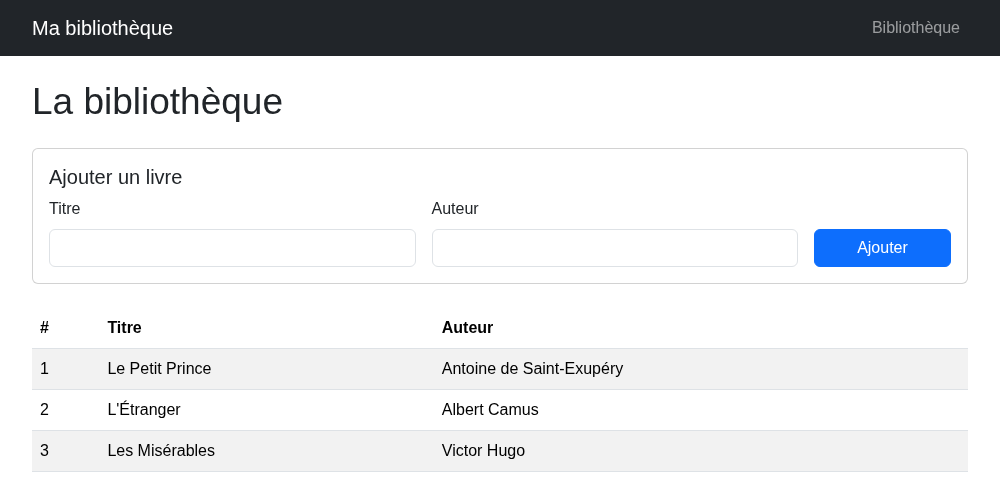
Le projet contient uniquement ce que vous savez déjà faire : un layout, un modèle Livre (titre, auteur), un LivreControleur et une page /livres qui liste les livres, avec un formulaire d'ajout. Aucune authentification.
Avant de coder, prenez cinq minutes pour lire le projet : routes/web.php, le contrôleur, le modèle, la migration et les vues. Vous devez être capable d'expliquer le chemin d'un ajout de livre, du formulaire jusqu'à la base.
Regardez aussi comment est fait le visuel : Bootstrap est chargé par CDN dans le <head> de layouts/base.blade.php (une balise <link> pour le CSS, une balise <script> pour le JavaScript), rien à installer. Toute la mise en forme vient ensuite de classes posées sur le HTML : navbar, card, form-control, btn btn-primary, table table-striped, alert alert-success… Inspirez-vous-en pour vos pages de connexion et d'inscription.
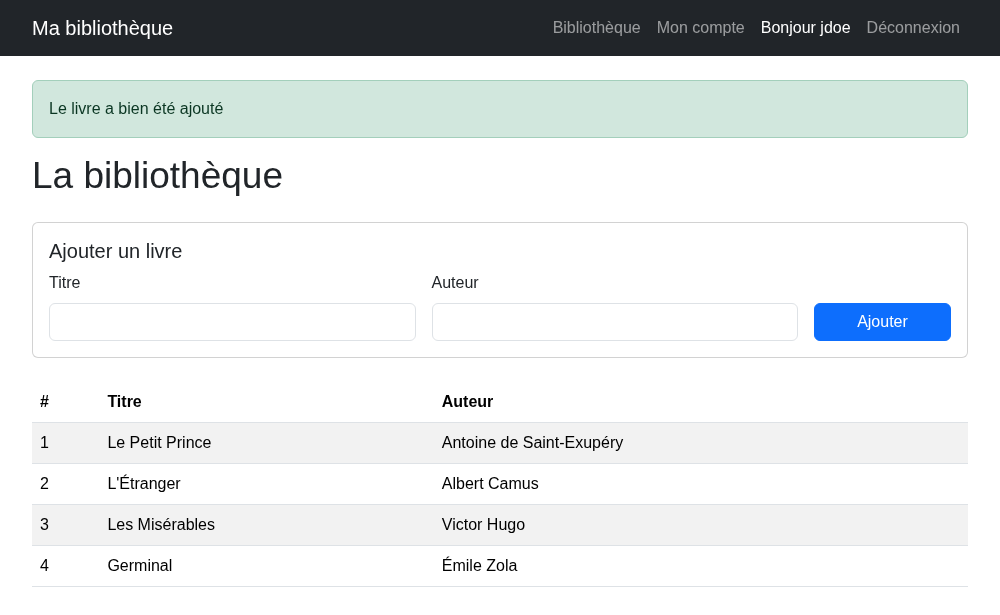
Une fois lancé, voilà ce que vous devez obtenir sur /livres :
Point de contrôle
/livres affiche les livres d'exemple, et un livre ajouté depuis le formulaire apparaît dans la liste et dans la table livres de votre outil SQLite.
À vous : l'authentification des membres
Notre bibliothèque est ouverte à tous les vents : n'importe qui peut ajouter un livre. Je vous laisse mettre en place l'authentification, avec les mêmes mécanismes que dans le TP (inscription, connexion, déconnexion, middleware), mais quelques règles changent. Pour chaque étape, une cible vous indique ce que vous devez obtenir.
C'est à vous de jouer ! Je suis là si besoin 🚀.
Les membres et l'inscription
- Les comptes sont des membres : modèle
Membre, tablemembres, avec les colonnespseudo,email,passwordet les dates. Pas de modèleUtilisateurcette fois, à vous de retrouver ce qu'il faut adapter pour queAuth::s'y retrouve. - Une page
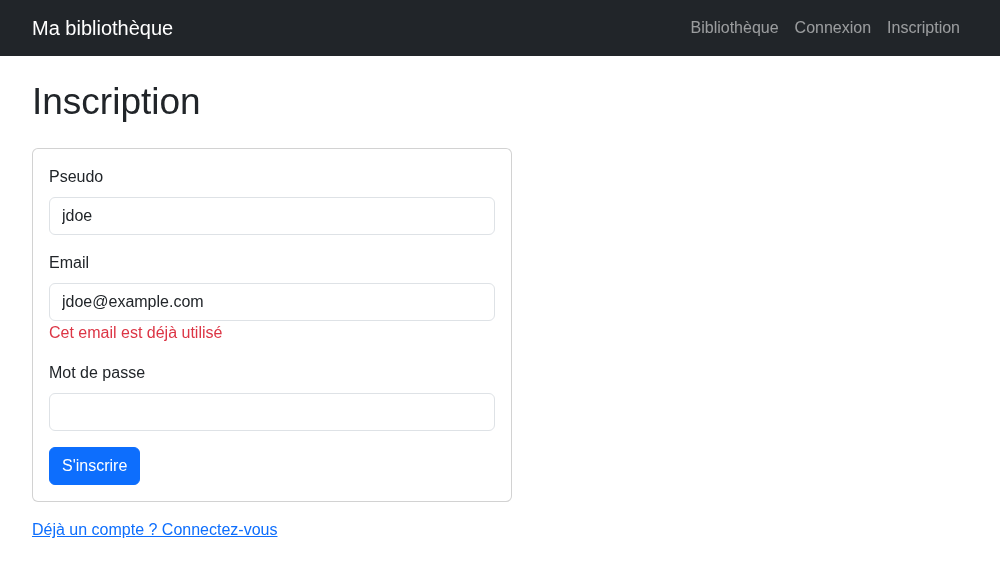
/registeravec les champs pseudo, email et mot de passe, qui crée le membre (mot de passe hashé) puis renvoie vers la connexion. - Un email ne peut être utilisé qu'une seule fois : s'il existe déjà, l'erreur s'affiche sous le champ et la saisie est conservée.
La cible, en tentant de s'inscrire avec un email déjà utilisé :
Et en base, après une inscription réussie :
sqlite> SELECT id, pseudo, email, password FROM membres;
id  pseudo  email             password
--  ------  ----------------  ------------------------------------------------------------
1 jdoe jdoe@example.com $2y$12$…La connexion et la déconnexion
- Une page
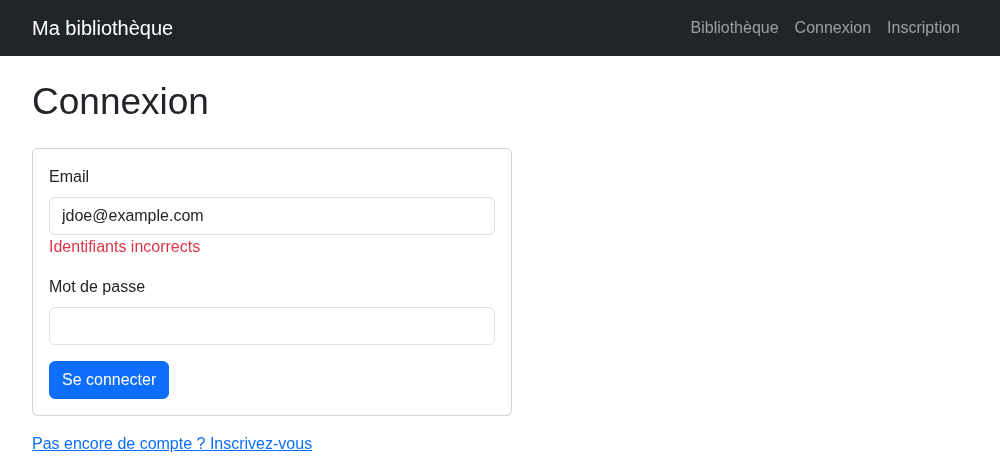
/loginqui connecte le membre avecAuth::login(), puis le renvoie vers la liste des livres. - En cas d'erreur (email inconnu ou mauvais mot de passe), le même message « Identifiants incorrects » sous le champ email, avec l'email conservé.
- Une route
/logoutqui déconnecte le membre. - Le layout affiche « Bonjour » suivi du pseudo et un lien « Déconnexion » quand un membre est connecté, sinon les liens « Connexion » et « Inscription ».
La cible, avec un mauvais mot de passe :
Protéger l'ajout de livres
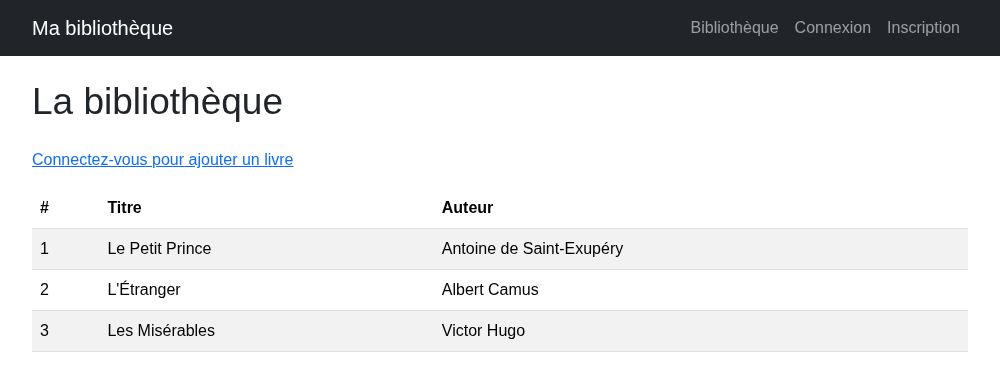
- Contrairement à la TODO List, la liste des livres reste publique : tout le monde peut consulter la bibliothèque. Seul l'ajout d'un livre est réservé aux membres connectés, grâce à un middleware.
- Le formulaire d'ajout n'est affiché qu'aux membres connectés. Les visiteurs voient à la place un lien « Connectez-vous pour ajouter un livre ».
La cible, côté visiteur :
Et côté membre connecté, juste après un ajout :
Besoin d'aide ?
Pas de code ici, seulement la procédure :
php artisan make:model Membre --migration, puis les colonnes dans la migration et le$fillabledans le modèle.- Le modèle
Membredoit hériter deAuthenticatable, etconfig/auth.phpdoit pointer versApp\Models\Membre::class(relisez « Brancher notre modèle sur Laravel »). Dans un projet récent, la ligne ressemble à'model' => env('AUTH_MODEL', User::class),: c'est bien elle qu'il faut modifier. - Pour l'email unique : avant le
Membre::create(...), vérifiez siMembre::where('email', ...)->exists(), et si oui renvoyez vers le formulaire avecwithErrorsetwithInput. Auth::user()retourne le membre connecté (un objetMembre) :{{ Auth::user()->pseudo }}dans le layout.@auth … @else … @endauthdans la vue pour afficher le formulaire ou le lien selon le cas.- Le middleware ne protège que la route POST d'ajout, pas la route GET de la liste.
Question :
- Masquer le formulaire aux visiteurs, est-ce suffisant pour protéger l'ajout de livres ? Pour le vérifier : ouvrez la bibliothèque en étant connecté, déconnectez-vous dans un second onglet, puis revenez sur le premier et soumettez le formulaire. Que doit-il se passer ?
La réponse
Non, masquer le formulaire n'est que du confort pour l'utilisateur. Un formulaire resté ouvert, un outil comme Postman ou une page écrite par un attaquant peuvent envoyer la requête POST sans passer par votre page. La vraie protection, c'est le middleware sur la route POST : dans le test des deux onglets, le livre ne doit pas être ajouté et vous devez être renvoyé vers /login (ou tomber sur une page « 419 Page Expired » si votre déconnexion invalide aussi la session : le résultat est le même, la requête est refusée).
Retenez la règle : l'interface cache, le serveur interdit.
Si vous voulez aller plus loin, affichez à côté de chaque livre le pseudo du membre qui l'a ajouté (une colonne membre_id et une relation belongsTo, comme pour les catégories de la TODO List).
Conclusion
Vous venez de coder un système d'authentification complet, et surtout vous savez ce qu'il se passe à chaque étape :
- Un mot de passe n'est jamais stocké en clair :
password_hashà l'inscription,password_verifyà la connexion. Auth::login()/Auth::check()/Auth::logout(): le système de Laravel, dont vous connaissez maintenant l'envers du décor (la session, comme en PHP pur).- Un Middleware protège les routes qui nécessitent d'être connecté.
Et oui, nous avons tout codé à la main… mais sachez que Laravel sait faire tout ça pour vous, automatiquement, avec Breeze. C'est justement la force d'un framework : ne pas tout recoder à chaque projet. Vous venez de gagner le droit d'utiliser ces outils en sachant ce qu'ils font.
N'oubliez pas de commiter votre projet.
La suite directe : Le reset de mot de passe, pour compléter votre authentification avec la fonctionnalité « mot de passe oublié » (token temporaire, expiration, envoi d'email).
Puis viendront :
La double authentification (2FA) : le TP bonus pour les plus rapides, qui ajoute le code à 6 chiffres présenté dans les slides.
Aller plus loin avec Laravel : terminer le projet TODO (lier les TODO aux utilisateurs, remplir la base de données de test, limiter les abus…).
L'authentification avec Breeze : dans la vraie vie, on ne recode pas tout ça à la main. Laravel sait générer une authentification complète : maintenant que vous savez ce qu'il y a dedans, vous pourrez l'utiliser en confiance.