
Introduction base de données et ORM avec Laravel

Sommaire
Dans le TP d'introduction nous avons découvert les bases de Laravel : les routes, les vues (Blade), les contrôleurs et les messages flash. Notre site fonctionne… mais il ne retient rien ! Dès que nous rechargeons la page, tout est perdu.
Dans ce TP nous allons découvrir la partie base de données de Laravel pour construire une TODO List persistante : les tâches seront sauvegardées en base de données et retrouvées à chaque visite.
TP découverte
Nous sommes toujours dans la découverte de Laravel, ce TP est donc très guidé.
Je vous laisse faire très attention à chaque étape, et surtout à bien comprendre le fonctionnement des éléments évoqués.
👋 Si vous avez des questions, n'hésitez pas.
Les slides
Avant de commencer, voici une présentation rapide de la partie théorie de notre TP du jour : l'ORM, les migrations et Eloquent.

Dans ce TP, je vous invite à avoir en parallèle :
Prérequis
Nous allons continuer sur le projet créé lors du TP d'introduction. Ouvrez le dossier de votre projet et vérifiez qu'il se lance toujours :
php artisan serveVous n'avez pas le projet du TP précédent ?
Pas de panique, vous pouvez repartir de zéro :
composer create-project --prefer-dist laravel/laravel mon-premier-projetIl vous faudra également recréer un layout de base resources/views/layouts/base.blade.php (voir le TP d'introduction), c'est lui que nous utiliserons pour nos vues.
Si vous récupérez votre projet depuis GIT, n'oubliez pas de réinstaller les dépendances avec composer install.
Objectifs
À la fin de ce TP vous saurez :
- Créer un modèle et sa migration avec
artisan. - Créer / mettre à jour la structure de votre base de données avec
php artisan migrate. - Interroger votre base de données avec Eloquent (l'ORM de Laravel) : lister, créer, modifier, supprimer.
- Construire une application complète : la TODO List (lister, ajouter, terminer, supprimer une tâche).
- Faire évoluer une base existante et lier deux tables avec une relation Eloquent (
belongsTo/hasMany). - Gérer une relation plusieurs-à-plusieurs avec une table pivot (
belongsToMany,sync).
Pourquoi un ORM ?
Jusqu'à maintenant (en PHP pur), pour manipuler une base de données vous deviez :
- Écrire les requêtes SQL à la main (
SELECT,INSERT,UPDATE,DELETE). - Gérer la connexion (PDO), les erreurs, les injections SQL…
- Transformer les résultats en tableaux ou en objets.
Avec Laravel, nous allons utiliser Eloquent, l'ORM (Object-Relational Mapping) intégré. L'idée est simple : chaque table de votre base de données est représentée par une classe PHP (un modèle), et chaque ligne par un objet.
Le flux complet dans notre application sera donc :

Le contrôleur ne parle jamais SQL : il demande au modèle, qui s'en charge, puis transmet les objets obtenus à la vue.
L'avantage d'un framework, c'est qu'il intègre déjà toute la partie base de données. Dans un développement classique, tout serait à « ré-inventer » ; ici le framework nous donne une structure et un cadre pour aller plus vite.
Créer la table et son modèle
Dans les versions précédentes de Laravel la base de données était préconfigurée pour utiliser MySQL. Depuis Laravel en version 11, la base de données par défaut est SQLite, évidemment vous pouvez changer cette configuration dans le fichier .env, mais pour l'instant nous allons rester sur SQLite.
SQLite ?
SQLite est un système de gestion de base de données relationnelle, il est très simple à mettre en place et ne nécessite pas de configuration particulière. C'est donc parfait pour un TP.
Pour entrer un peu plus dans le détail, SQLite est un système de base de données (comme MySQL) mais qui ne nécessite pas de serveur. Les données sont stockées dans un fichier .sqlite (ou .db). Ce genre de base de données est très utilisée pour les applications mobiles par exemple.
C'est un excellent moyen également de prototyper très rapidement une idée sans même avoir besoin de serveur distant.
Questions :
- Ouvrez votre fichier
.env, quelle ligne concerne la base de données ? - À votre avis, où se trouve le fichier SQLite dans votre projet ?
Comme pour la création d'un contrôleur, la première étape va passer par de la ligne de commande.
php artisan make:model Todo --migrationCette commande va créer « la définition du modèle » (le modèle, c'est-à-dire la représentation objet de notre table), mais également la migration. La migration est le fichier qui va définir la structure de notre Table. Vous avez maintenant, dans votre projet, deux nouveaux fichiers :
app/Models/Todo.phpdatabase/migrations/YEAR_MONTH_DAY_TIME_create_todos_table.php
Pourquoi todos au pluriel ?
Vous avez demandé un modèle Todo, et Laravel a nommé la table todos… C'est une convention : le modèle est au singulier, la table au pluriel. En respectant cette convention, Laravel fait le lien automatiquement entre les deux, sans aucune configuration.
Pour bien visualiser le rôle de chacun de ces deux fichiers :
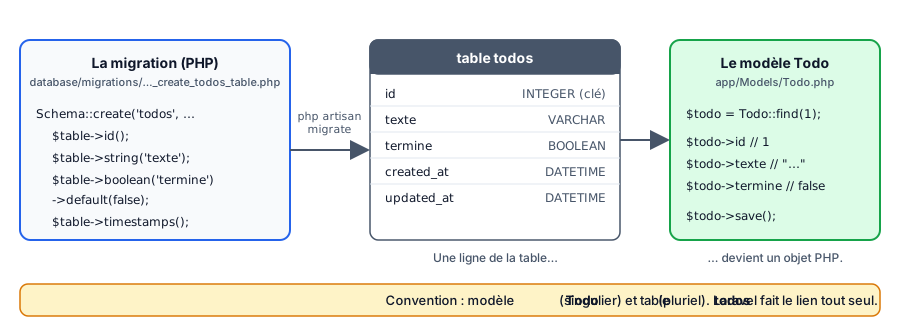
La migration décrit la structure (elle crée la table), le modèle permet de manipuler son contenu (chaque ligne devient un objet Todo).
Définir la migration (structure de la table)
Le fichier de migration définit la structure de la table que vous allez créer, actuellement vous avez un « format type », votre table va contenir de base quelques colonnes (id, et dates). Nous allons ajouter dans la méthode up() nos colonnes :
$table->string('texte');
$table->boolean('termine')->default(false);Je vous laisse l'ajouter avec les autres colonnes.
Vous avez un doute sur comment faire ? (je vous invite vraiment à le faire sans regarder la solution)
<?php

use Illuminate\Database\Migrations\Migration;
use Illuminate\Database\Schema\Blueprint;
use Illuminate\Support\Facades\Schema;

return new class extends Migration
{
    /**
     * Run the migrations.
     */
    public function up(): void
    {
        Schema::create('todos', function (Blueprint $table) {
            $table->id();
            $table->string('texte');
            $table->boolean('termine')->default(false);
            $table->timestamps();
        });
    }

    /**
     * Reverse the migrations.
     */
    public function down(): void
    {
        Schema::dropIfExists('todos');
    }
};Questions :
- À votre avis, à quoi sert la méthode
down()? - Pourquoi versionner la structure de la base de données dans des fichiers PHP plutôt que de créer les tables « à la main » (via PhpMyAdmin par exemple) ? Pensez au travail en équipe…
Définition du modèle
Vous vous en doutez, si nous avons ajouté un champ dans notre « migration » / « table », nous allons devoir l'ajouter également dans notre modèle ! Pour ça je vous laisse éditer le fichier app/Models/Todo.php pour y ajouter :
protected $fillable = ['texte', 'termine'];Avec cet ajout, nous indiquons à Laravel que les champs texte et termine pourront être assignés automatiquement lors de la création d'une entrée en base de données.
optionnel, mais intéressant !
Cette propriété n'est pas obligatoire dans tous les cas, mais elle devient indispensable dès que vous utilisez Todo::create([...]) (le « mass-assignment », c'est-à-dire créer un objet depuis un tableau, par exemple les données d'un formulaire). Sans elle, Laravel refuse l'affectation en masse.
Créer réellement vos tables
Maintenant que le script est terminé, nous allons indiquer à Laravel d'effectuer « la migration » c'est-à-dire de transformer votre définition PHP en instruction SQL pour créer réellement la base de données.
Retour dans la ligne de commande :
php artisan migrate

   INFO  Running migrations.

YEAR_MONTH_DAY_TIME_create_todos_table .......... 1.50ms DONEUn instant
Avec SQLite il n'y a rien à configurer, Laravel a même créé le fichier database/database.sqlite pour vous si celui-ci n'existait pas. Si vous décidez plus tard d'utiliser MySQL, c'est dans le .env que ça se passera.
Question :
- Que se passe-t-il si vous relancez une seconde fois
php artisan migrate? Testez, et expliquez le résultat.
Vérifier le contenu de votre base
Votre table est créée, mais rien ne vaut une vérification visuelle. Le fichier database/database.sqlite contient votre base de données, vous pouvez l'ouvrir avec :
- DB Browser for SQLite (logiciel gratuit multiplateforme).
- L'extension VSCode SQLite Viewer.
- La vue « Database » de PHPStorm.
Je vous laisse ouvrir le fichier et vérifier que la table todos est bien présente avec les bonnes colonnes.
Gardez cet outil sous la main
Tout au long du TP, vous pourrez vérifier que vos actions (ajout, modification, suppression) ont bien un impact en base de données. C'est un excellent réflexe de développeur.
Requêter votre table
Pour vous montrer la simplicité d'Eloquent, voici les appels de méthodes les plus courants (nous les avons vus ensemble lors du cours).
Ce ne sont que des exemples
Cette section est un catalogue : lisez-le, comprenez-le, mais ne recopiez rien pour l'instant. Vous les utiliserez un peu plus loin, quand vous écrirez le contrôleur de la TODO List.
Vous n'avez ici qu'une petite liste de ce qu'il est possible de faire. Pour voir l'ensemble, je vous suggère la documentation officielle.
Voici quelques exemples
Dans tous les exemples ci-dessous, Todo est votre modèle, c'est-à-dire la classe app/Models/Todo.php créée tout à l'heure. Chaque appel est transformé par Eloquent en une requête SQL, vous n'en écrivez aucune.
Lire
// Toutes les lignes de la table `todos`
$todos = Todo::all();

// Une seule ligne, à partir de son id
$todo = Todo::find(1);

// Avec un filtre, un tri et une limite : les 10 premières TODO non terminées
$todos = Todo::where('termine', false)->orderBy('id')->take(10)->get();Créer
// Façon 1 : créer et enregistrer en une seule ligne (possible grâce au $fillable du modèle)
Todo::create(['texte' => 'Réviser le TP Laravel']);

// Façon 2 : construire l'objet, puis l'enregistrer
$todo = new Todo();
$todo->texte = 'Réviser le TP Laravel';
$todo->save();Modifier
$todo = Todo::find(1);  // Retrouver la ligne
$todo->termine = true;  // Modifier l'objet
$todo->save(); // Enregistrer (Eloquent génère un UPDATE)Supprimer
$todo = Todo::find(1);
$todo->delete();Questions :
- À votre avis, quelle requête SQL est générée par
Todo::all()? ParTodo::find(1)? Et par la version avec filtre ? - Pourquoi
Todo::create([...])fonctionne-t-il avec un simple tableau ? Relisez la section « Définition du modèle ».
Testez-les avec Tinker
Pas besoin d'écrire un contrôleur pour essayer ces exemples : Laravel fournit Tinker, une console interactive dans laquelle vous pouvez taper du PHP et manipuler vos modèles directement. Lancez-la dans un second terminal (le premier fait tourner php artisan serve) :
php artisan tinkerPuis, ligne par ligne, créez une TODO, listez-les, modifiez-en une et supprimez-la :
> use App\Models\Todo;

> Todo::create(['texte' => 'Réviser le TP Laravel']);
= App\Models\Todo {#7900
    texte: "Réviser le TP Laravel",
    updated_at: "2026-09-16 18:38:27",
    created_at: "2026-09-16 18:38:27",
    id: 1,
  }

> Todo::all();
= Illuminate\Database\Eloquent\Collection {#7457
    all: [
      App\Models\Todo {#7456
        id: 1,
        texte: "Réviser le TP Laravel",
        termine: 0,
        created_at: "2026-09-16 18:38:27",
        updated_at: "2026-09-16 18:38:27",
      },
    ],
  }

> $todo = Todo::find(1);
= App\Models\Todo {#7417
    id: 1,
    texte: "Réviser le TP Laravel",
    termine: 0,
    created_at: "2026-09-16 18:38:27",
    updated_at: "2026-09-16 18:38:27",
  }

> $todo->termine = true;
= true

> $todo->save();
= true

> $todo->delete();
= trueCommencez bien par la ligne use App\Models\Todo;. Tinker sait parfois retrouver vos modèles tout seul, mais uniquement si Composer a déjà « vu » passer la classe : juste après un make:model, ce n'est pas encore le cas et vous obtiendrez Class "Todo" not found. Le use règle la question (vous pouvez sinon lancer composer dump-autoload avant d'ouvrir Tinker). Pour quitter, tapez exit.
Regardez ce qui se passe en base
Gardez votre outil SQLite ouvert à côté : après chaque commande dans Tinker, rafraîchissez la table todos. Vous verrez la ligne apparaître, puis termine passer à 1, puis la ligne disparaître. C'est exactement ce que fera votre contrôleur dans un instant.
Questions :
- Après
Todo::create(...), quelle valeur a la colonnetermine? Pourquoi, alors que vous ne l'avez pas indiquée ? - Que retourne
Todo::find(42)si la ligne n'existe pas ? Testez.
Où écrirons ces appels ?
Si vous reprenez le schéma du début du TP : le contrôleur demande au modèle, puis transmet le résultat à la vue. Les appels ci-dessus se placent donc dans une méthode de contrôleur, jamais dans une vue.
Par exemple, pour afficher toutes les TODO :
public function listTodo()
{
    // La vue « todo » reçoit une variable $todos contenant toutes les lignes de la table
    return view("todo", ["todos" => Todo::all()]);
}Et pour enregistrer ce qu'un formulaire envoie en POST :
public function addTodo(Request $request)
{
    // $request contient les données envoyées par le formulaire
    Todo::create([...]);
    return redirect("/todo");
}Dans la vue, la variable $todos s'utilise ensuite avec une boucle @foreach, exactement comme dans le TP d'introduction.
Un instant ✋
En PHP objet il y a la notion de namespace, Laravel utilise de base les namespace, ça veut dire que nous allons avoir à utiliser le mot clé use pour importer (include). Quand vous voulez utiliser une classe qui n'est pas dans le même fichier, il faudra déclarer l'emplacement via un use. Exemple, pour que Todo soit accessible depuis le contrôleur, il faudra :
use App\Models\Todo;- ⚠️ Si vous utilisez PHPStorm, cet import sera automatique.
- ⚠️ Si vous utilisez VSCode, il faudra passer par une extension disponible ici
Pour PHPStorm, alt+entrée permettra de déclencher l'ajout du use.
Pour VSCode je vous laisse regarder l'usage de l'extension :
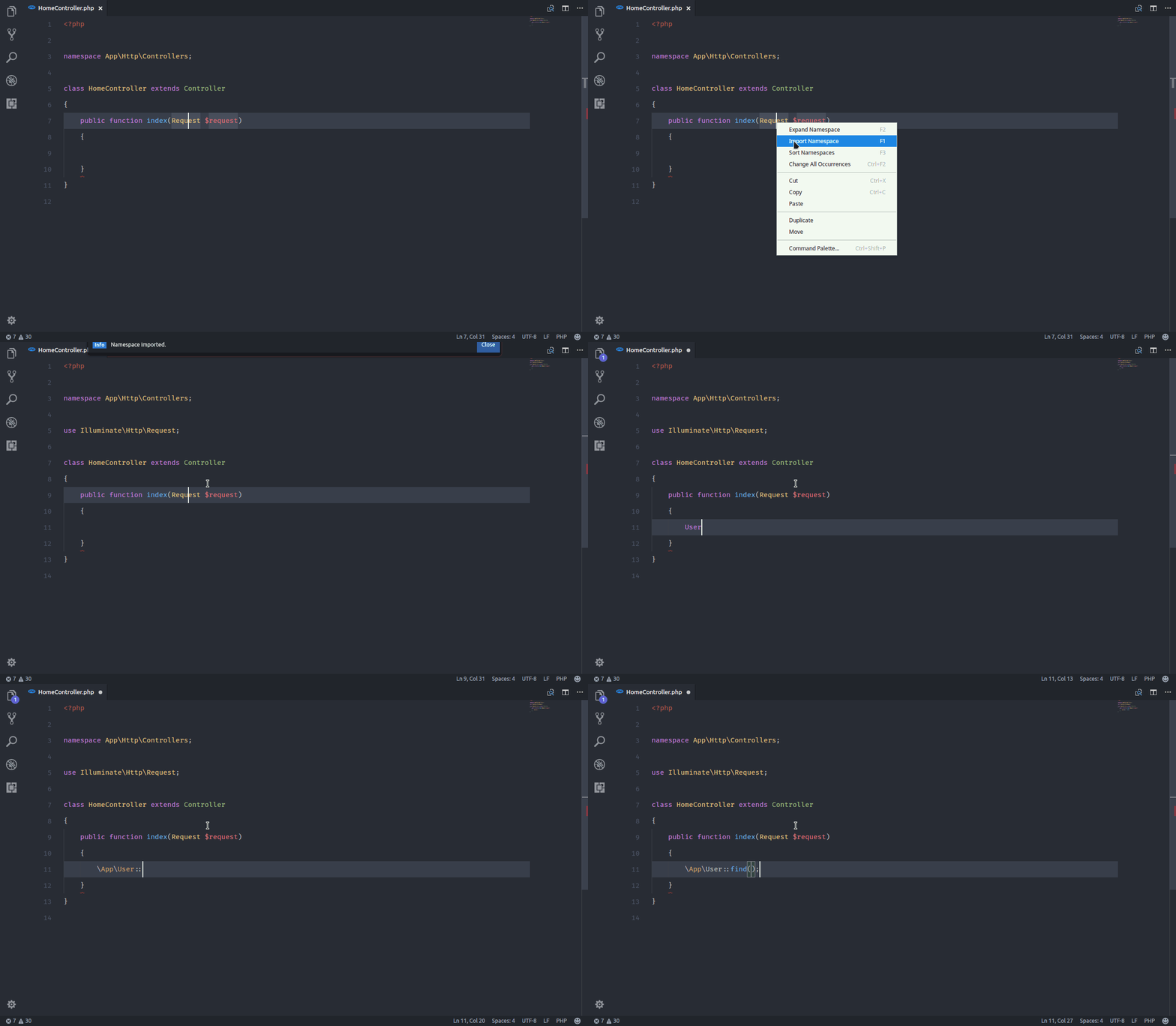
La TODO List
À partir de maintenant vous avez tout ce qu'il faut pour interroger votre base de données… Et oui c'est aussi simple que ça ! Pour la suite je vous laisse écrire le code par vous-même, étape par étape. À chaque étape, je vous indique quoi faire et où, mais pas le code : c'est à vous de jouer !
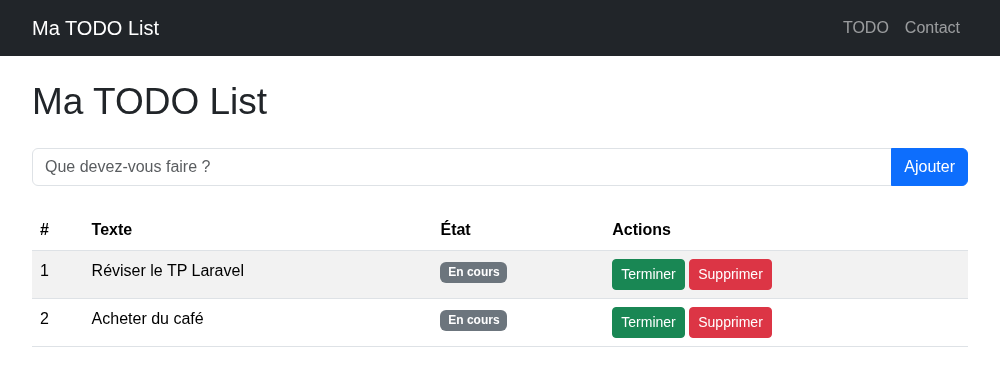
Voilà l'objectif final de cette partie, une fois toutes les étapes terminées (ici avec un peu de Bootstrap, le visuel n'est pas l'objectif) :
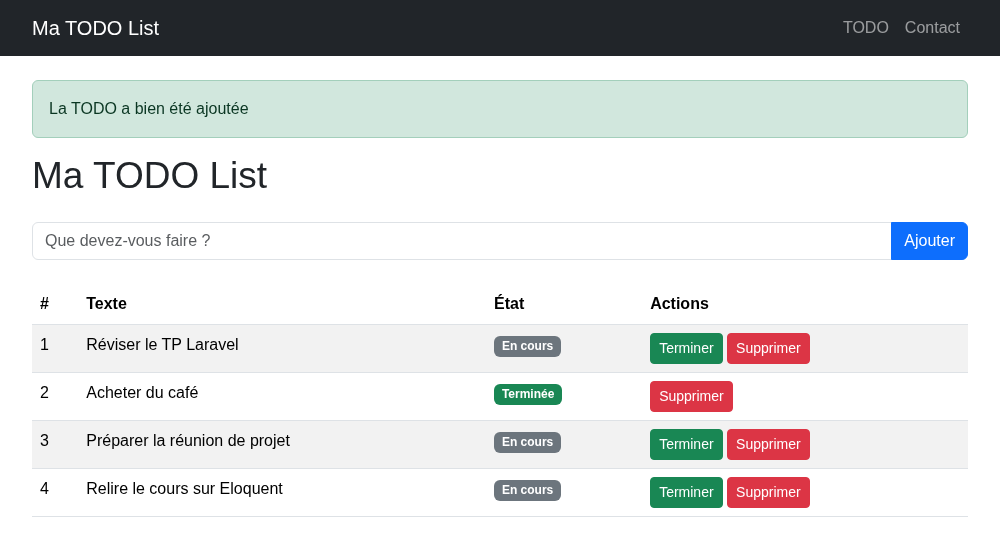
Nous allons y arriver progressivement, étape par étape.
Le contrôleur
Créez un contrôleur TodoControleur avec artisan, comme dans le TP d'introduction. Il contiendra pour l'instant deux méthodes :
listTodo(): récupère toutes les TODO et les transmet à la vue.addTodo(Request $request): enregistre la TODO reçue du formulaire, puis redirige vers la liste.
Vous avez vu ces deux méthodes dans la section « Où écrire ces appels ? ». N'oubliez pas le use App\Models\Todo; en haut du fichier.
Les routes
Ajoutez dans routes/web.php :
- Une route en
GETsur/todoqui appellelistTodo. - Une route en
POSTsur/todoqui appelleaddTodo.
Question :
- Pourquoi deux routes avec la même URL mais deux verbes HTTP différents ? Que se passerait-il avec une seule route en
GET?
La vue, afficher la liste
Créez la vue resources/views/todo.blade.php :
- Héritez de votre layout principal avec
@extends('layouts.base'). - Affichez les TODO dans une
tableHTML : une ligne par TODO, avec une boucle@foreachsur la variable transmise par le contrôleur.
Nous l'avons vu en cours, c'est une directive Blade qu'il faut utiliser ici. Voilà l'idée, à vous de l'adapter au nom de votre variable :
<table>
  @foreach($LaVariableAvecLesValeursEnBase as $unElement)
  <tr>
    <td>{{$unElement->texte}}</td>
  </tr>
  @endforeach
</table>Point de contrôle
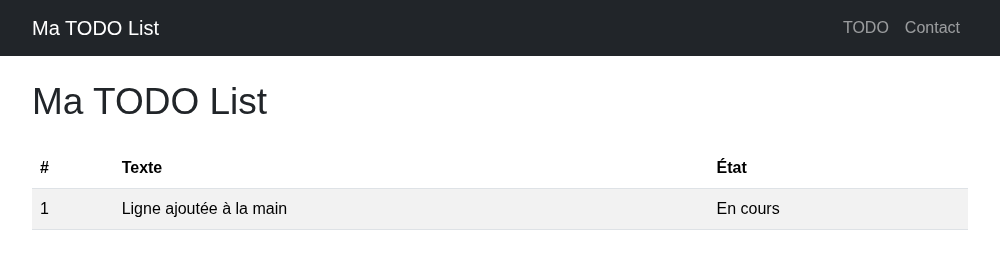
Ouvrez /todo dans votre navigateur : la page s'affiche et le tableau est vide (ou contient les lignes laissées par vos essais dans Tinker).
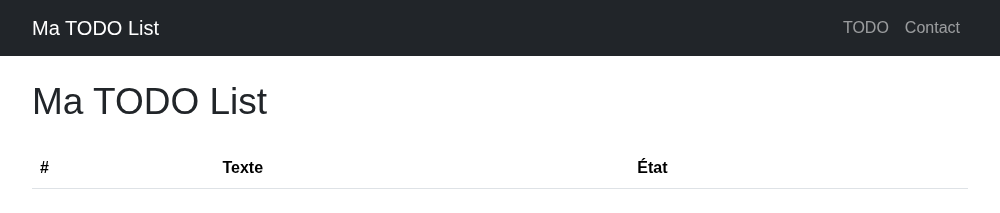
Pour vérifier votre boucle sans attendre le formulaire, ajoutez une ligne à la main dans la table todos via votre outil SQLite, puis rechargez la page : elle doit apparaître.
Le formulaire d'ajout
Ajoutez dans la même vue, au-dessus du tableau, un formulaire qui permet de saisir une nouvelle TODO :
- Méthode
POST, action/todo(la routePOSTdéclarée plus haut). - Un champ texte nommé
texte: c'est ce nom que le contrôleur lit dans$request->texte, et c'est aussi le nom de la colonne en base. - Un bouton pour valider.
- La directive
@csrfjuste après la balise<form>(voir ci-dessous).
N'oubliez pas le CSRF
Je vous ai parlé de la sécurité non ? Laravel intègre directement la protection anti-rejeu (CSRF : une requête forgée par un autre site en votre nom). Pour pouvoir valider votre formulaire, vous allez devoir intégrer dans votre formulaire une petite annotation.
@csrf
Exemple :
<form method="POST" action="/VOTRE-ACTION-DEFINIE-DANS-LES-ROUTES">
  @csrf

  <!-- La suite de votre formulaire -->
</form>PS: Je vous laisse constater l'impact dans le code en observant le code source via votre navigateur.
Rechargez /todo : le formulaire est là, au-dessus du tableau (encore vide si vous avez supprimé vos essais).
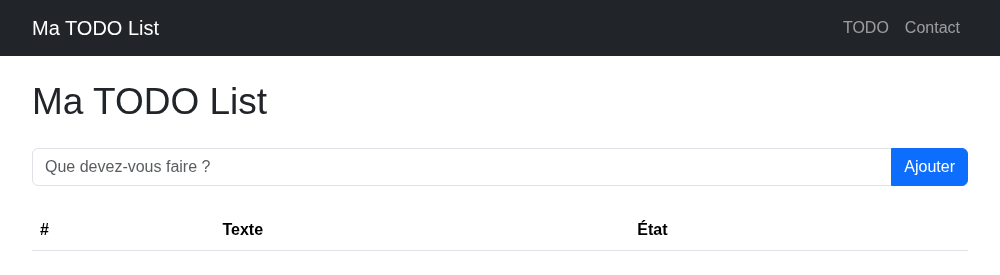
Maintenant que la page a sa forme définitive, c'est le bon moment pour l'habiller un peu si vous le souhaitez.
Un peu de Bootstrap pour habiller la page ?
Bootstrap est déjà chargé dans votre layout depuis l'exercice « boîte à outils » du TP d'introduction, toutes vos pages en profitent donc automatiquement. Si ce n'est pas le cas, reprenez la balise <link> sur la page d'installation par CDN et collez-la dans le <head> de layouts/base.blade.php.
Les composants utiles pour ce TP :
- Les tableaux :
table table-stripedsur votre<table>et la liste est déjà lisible. - Les formulaires :
form-controlsur le champ de saisie,input-grouppour coller le champ et son bouton. - Les boutons :
btn btn-primarypour valider,btn btn-sm btn-successoubtn btn-sm btn-dangerpour les actions d'une ligne. - Les alertes :
alert alert-successetalert alert-dangerpour afficher vos messages flash. - Les badges : parfaits pour signaler l'état d'une tâche (« En cours », « Terminée »).
Le visuel n'est pas l'objectif de ce TP, ne passez pas votre séance dessus.
Tester
À ce stade vous devez pouvoir ajouter une TODO via votre formulaire, la voir apparaître dans la liste, et la retrouver dans votre base via votre outil SQLite. Vérifiez avant de continuer.
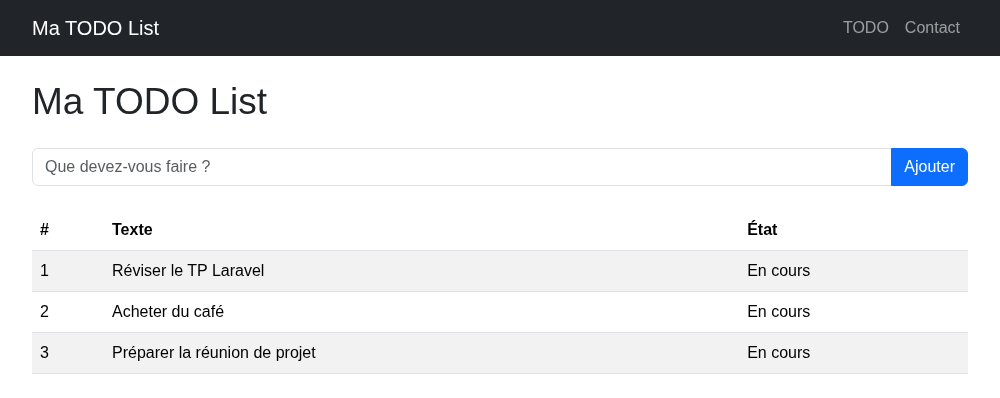
En ligne de commande, sqlite3 database/database.sqlite permet aussi de vérifier (les outils graphiques cités plus haut affichent la même chose) :
sqlite> .headers on
sqlite> .mode column
sqlite> SELECT id, texte, termine FROM todos;
id  texte                          termine
--  -----------------------------  -------
1   Réviser le TP Laravel          0
2   Acheter du café                0
3 Préparer la réunion de projet 0Aller plus loin : terminer, supprimer
Jusqu'ici je vous ai guidé pas à pas, en vous indiquant précisément quoi écrire et où. À partir de maintenant, le régime change : vous n'avez plus que la procédure et l'aide-mémoire, le code est entièrement à vous.
C'est le moment de voler de vos propres ailes, prenez le temps de réfléchir avant d'ouvrir les blocs d'aide. Je reste évidemment disponible si vous bloquez !
Changer l'état d'une TODO
En utilisant l'aide mémoire et la documentation de Laravel ajoutez :
- Une action permettant de marquer une TODO « comme terminée ». (l'action peut être un lien, ou un bouton)
- Cette action doit être mise dans le bon contrôleur
Rappel
// Rechercher celui avec l’id « L'ID QUE VOUS SOUHAITEZ MODIFIER » (Exemple : 1)
$todo = Todo::find("L'ID QUE VOUS SOUHAITEZ MODIFIER");

// Le passer à terminer
$todo->termine = true;

// Le sauvegarder en base de données. (Ici Eloquent va générer une requête de type UPDATE)
$todo->save();Une fois l'action en place, la tâche terminée se distingue des autres dans la liste :
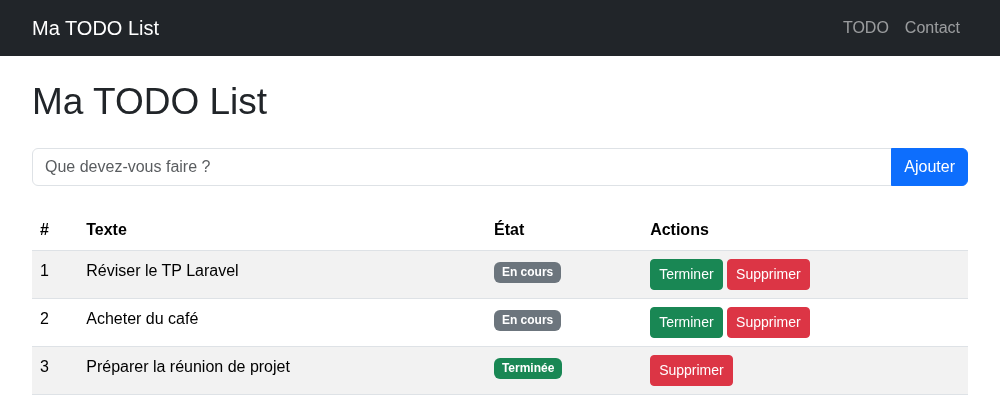
Besoin d'aide pour l'action terminer ?
Je ne vais pas vous donner le code. Mais plutôt la procédure, vous devez :
- Pour chaque ligne de votre tableau : ajouter un lien qui permettra de modifier l'état d'un élément en base. Le lien peut être du type
/todo/terminer/{{ $unElement->id }}. - Ajout d'une route permettant de faire fonctionner le lien. Exemple :
Route::get('/todo/terminer/{id}', [TodoControleur::class, 'markAsDone']);. - Ajouter la méthode
markAsDonedans votre contrôleurpublic function markAsDone($id), celle-ci va réaliser l'action de marquer comme « terminée » pour la TODO$id - À la fin du traitement, vous devez rediriger le demandeur avec
return redirect("/todo");
Supprimer une TODO
En utilisant l'aide mémoire et la documentation de Laravel, ajoutez :
- Une action permettant de supprimer une TODO.
- Cette action doit être mise dans le bon contrôleur.
- Il ne doit pas être possible de supprimer une TODO qui n'est pas terminée.
La procédure est identique à celle de l'action terminer (lien, route, méthode, redirection). Pour la suppression elle-même, Eloquent vous laisse le choix :
// Façon 1 : retrouver la ligne, puis la supprimer
$todo = Todo::find(1);
$todo->delete();

// Façon 2 : supprimer directement à partir de l'id
Todo::destroy(1);

// Façon 3 : en supprimer plusieurs
Todo::destroy(1, 2, 3);

// Façon 4 : supprimer avec une condition
Todo::where('termine', '=', 1)->delete();Avant de supprimer, votre méthode doit vérifier que la TODO est bien terminée : pensez à ce qu'il se passe si quelqu'un tape l'URL de suppression à la main.
Point de contrôle
Déroulez le scénario complet, en gardant votre outil SQLite ouvert à côté :
- Ajoutez une TODO depuis le formulaire, la ligne apparaît dans la table
todos. - Tentez de la supprimer tout de suite : l'opération doit être refusée, car elle n'est pas terminée. La ligne est toujours en base.
- Marquez-la « terminée », la colonne
terminepasse à 1. - Supprimez-la : cette fois l'opération est acceptée et la ligne disparaît de la table.
Si les quatre étapes se comportent comme prévu, votre CRUD est complet et vos règles de sécurité fonctionnent.
Améliorer le retour utilisateur
Dans le TP d'introduction, nous avons vu les messages flash. Je vous laisse les intégrer dans votre TODO List :
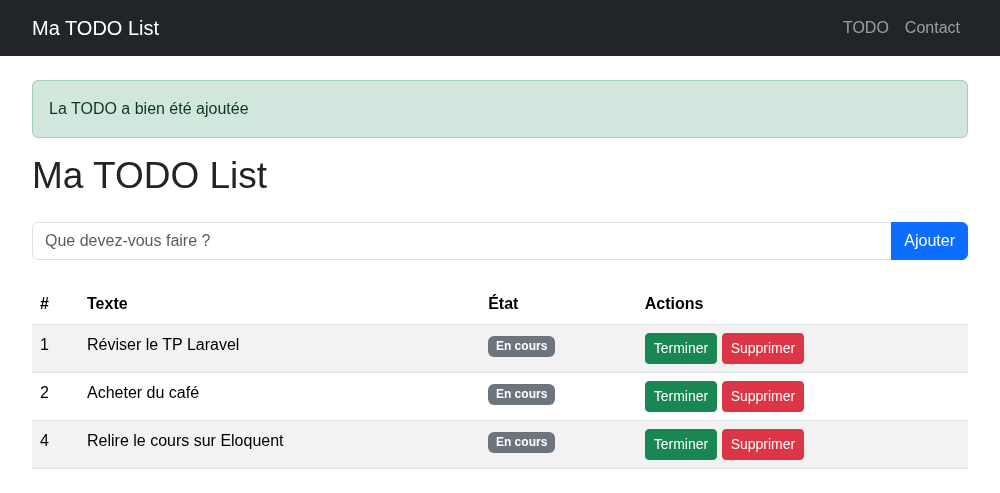
- Un message de succès après l'ajout d'une TODO.
- Un message de succès après la suppression.
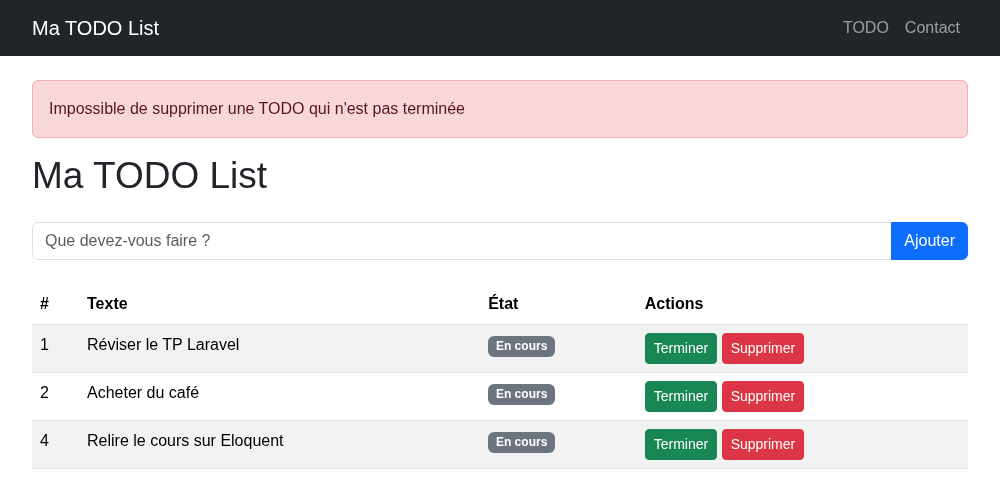
- Un message d'erreur si l'utilisateur tente de supprimer une TODO non terminée.
Ce que l'utilisateur doit voir :
Un trou de mémoire sur les messages flash ?
Côté contrôleur :
return redirect("/todo")->with('success', 'La TODO a bien été ajoutée');Côté vue :
@if(session('success'))
<div style="color: green;">{{ session('success') }}</div>
@endifFaire évoluer la base de données : les catégories
Votre TODO List fonctionne, mais toutes les tâches sont mélangées : « Acheter du café » et « Réviser le TP Laravel » se retrouvent dans la même liste. Nous allons les classer par catégorie (Maison, Travail, Études, Courses).
Pour y arriver, il nous faut deux choses : une nouvelle table categories (un identifiant, un nom, et les dates), et une colonne categorie_id dans la table todos pour indiquer, tâche par tâche, à quelle catégorie elle appartient.

Question :
- Pourquoi créer une table séparée plutôt que d'ajouter simplement une colonne texte
categoriedans la tabletodos? Pensez au jour où vous voudrez renommer une catégorie, ou simplement lister les catégories disponibles dans un menu déroulant.
Faire évoluer la structure en SQL
Cette fois, pas de migration. Ce n'est pas une obligation dans Laravel : c'est un outil pratique, mais rien ne vous empêche de créer vos tables autrement. Nous allons donc le faire « à la main » : uniquement la définition du modèle côté Laravel, et un script SQL pour la structure. C'est exactement ce que vous ferez en AP, où la base de données vous est fournie sous forme de script SQL.
Je vous donne le SQL, c'est vous qui allez l'exécuter sur la base. Au passage, vous verrez concrètement ce qu'une migration fabrique « derrière » (une migration, au final, ce n'est que du SQL généré pour vous), et vous vérifierez qu'Eloquent sait très bien travailler avec une table qu'il n'a pas créée lui-même, du moment que les conventions sont respectées.
Voici le SQL à exécuter (il est écrit pour SQLite) :
CREATE TABLE categories (
    id INTEGER PRIMARY KEY AUTOINCREMENT,
    nom VARCHAR(255) NOT NULL,
    created_at DATETIME NULL,
    updated_at DATETIME NULL
);

INSERT INTO categories (nom, created_at, updated_at) VALUES
    ('Maison', datetime('now'), datetime('now')),
    ('Travail', datetime('now'), datetime('now')),
    ('Études', datetime('now'), datetime('now')),
    ('Courses', datetime('now'), datetime('now'));

ALTER TABLE todos ADD COLUMN categorie_id INTEGER NULL REFERENCES categories(id);Prenez le temps de lire ces trois instructions : la première crée la table, la deuxième insère quatre catégories par défaut, la troisième ajoute la clé étrangère dans todos. La colonne est NULL par défaut, vos TODO existantes ne seront donc pas perdues : elles se retrouveront simplement « sans catégorie ».
Et si on l'avait fait avec une migration ?
C'est tout à fait possible, et c'est même ce que vous feriez en équipe. Vous créeriez le fichier avec :
php artisan make:migration create_categories_tablePuis, dans la méthode up() :
Schema::create('categories', function (Blueprint $table) {
    $table->id();
    $table->string('nom');
    $table->timestamps();
});

Schema::table('todos', function (Blueprint $table) {
    $table->foreignId('categorie_id')->nullable()->constrained();
});L'avantage est évident : le fichier part dans Git, et vos collègues obtiennent la même structure avec un simple php artisan migrate.
⚠️ Attention à l'inverse : une table créée « à la main » comme nous venons de le faire n'est connue de personne d'autre. Le jour où quelqu'un lance un php artisan migrate:fresh, la base est reconstruite à partir des seules migrations, et votre table categories disparaît.
Exécuter ce SQL avec DBeaver
Pour taper du SQL, il vous faut un outil connecté à votre base. DBeaver est gratuit, multiplateforme, et vous l'avez déjà utilisé avec MariaDB : il sait aussi ouvrir un fichier SQLite.
La marche à suivre dans DBeaver
- Créez une nouvelle connexion (l'icône « prise » en haut à gauche, ou le menu
Base de donnéespuisNouvelle connexion). - Dans la liste des bases proposées, choisissez SQLite.
- Dans le champ
Chemin(Path), sélectionnez le fichierdatabase/database.sqlitede votre projet. - DBeaver vous propose de télécharger le pilote SQLite : acceptez, puis cliquez sur
Terminer. - Faites un clic droit sur votre connexion, puis
Éditeur SQLetNouveau script. - Collez le SQL ci-dessus dans l'éditeur.
- Exécutez le script entier avec
Alt+X(ou le bouton « Exécuter le script »). Attention,Ctrl+Entréen'exécute que l'instruction sous le curseur, vous n'auriez alors qu'un tiers du travail de fait. - Dépliez
Tablesdans l'arborescence de gauche, puis actualisez avecF5(ou clic droit,Actualiser) pour voir apparaître la tablecategorieset la nouvelle colonne detodos.
Les autres outils cités plus haut (DB Browser for SQLite, l'extension VSCode, la vue Database de PHPStorm) proposent tous un onglet permettant de taper du SQL : si vous préférez rester sur celui que vous utilisez depuis le début du TP, c'est parfait aussi.
Point de contrôle
Dans DBeaver, ouvrez la table categories (onglet « Données ») : elle contient vos quatre lignes, Maison, Travail, Études et Courses. Ouvrez ensuite la table todos (onglet « Propriétés », puis « Colonnes ») : la colonne categorie_id est bien là, et vos anciennes TODO ont cette colonne à NULL.
Profitez-en pour relancer php artisan migrate : Laravel vous répond Nothing to migrate, il ne voit aucun conflit avec ce que vous venez de faire à la main.
Le modèle Categorie
La table existe déjà, nous n'avons donc besoin que du modèle. Cette fois, pas de --migration :
php artisan make:model CategorieLe lien entre la classe et la table se fait tout seul : Laravel met le nom du modèle au pluriel « à l'anglaise » (il ajoute un s), Categorie devient donc categories. Ça tombe bien, c'est exactement le nom que nous avons donné à notre table en SQL.
Comme pour Todo, ajoutez la propriété qui autorise l'affectation en masse dans app/Models/Categorie.php :
protected $fillable = ['nom'];Vérifiez tout de suite dans Tinker que le modèle voit bien vos quatre catégories :
> use App\Models\Categorie;

> Categorie::all();
= Illuminate\Database\Eloquent\Collection {#8138
    all: [
      App\Models\Categorie {#8134
        id: 1,
        nom: "Maison",
        created_at: "2026-09-18 19:45:01",
        updated_at: "2026-09-18 19:45:01",
      },
      App\Models\Categorie {#8133
        id: 2,
        nom: "Travail",
        ...
      },
      ...
    ],
}Quatre objets Categorie sortent d'une table qu'Eloquent n'a jamais créée : la convention a suffi.
Question :
- Que se serait-il passé si nous avions appelé notre table
categorie(sanss) ?
La réponse
Laravel aurait cherché la table categories et vous auriez obtenu une erreur SQL du type no such table: categories. Il faut alors lui indiquer le nom réel, en ajoutant dans le modèle :
protected $table = 'categorie';C'est possible, mais retenez surtout que respecter les conventions vous évite ce genre de ligne.
Lier les deux modèles
Nos deux tables sont reliées par la colonne categorie_id, mais Eloquent ne le sait pas encore. Nous allons lui décrire la relation, des deux côtés.
Dans app/Models/Todo.php, une TODO appartient à une catégorie :
    public function categorie()
    {
        // Relation Eloquent : la colonne categorie_id de todos pointe vers l'id de categories
        return $this->belongsTo(Categorie::class, 'categorie_id');
}Dans app/Models/Categorie.php, une catégorie possède plusieurs TODO :
    public function todos()
    {
        // Relation Eloquent : toutes les todos dont categorie_id vaut l'id de cette catégorie
        return $this->hasMany(Todo::class, 'categorie_id');
}Le second paramètre, 'categorie_id', indique explicitement à Eloquent la colonne qui porte la clé étrangère. Ici il est facultatif : par convention, le nom de la méthode (categorie) suivi de _id donne exactement categorie_id, et Laravel l'aurait deviné seul. Je vous le fais écrire quand même, pour que la relation soit lisible dans le code sans avoir à connaître la convention, et parce que vous en aurez besoin dès que vos noms de colonnes s'en écarteront (en AP par exemple).
Pensez enfin à autoriser l'enregistrement de cette colonne, en complétant le $fillable de Todo :
protected $fillable = ['texte', 'termine', 'categorie_id'];Ces relations sont résumées dans les jointures de l'aide mémoire et dans la synthèse des commandes, section relations. La documentation officielle est ici.
Retour dans Tinker pour tester dans les deux sens (adaptez les identifiants à vos données, et n'oubliez pas d'affecter une catégorie à au moins une TODO dans votre outil SQLite) :
> use App\Models\Todo;

> Todo::find(1)->categorie;
= App\Models\Categorie {#8573
    id: 3,
    nom: "Études",
    created_at: "2026-09-18 19:45:01",
    updated_at: "2026-09-18 19:45:01",
  }

> use App\Models\Categorie;

> Categorie::find(3)->todos;
= Illuminate\Database\Eloquent\Collection {#8569
    all: [
      App\Models\Todo {#8573
        id: 1,
        texte: "Réviser le TP Laravel",
        termine: 0,
        created_at: "2026-09-18 19:45:25",
        updated_at: "2026-09-18 19:45:25",
        categorie_id: 3,
      },
    ],
}Regardez bien : $todo->categorie renvoie un objet, alors que $categorie->todos renvoie une collection. C'est toute la différence entre belongsTo et hasMany, et vous n'avez écrit aucune jointure SQL.
Utiliser les catégories dans l'application
Il ne reste plus qu'à faire vivre tout ça dans l'interface. Je vous donne la procédure, le code est à vous :
- Dans
listTodo, transmettez aussi la liste des catégories à la vue, en plus des TODO (Categorie::all()), sans oublier leuse App\Models\Categorie;en haut du contrôleur. - Dans le formulaire d'ajout, ajoutez un menu déroulant
<select name="categorie_id">rempli par une boucle@foreachsur ces catégories. - Dans
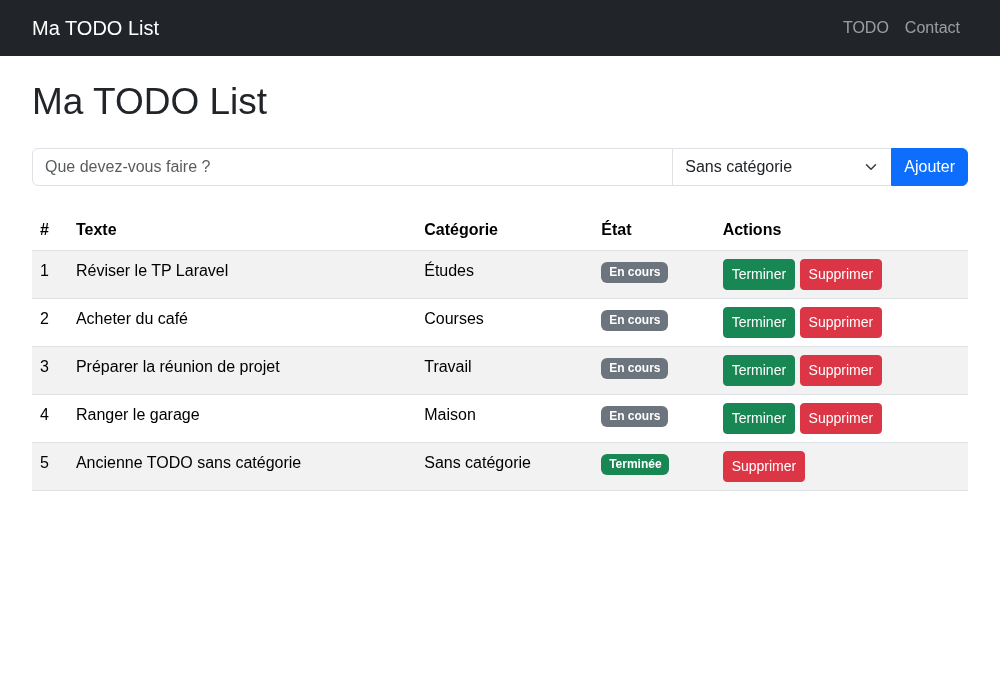
addTodo, enregistrez la valeur reçue, par exemple avec'categorie_id' => $request->categorie_iddans votreTodo::create([...]). - Dans le tableau, ajoutez une colonne « Catégorie » qui affiche le nom de la catégorie de chaque TODO.
Pour le menu déroulant, voilà l'idée à adapter :
<select name="categorie_id" class="form-select">
  <option value="">Sans catégorie</option>
  @foreach($categories as $uneCategorie)
  <option value="{{ $uneCategorie->id }}">{{ $uneCategorie->nom }}</option>
  @endforeach
</select>Pour la colonne du tableau, attention : vos anciennes TODO ont un categorie_id à NULL, et demander le nom de « rien du tout » provoque une erreur. Le plus court est d'utiliser l'opérateur ?-> (appelle la propriété seulement si l'objet existe) avec une valeur de repli :
<td>{{ $unElement->categorie?->nom ?? 'Sans catégorie' }}</td>Un @if sur $unElement->categorie ferait tout aussi bien l'affaire, à vous de choisir.
Que se passe-t-il derrière ?
À chaque ligne affichée, Eloquent repart chercher la catégorie en base : une requête pour la liste, puis une requête par TODO (c'est le fameux problème « N+1 »). Vous pouvez tout charger d'un coup en remplaçant Todo::all() par Todo::with('categorie')->get(). Gardez l'idée dans un coin de votre tête, elle vous servira dès que vos listes s'allongeront.
Rechargez /todo : le formulaire propose maintenant une catégorie, et chaque tâche affiche la sienne.
Point de contrôle
Ajoutez une TODO en choisissant « Travail » dans le menu déroulant : la ligne apparaît avec sa catégorie, et la colonne categorie_id de la table todos contient bien l'identifiant correspondant.
Si vous voulez aller plus loin, essayez (sans aide cette fois) de filtrer la liste par catégorie, avec un lien du type /todo?categorie=1.
Plusieurs étiquettes par TODO : la table pivot
Regardez le chemin parcouru depuis le début du TP : nous avons commencé avec une table (todos), puis nous sommes passés à deux tables liées par une clé étrangère (categories et todos). Nous allons maintenant travailler avec trois tables, grâce à ce que l'on appelle une table pivot.
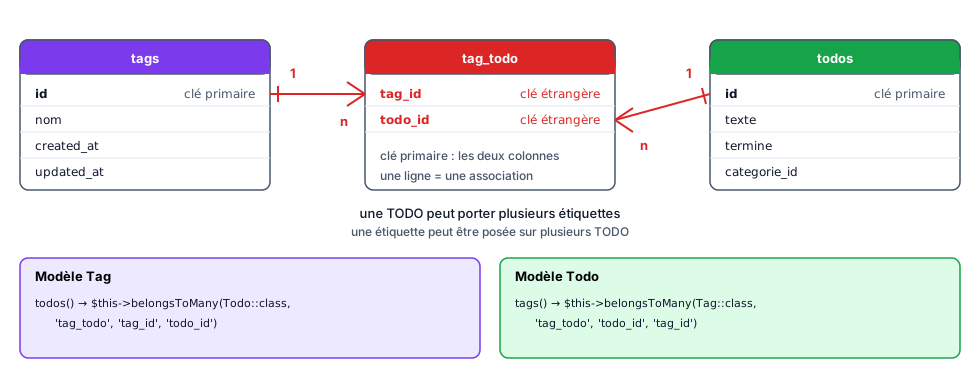
Pourquoi une troisième table ? Parce que la catégorie et l'étiquette ne se comportent pas de la même façon. Une catégorie est unique pour une tâche : « Acheter du café » est dans « Courses », et nulle part ailleurs. Une étiquette (un tag) est bien plus souple : une même TODO peut être « Urgent » et « Perso » en même temps, et l'étiquette « Urgent » se retrouve sur plusieurs TODO à la fois.
Question :
- Peut-on gérer ça avec une simple colonne
tag_iddans la tabletodos, comme nous l'avons fait pourcategorie_id?
La réponse
Non. Une colonne ne contient qu'une seule valeur : avec tag_id, une TODO ne pourrait porter qu'une étiquette. Et ajouter tag_id_2, tag_id_3, tag_id_4 serait une très mauvaise idée (combien en prévoir ? comment chercher toutes les TODO « Urgent » ?).
La solution est une table intermédiaire, appelée table pivot : elle ne contient que des couples d'identifiants, une ligne par association « cette étiquette est posée sur cette TODO ».
Voilà ce que nous allons construire :
À partir d'ici, le guidage baisse encore d'un cran : je vous donne la procédure et le code vraiment nouveau, le reste est du déjà-vu. Prenez le temps de relire la section précédente si vous hésitez.
Créer les deux tables en SQL
Comme pour les catégories, pas de migration : nous restons en mode « comme en AP », avec un script SQL que vous exécutez vous-même. La marche à suivre dans DBeaver est décrite plus haut, je ne la répète pas : rouvrez simplement un éditeur SQL sur votre base.
Voici le SQL à exécuter :
CREATE TABLE tags (
    id INTEGER PRIMARY KEY AUTOINCREMENT,
    nom VARCHAR(255) NOT NULL,
    created_at DATETIME NULL,
    updated_at DATETIME NULL
);

INSERT INTO tags (nom, created_at, updated_at) VALUES
    ('Urgent', datetime('now'), datetime('now')),
    ('Perso', datetime('now'), datetime('now')),
    ('Pro', datetime('now'), datetime('now')),
    ('Rapide', datetime('now'), datetime('now'));

CREATE TABLE tag_todo (
    tag_id INTEGER NOT NULL REFERENCES tags(id),
    todo_id INTEGER NOT NULL REFERENCES todos(id),
    PRIMARY KEY (tag_id, todo_id)
);Deux choses méritent votre attention dans ce script.
Le nom tag_todo d'abord : c'est la convention de Laravel pour une table pivot, les deux noms de modèles au singulier, séparés par un _, dans l'ordre alphabétique (tag avant todo). Nous allons cependant écrire la relation de façon explicite dans nos modèles : avec cette écriture, n'importe quel nom de table fonctionnerait. C'est exactement ce dont vous aurez besoin en AP, où les tables existent déjà et ne suivent pas les conventions de Laravel.
La clé primaire ensuite : elle porte sur les deux colonnes à la fois. Impossible d'associer deux fois la même étiquette à la même TODO. Vous remarquerez aussi qu'il n'y a pas de created_at / updated_at ici : une table pivot n'a pas besoin de dates, elle ne stocke qu'un lien.
Point de contrôle
Dans DBeaver, actualisez l'arborescence (F5) : les tables tags et tag_todo sont apparues. L'onglet « Données » de tags affiche vos quatre étiquettes (Urgent, Perso, Pro, Rapide), celui de tag_todo est vide pour l'instant, avec ses deux colonnes tag_id et todo_id.
Le modèle Tag
Les tables existent, il ne manque que le modèle. Comme pour Categorie, pas de --migration :
php artisan make:model TagPuis, dans app/Models/Tag.php, la propriété habituelle :
protected $fillable = ['nom'];Vérifiez tout de suite dans Tinker que le modèle voit vos étiquettes :
> use App\Models\Tag;

> Tag::all();
= Illuminate\Database\Eloquent\Collection {#8142
    all: [
      App\Models\Tag {#8138
        id: 1,
        nom: "Urgent",
        created_at: "2026-09-18 20:29:40",
        updated_at: "2026-09-18 20:29:40",
      },
      App\Models\Tag {#8137
        id: 2,
        nom: "Perso",
        ...
      },
      ...
    ],
}Rien de nouveau : Tag au singulier, tags au pluriel, la convention fait le lien toute seule.
Déclarer la relation dans les deux modèles
C'est le cœur de cette partie. Une TODO a plusieurs étiquettes, une étiquette a plusieurs TODO : la relation s'appelle belongsToMany, et elle s'écrit des deux côtés.
Dans app/Models/Todo.php :
    public function tags()
    {
        // Relation Eloquent : table pivot tag_todo, colonne todo_id vers cette TODO, colonne tag_id vers l'étiquette
        return $this->belongsToMany(Tag::class, 'tag_todo', 'todo_id', 'tag_id');
}Dans app/Models/Tag.php :
    public function todos()
    {
        // Relation Eloquent : table pivot tag_todo, colonne tag_id vers cette étiquette, colonne todo_id vers la TODO
        return $this->belongsToMany(Todo::class, 'tag_todo', 'tag_id', 'todo_id');
}Les trois paramètres qui suivent le modèle se lisent toujours dans le même ordre :
- Le nom de la table pivot (
'tag_todo'). - La colonne du pivot qui pointe vers ce modèle-ci (
'todo_id'dansTodo,'tag_id'dansTag). - La colonne du pivot qui pointe vers l'autre modèle (
'tag_id'dansTodo,'todo_id'dansTag).
Regardez bien : les deux méthodes sont symétriques, seuls les deux derniers paramètres s'inversent. Ces trois paramètres sont facultatifs tant que vous respectez les conventions de Laravel, exactement comme le 'categorie_id' de la section précédente. Nous les écrivons quand même, pour deux raisons : la relation devient lisible sans connaître les conventions par cœur, et surtout vous saurez la déclarer le jour où la base ne les respecte pas (en AP, ce sera la règle plutôt que l'exception).
Testons dans Tinker. Nous allons associer les étiquettes 1 et 2 à la TODO numéro 1, puis interroger la relation dans les deux sens (adaptez les identifiants à vos données) :
> use App\Models\Todo;

> Todo::find(1)->tags()->attach([1, 2]);
= null

> Todo::find(1)->tags;
= Illuminate\Database\Eloquent\Collection {#8596
    all: [
      App\Models\Tag {#8577
        id: 1,
        nom: "Urgent",
        ...
        pivot: Illuminate\Database\Eloquent\Relations\Pivot {#8581
          todo_id: 1,
          tag_id: 1,
        },
      },
      App\Models\Tag {#8579
        id: 2,
        nom: "Perso",
        ...
      },
    ],
  }

> use App\Models\Tag;

> Tag::find(1)->todos;
= Illuminate\Database\Eloquent\Collection {#8186
    all: [
      App\Models\Todo {#8603
        id: 1,
        texte: "Réviser le TP Laravel",
        termine: 0,
        categorie_id: 3,
        pivot: Illuminate\Database\Eloquent\Relations\Pivot {#8581
          tag_id: 1,
          todo_id: 1,
        },
      },
    ],
}Les deux sens renvoient une collection, et chaque objet transporte au passage la ligne du pivot qui a permis de le trouver. Retournez voir la table tag_todo dans DBeaver : elle contient maintenant deux lignes, (1, 1) et (2, 1). C'est votre attach qui les a écrites, sans une ligne de SQL.
Utiliser les étiquettes dans l'application
Il ne reste plus qu'à ouvrir tout ça aux utilisateurs. La procédure, le code est à vous :
- Dans
listTodo, transmettez aussi la liste des étiquettes à la vue (Tag::all()), sans oublier leuse App\Models\Tag;en haut du contrôleur. - Dans le formulaire d'ajout, affichez une case à cocher par étiquette, avec une boucle
@foreach. - Dans
addTodo, après leTodo::create([...]), enregistrez les étiquettes cochées. - Dans le tableau, ajoutez une colonne « Étiquettes » qui affiche les étiquettes de chaque TODO sous forme de badges Bootstrap (
badge bg-secondary).
Pour les cases à cocher, le point important est le nom du champ : tags[], avec les crochets. C'est ce qui permet à PHP de recevoir plusieurs valeurs dans un seul champ, sous forme de tableau.
@foreach($tags as $unTag)
<div class="form-check form-check-inline">
  <input class="form-check-input" type="checkbox" name="tags[]" value="{{ $unTag->id }}" id="tag{{ $unTag->id }}">
  <label class="form-check-label" for="tag{{ $unTag->id }}">{{ $unTag->nom }}</label>
</div>
@endforeachCôté contrôleur, l'enregistrement tient en une ligne, juste après la création de la TODO (pensez à récupérer l'objet créé dans une variable) :
$todo->tags()->sync($request->tags ?? []);Le ?? [] mérite une explication : si l'utilisateur ne coche aucune case, le navigateur n'envoie pas le champ tags du tout, et $request->tags vaut null. Laravel s'en accommode (il traite null comme une liste vide), mais écrire explicitement ?? [] rend l'intention lisible : « aucune case cochée, donc aucune étiquette ».
Deux méthodes se ressemblent beaucoup ici, ne les confondez pas :
attach([1, 2])ajoute des associations aux existantes (celle que nous avons utilisée dans Tinker).sync([1, 2])remplace toutes les associations par celles de la liste (les autres sont supprimées).
Pour un formulaire à cases à cocher, c'est toujours sync qu'il vous faut : ce qui est coché devient la liste complète. Vous retrouverez ces méthodes dans la synthèse des commandes, section relations, avec les autres opérations possibles sur une table pivot.
Que se passe-t-il derrière ?
Une TODO, ses étiquettes, sa catégorie… cela fait beaucoup d'allers-retours en base. Comme pour les catégories, vous pouvez tout charger d'un coup : Todo::with('categorie', 'tags')->get() ramène la liste complète en trois requêtes (les TODO, puis les catégories, puis les étiquettes avec le pivot), quel que soit le nombre de lignes affichées.
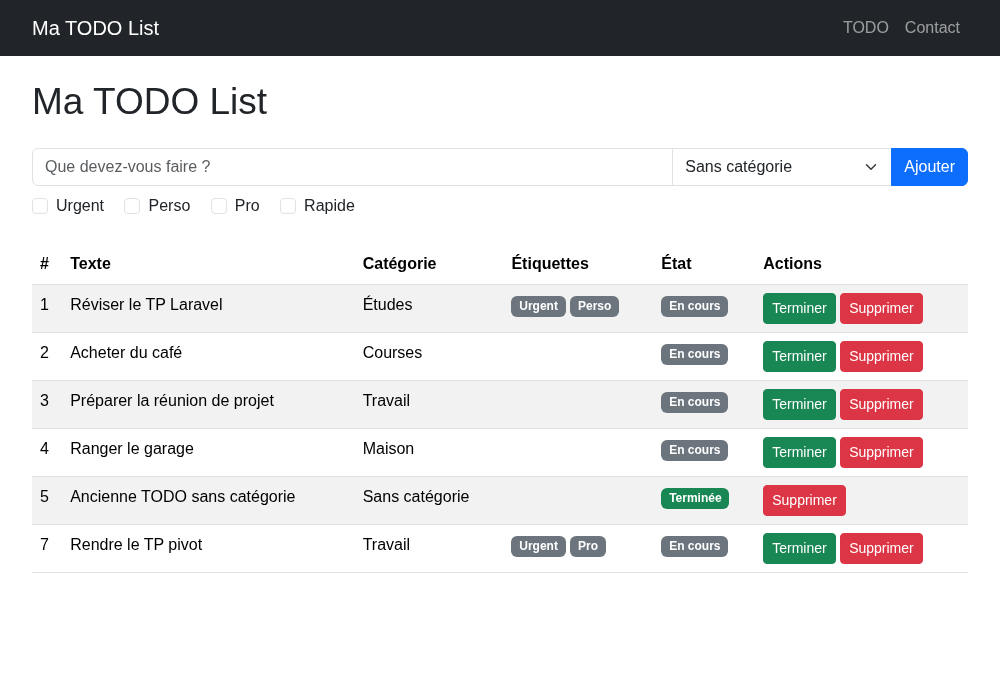
Rechargez /todo : les cases à cocher sont sous le formulaire, et chaque tâche affiche ses étiquettes.
Point de contrôle
Ajoutez une TODO en cochant « Urgent » et « Pro » : la ligne apparaît dans la liste avec ses deux badges, et la table tag_todo contient deux nouvelles lignes. Recommencez sans cocher aucune case : la TODO est bien enregistrée, sans aucune ligne ajoutée dans le pivot.
Si vous voulez aller plus loin, essayez d'ajouter un lien sur chaque badge pour n'afficher que les TODO portant cette étiquette.
Exercice 1 : un formulaire de contact
Vous êtes en avance ?
Les deux exercices qui suivent sont un bonus pour les étudiants qui ont terminé. Le TP suivant ne dépend pas de ce formulaire de contact, vous pouvez donc y aller directement si le temps vous manque.
J'aimerais que notre petit site de démonstration intègre un formulaire de demande de contact. Je vous laisse réfléchir comment réaliser l'opération, quelques pistes pour débuter :
- Le formulaire doit être en HTML.
- Les demandes faites via le formulaire doivent être sauvegardées en base de données (table spécifique, avec un id, un titre, un texte, un email et les dates).
- L'ajout doit être fait par un modèle.
- Vous devez créer un contrôleur spécifique pour réaliser l'opération.
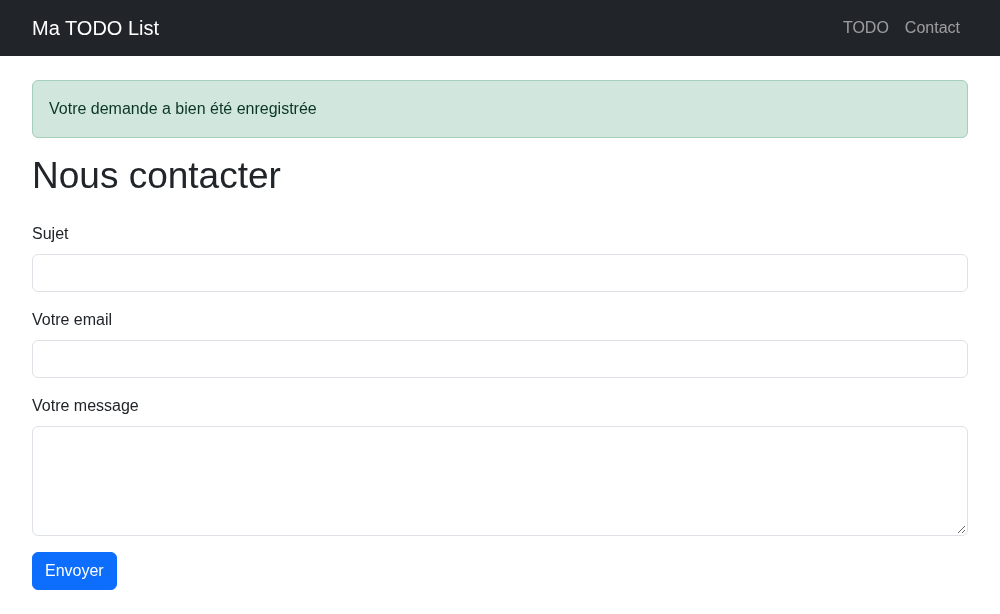
- Un message flash doit être affiché pour indiquer à l'utilisateur que sa demande a bien été prise en compte.
- Un message flash doit être affiché pour indiquer à l'utilisateur que sa demande n'a pas été prise en compte.
C'est à vous ! Je suis là si besoin 🚀.
Un exemple de résultat attendu, après l'envoi d'une demande :
Prenez du recul
Ce formulaire de contact, c'est un mini-projet complet : migration + modèle + contrôleur + routes + vue. Exactement le même cheminement que pour la TODO List. Si vous savez le refaire seul, vous avez compris la mécanique de Laravel.
Exercice 2 : des catégories pour le contact
Vos demandes de contact arrivent toutes dans le même sac. Reprenons la mécanique de la section précédente, mais cette fois sans aide pas à pas : vous connaissez le chemin.
- Créez une table de catégories de demande, contenant par exemple « Question », « Bug », « Partenariat » et « Autre ».
- Cette fois, faites-le avec une migration Laravel, pas en SQL. Les quatre catégories par défaut doivent être insérées dès la migration (ou, si vous préférez, depuis Tinker).
- Ajoutez la clé étrangère correspondante sur la table des demandes de contact.
- Créez le modèle de cette nouvelle table, puis déclarez la relation dans les deux modèles.
- Ajoutez un menu déroulant dans le formulaire de contact pour choisir le type de demande.
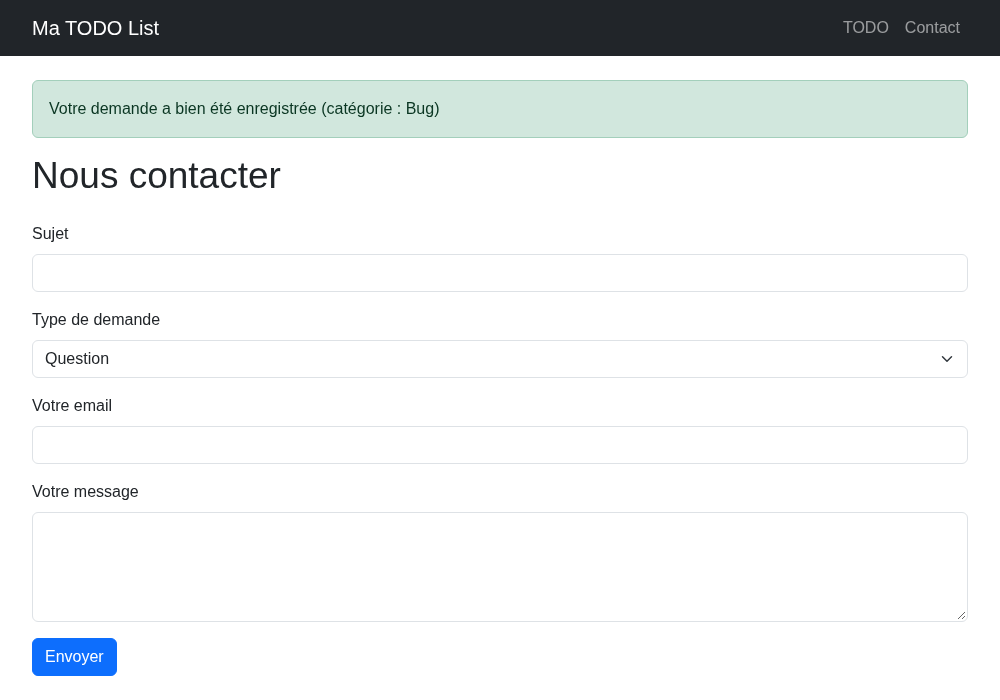
- Affichez enfin la catégorie choisie, soit dans le message flash de confirmation, soit dans une page listant les demandes reçues.
C'est à vous de jouer ! Je reste disponible si vous bloquez.
Le résultat attendu, après l'envoi d'une demande :
Besoin d'aide ?
Pas de code ici, seulement la procédure :
php artisan make:model CategorieContact --migrationcrée le modèle et sa migration.- Dans la méthode
up()de cette migration : la création de la table (unid, unnom, lestimestamps), puis l'insertion des quatre catégories avecDB::table('categorie_contacts')->insert([...]). - ⚠️ Le piège est là : pour un modèle
CategorieContact, Laravel attend la tablecategorie_contactset la clé étrangèrecategorie_contact_id. Respectez ces noms, ou déclarez le vôtre avecprotected $table = '...';dans le modèle. - Une seconde migration (ou la même) ajoute la colonne sur la table des contacts, avec
foreignId(...)->nullable()->constrained(). php artisan migratepour appliquer le tout, puis vérification de la table dans votre outil SQLite.- Les relations : un
belongsTocôté demande de contact, unhasManycôté catégorie. Sans oublier la nouvelle colonne dans le$fillabledu modèle de contact. - Le contrôleur transmet la liste des catégories à la vue du formulaire, et enregistre la valeur reçue du
<select>. - Pour le message flash, la relation vous donne directement le nom, par exemple avec
$contact->categorieContact->nom.
Conclusion
Dans ce TP vous avez découvert toute la chaîne de persistance de Laravel :
- Les migrations pour définir (et versionner) la structure de votre base de données.
- Les modèles et Eloquent pour manipuler vos données sans écrire de SQL.
- Un CRUD complet (Create, Read, Update, Delete) avec la TODO List.
- Les relations entre deux tables (
belongsToethasMany) pour classer vos TODO par catégorie. - La table pivot et
belongsToManypour poser plusieurs étiquettes sur une même TODO (avecsync).
N'oubliez pas de commiter votre projet, nous allons le réutiliser dans le TP suivant.
Justement, la suite : notre TODO List est accessible à tout le monde… Il est temps de protéger tout ça avec un système d'authentification. Rendez-vous dans le TP Comprendre l'authentification.