
La dev-box : votre environnement de développement dans Docker
Document présentant l'installation et l'utilisation de la dev-box, l'environnement de développement qui remplace DAMP.
Sommaire
Introduction
La dev-box est un environnement de développement complet qui tourne dans un seul conteneur Docker. À l'intérieur, vous avez une vraie machine Linux (Arch Linux) dans laquelle vous installez, en une commande, les langages dont vous avez besoin : PHP, Laravel, Python, Node.js, Java, etc.
Vous ne « lancez » pas la dev-box comme un logiciel : vous vous y connectez en SSH, exactement comme vous le feriez sur un serveur. Vos fichiers, eux, restent visibles sur votre ordinateur : vous pouvez coder dans le terminal de la dev-box (avec Neovim, déjà configuré) ou avec votre éditeur habituel (VSCode, PhpStorm, etc.).
Conteneur ou machine virtuelle ?
Un conteneur n'est pas une machine virtuelle : il partage le noyau de votre machine, il est donc beaucoup plus léger. Si la notion est encore floue, l'aide-mémoire Docker est un bon point de départ.
Que contient la dev-box ?
La dev-box contient les éléments suivants :
- Des environnements de développement à installer en une commande (
devbox dev-env) : PHP et Composer, Laravel, Symfony, Node.js, Python, Java, Go, Rust, .NET, Flutter, etc. - Des bases de données à la demande (
devbox dbs) : MariaDB, MySQL, PostgreSQL, Redis, MongoDB. - Docker dans la dev-box :
docker runetdocker composefonctionnent à l'intérieur (grâce à Podman). - Un terminal prêt à l'emploi : zsh, tmux, Neovim (LazyVim), lazygit, yazi (gestionnaire de fichiers), fzf, etc.
- Un catalogue d'outils en ligne de commande à installer au besoin (
devbox tui) : btop, lazydocker, pgcli, etc. - Les agents de code en ligne de commande (Claude Code, Codex, opencode, etc.).
Pourquoi c'est intéressant ?
- Le même environnement pour tout le monde. Fini le « chez moi ça marche » : toute la classe a les mêmes versions.
- Rien à installer sur votre machine, à part Docker. Vous voulez tout supprimer ? Un dossier à effacer, et c'est tout.
- Vous installez uniquement ce dont vous avez besoin. Un menu, vous cochez Laravel et Python, c'est prêt.
- Vos données survivent. Votre dossier personnel et vos projets sont stockés dans des volumes : mettre à jour la dev-box ne supprime rien.
- Vous travaillez comme sur un vrai serveur Linux. SSH, terminal, services : les réflexes que vous prenez ici sont ceux que vous utiliserez en production (voir par exemple Installer Docker sur une Debian).
- Votre environnement vous suit partout. Avec Tailscale, vous retrouvez la même dev-box depuis le lycée, chez vous ou sur une tablette (voir Votre dev-box partout avec Tailscale).
- Une seule commande à retenir :
devbox. Elle liste tout ce que la dev-box sait faire, avec un menu. - Rien ne se met à jour dans votre dos. La dev-box vous prévient quand une mise à jour est disponible, c'est vous qui décidez quand l'appliquer.
Et DAMP ?
La dev-box remplace DAMP. DAMP fonctionne toujours (le code reste disponible sur GitHub), mais il n'évolue plus : PHP n'y est plus à jour et MailHog n'est plus maintenu. Si vous démarrez, partez directement sur la dev-box.
Prérequis
Pour fonctionner, vous devez avoir installé Docker et Docker Compose sur votre machine. Pour cela, il vous suffit d'installer Docker Desktop :
- Installer Docker
- Sous Debian (ou un serveur Linux), suivez plutôt l'aide-mémoire Installer Docker sur une Debian.
Docker Desktop
Il est possible que Docker Desktop vous demande de créer un compte. Vous pouvez le faire, mais ce n'est pas obligatoire.
Il est également possible que Docker Desktop vous demande de mettre à jour votre WSL. Pour cela, il vous suffit de suivre les instructions :
- Ouvrir un terminal (cmd, powershell, etc.)
- Exécuter la commande suivante :
wsl --update
Vous avez également besoin d'une clé SSH : c'est elle qui vous permet d'entrer dans la dev-box, sans mot de passe. Si vous n'en avez pas encore, suivez l'aide-mémoire La clé SSH (une seule commande : ssh-keygen -t ed25519).
Installation & Lancement
Démo, de zéro à la première connexion :
Cinq étapes, quelques minutes (le plus long est le premier téléchargement de l'image).
1. Récupérer la dev-box
git clone https://github.com/c4software/dev-box.git
cd dev-box
cp .env.example .envPas de Git sur votre machine ? Vous pouvez aussi télécharger l'archive et l'extraire.
2. Modifier trois lignes du fichier .env
Ouvrez le fichier .env avec l'éditeur de votre choix (Neovim dans la vidéo, mais le Bloc-notes ou VSCode font très bien l'affaire) et modifiez les lignes suivantes :
# Utiliser l'image déjà construite (pas de compilation sur votre machine)
DEVBOX_IMAGE=ghcr.io/c4software/dev-box:latest

# Connexion SSH classique (sans Tailscale)
TS_DISABLE=true

# Votre clé publique (le contenu de ~/.ssh/id_ed25519.pub)
SSH_AUTHORIZED_KEYS="ssh-ed25519 AAAA... vous@votre-pc"Pour afficher votre clé publique : cat ~/.ssh/id_ed25519.pub (fonctionne aussi dans PowerShell). Copiez toute la ligne.
3. Rendre le port 8000 accessible depuis votre navigateur
Créez un fichier compose.override.yaml à côté de compose.yaml :
services:
  dev-box:
    ports:
- "127.0.0.1:8000:8000"Cette ligne redirige le port 8000 de votre machine vers le port 8000 de la dev-box : c'est exactement le même principe que dans l'aide-mémoire Installer Docker sur une Debian.
4. Démarrer
docker compose up -dVous pouvez suivre le démarrage avec docker compose logs -f (Ctrl + C pour quitter les logs, la dev-box continue de tourner).
5. Se connecter
ssh -p 2222 dev@localhostÀ la première connexion, SSH vous demande si vous faites confiance à cette machine : répondez yes. Et voilà, vous êtes dans la dev-box 🎉
Première utilisation
Lors de la première utilisation, l'image (environ 2 Go) est téléchargée, puis la dev-box prépare votre dossier personnel et installe ses outils en tâche de fond. Cela peut prendre plusieurs minutes.
À la première connexion, la dev-box vous propose une visite guidée de deux minutes. Je vous conseille de l'accepter ; vous pourrez la relancer plus tard avec devbox tour.
Vous voulez retrouver cette même dev-box depuis le lycée, un autre ordinateur ou une tablette ? C'est le rôle de Tailscale, présenté dans la partie Votre dev-box partout avec Tailscale.
Installer vos environnements
La dev-box démarre légère : c'est à vous d'installer les langages dont vous avez besoin. Une seule commande :
devbox dev-envUn menu s'ouvre : choisissez « Install environments », cochez les environnements avec x, puis validez avec Entrée. Par exemple, pour les TP de cette année : laravel (qui installe aussi PHP, Composer et Node.js) et python.
Vous préférez sans menu ? C'est la même chose en une ligne :
devbox dev-env laravel pythonQuelques commandes utiles :
devbox dev-env --list: la liste des environnements disponibles, ceux installés sont marqués d'une étoile.devbox dev-env --info laravel: ce que l'environnement installe (et ce qu'une suppression laisse en place).devbox dev-env --remove python: supprime un environnement (vos projets ne sont jamais touchés).
Que se passe-t-il derrière ?
Les environnements sont installés avec mise, un gestionnaire de versions : chaque outil est déclaré dans ~/.config/mise/config.toml, dans votre dossier personnel. C'est pour cette raison qu'ils survivent à une mise à jour de la dev-box.
PHP fait exception : le compiler prendrait plusieurs minutes, il est donc déjà intégré à l'image (avec Composer, Xdebug et les extensions habituelles). devbox dev-env php vérifie simplement qu'il est prêt.
Vous voulez que certains environnements soient toujours installés, même sur une dev-box toute neuve ? Ajoutez-les dans le .env : DEV_ENVS="laravel python".
Utilisation
Démo, un projet Laravel (comme dans le TP Introduction à Laravel) puis Python :
Dans cette vidéo, je :
- installe Laravel et Python avec le menu
devbox dev-env; - crée un projet Laravel avec
composer create-project, comme dans le TP ; - ouvre un second panneau tmux (
Ctrl + Espacepuisv) pour lancer le serveur avecphp artisan serve --host=0.0.0.0; - affiche le site dans le navigateur, sur http://localhost:8000 ;
- ajoute une route
/pingdansroutes/web.phpavec Neovim, puis la teste aveccurlet dans le navigateur ; - crée un petit script Python, toujours avec Neovim, et l'exécute.
Le résultat dans le navigateur de votre machine :
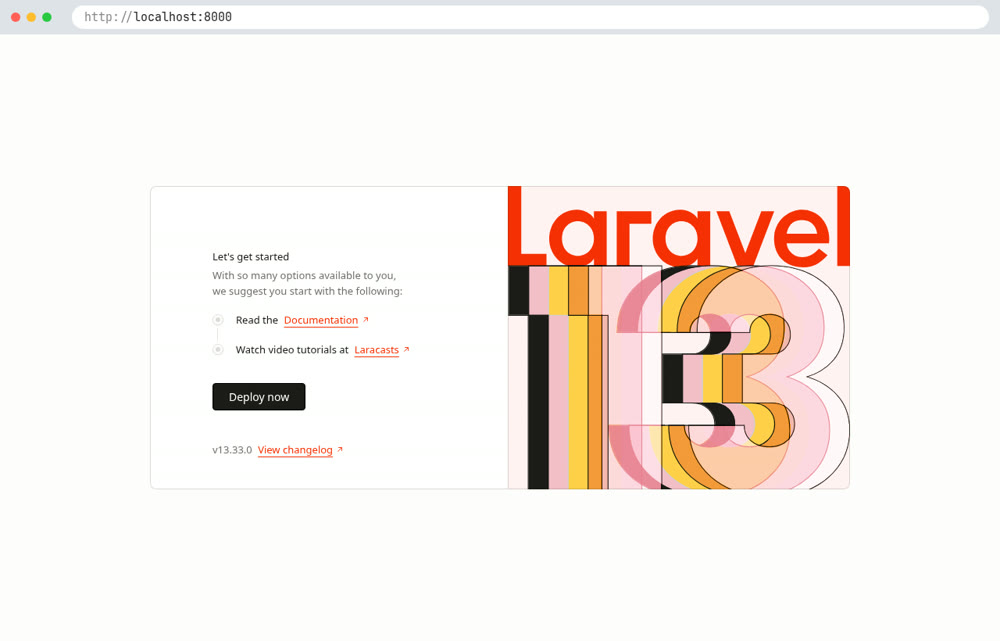
Pourquoi --host=0.0.0.0 ?
Par défaut, php artisan serve (comme php -S) n'écoute que sur 127.0.0.1, c'est-à-dire à l'intérieur de la dev-box. Avec --host=0.0.0.0, le serveur accepte aussi les connexions qui arrivent de l'extérieur du conteneur, donc de votre navigateur.
Les commandes à retenir :
| Commande | Ce qu'elle fait |
|---|---|
devbox | Menu avec toutes les commandes de la dev-box |
devbox dev-env | Installe ou supprime des environnements (menu) |
devbox dbs mariadb | Démarre MariaDB (voir les bases de données) |
devbox tui | Installe des outils en ligne de commande (btop, etc.) |
devbox status | État de la dev-box (outils, bases, mises à jour) |
devbox update | Met à jour les outils, quand vous le décidez |
devbox tour | Relance la visite guidée |
Le terminal : tmux et Neovim
En vous connectant, vous arrivez dans une session tmux : si votre connexion SSH coupe, vos commandes (un serveur par exemple) continuent de tourner, et vous les retrouvez à la connexion suivante. Tous les raccourcis tmux commencent par Ctrl + Espace, puis :
v: coupe l'écran en deux, un panneau à droite ;o: passe d'un panneau à l'autre ;z: met le panneau courant en plein écran (et inversement) ;c: ouvre une nouvelle fenêtre,netppour passer à la suivante ou à la précédente.
L'éditeur de la dev-box est Neovim, configuré avec LazyVim : coloration, autocomplétion et analyse du code (PHP, Python, etc.) sont déjà en place. Au tout premier lancement, Neovim télécharge ses extensions : laissez-le travailler une minute.
Vous n'êtes pas à l'aise avec Neovim ? Pas de panique : vos projets sont aussi sur votre machine (voir Où sont les fichiers ?), vous pouvez donc les ouvrir dans VSCode et garder la dev-box pour les commandes.
Les bases de données
devbox dbs démarre une base de données dans un conteneur, à l'intérieur de la dev-box. Pour cela, il faut autoriser la dev-box à lancer ses propres conteneurs. Complétez votre compose.override.yaml :
services:
  dev-box:
    ports:
      - "127.0.0.1:8000:8000"
    devices:
      - /dev/net/tun
      - /dev/fuse
    security_opt:
      - seccomp=unconfined
      - systempaths=unconfined
- apparmor=unconfinedPuis dans le fichier .env, passez PODMAN_ENABLE à true et relancez avec docker compose up -d. Ensuite, dans la dev-box :
devbox dbs mariadbMariaDB est alors disponible sur 127.0.0.1:3306, avec l'utilisateur root et un mot de passe vide :
$pdo = new PDO("mysql:host=127.0.0.1;dbname=ma-base", "root", "");Que se passe-t-il derrière ?
La dev-box est elle-même un conteneur. Pour lancer MariaDB, elle démarre un conteneur dans son conteneur, grâce à Podman (un équivalent de Docker, qui accepte d'ailleurs les mêmes commandes docker run, docker compose, etc.).
Pour que ça fonctionne, il faut assouplir certaines protections du conteneur (security_opt). C'est sans risque pour un environnement de développement sur votre machine, mais c'est pour cette raison que l'option est désactivée par défaut.
Au-delà de PHP
La dev-box ne se limite pas au développement web en PHP. Voici ce que vous pouvez faire d'autre, sans rien installer sur votre machine.
D'autres langages
Python, Java, Go, Rust, .NET, Node.js, Bun, Deno, Flutter, Ruby, Elixir, etc. : tout passe par devbox dev-env. La démo ci-dessus installe Python à côté de Laravel, et les deux cohabitent sans problème. Pour Python, l'outil uv est installé en même temps : il gère vos dépendances et vos environnements virtuels.
Docker dans la dev-box
Une fois Podman activé (voir les bases de données), vous pouvez utiliser les commandes Docker habituelles dans la dev-box : docker run, docker build, docker compose up. C'est idéal pour tester le docker-compose.yml d'un projet ou suivre l'aide-mémoire Docker. La commande devbox tui lazydocker vous installe même une interface pour gérer vos conteneurs.
Des outils en ligne de commande
Certains outils sont déjà là : lazygit (Git en mode visuel), yazi (un gestionnaire de fichiers, avec aperçu des images), fzf (recherche floue), etc. D'autres s'installent à la demande avec devbox tui : btop (moniteur système), pgcli (client PostgreSQL), atac (client d'API, un équivalent de Postman), etc.
Besoin d'un paquet Arch Linux qui n'est pas dans le catalogue ? devbox pkg add <paquet> l'installe et le réinstalle automatiquement après chaque mise à jour de la dev-box.
Les agents de code
Claude Code, Codex, opencode et d'autres agents sont disponibles directement dans le terminal. devbox agent permet de choisir votre agent par défaut, de le lancer dans le dossier courant et de suivre votre consommation.
Votre dev-box partout avec Tailscale
Jusqu'ici, la dev-box tourne sur votre ordinateur et vous vous y connectez depuis ce même ordinateur. C'est déjà très bien, mais la dev-box a été pensée pour aller plus loin : une seule dev-box, accessible depuis toutes vos machines. Elle peut tourner sur votre PC, sur un serveur ou même sur un Raspberry Pi 5, et vous la retrouvez depuis le lycée, depuis chez vous ou depuis une tablette, avec vos projets, vos onglets tmux et vos serveurs toujours en place.
C'est Tailscale qui rend ça possible.
Tailscale, c'est quoi ?
Tailscale crée un réseau privé (un VPN) entre vos appareils, où qu'ils soient. Chaque machine y reçoit un nom : votre dev-box s'appelle simplement dev-box. Vous installez Tailscale sur votre ordinateur (ou votre téléphone), la dev-box a déjà Tailscale intégré, et les deux se voient comme s'ils étaient sur le même réseau local.
- Rien à ouvrir sur votre box Internet : aucun port n'est publié, la dev-box n'est pas visible depuis Internet.
- Pas de clé SSH à copier : c'est votre compte Tailscale qui vous authentifie.
- Gratuit pour un usage personnel.
Et Headscale ?
Tailscale s'appuie sur un serveur de coordination hébergé par l'entreprise Tailscale. Headscale est une alternative Open Source à ce serveur, que vous pouvez héberger vous-même. La dev-box fonctionne avec les deux : il suffit de renseigner l'adresse de votre serveur dans TS_LOGIN_SERVER.
Activer Tailscale
- Créez un compte sur tailscale.com et installez Tailscale sur votre ordinateur.
- Dans le
.envde la dev-box, passezTS_DISABLEàfalse(c'est la valeur par défaut). - Relancez la dev-box et affichez les logs :
docker compose up -d
docker compose logs -f- Les logs affichent une adresse : ouvrez-la dans votre navigateur pour ajouter la dev-box à votre réseau Tailscale. Cette étape n'est à faire qu'une seule fois.
- Depuis n'importe quel appareil connecté à votre réseau Tailscale :
ssh dev@dev-boxSelon les réglages de votre compte, Tailscale peut vous demander de confirmer la connexion dans votre navigateur.
Ce que Tailscale vous apporte en plus
- Voir vos sites sans rien configurer. Un serveur lancé avec
--host=0.0.0.0est directement accessible surhttp://dev-box:8000depuis toutes vos machines, sanscompose.override.yaml. - Partager un site en cours de développement.
devbox serve 8000publie le port sur votre réseau Tailscale et affiche l'adresse à ouvrir, même pour un serveur qui n'écoute que sur127.0.0.1.devbox serve off 8000arrête le partage. - Envoyer des fichiers entre vos machines.
devbox tailscale sendenvoie un fichier vers un autre de vos appareils (un menu vous demande lequel),devbox tailscale receiveréceptionne ceux qu'on vous envoie dans~/inbox. Dans le gestionnaire de fichiersyazi, le raccourcicpuistfait la même chose.
Tous les détails (auth key, Headscale, règles d'accès) sont dans le README du projet.
Configuration
La configuration de la dev-box se fait en modifiant les fichiers :
.env: contient les réglages de la dev-box (utilisateur, SSH, Tailscale, bases de données, etc.)compose.override.yaml: contient vos réglages propres à votre machine (ports supplémentaires, dossiers partagés, limites de mémoire, etc.)
Les principales variables du .env :
DEVBOX_IMAGE: l'image à utiliser. Vide, l'image est construite sur votre machine (plus long).TS_DISABLE:truepour se connecter en SSH classique,falsepour passer par Tailscale.SSH_AUTHORIZED_KEYS: la ou les clés publiques autorisées à se connecter (une par ligne).SSH_PORT: le port SSH sur votre machine (2222par défaut).PROJECTS_DIR: le dossier de votre machine qui contient vos projets (./data/projetspar défaut).PODMAN_ENABLE:truepour pouvoir lancer des conteneurs (et donc des bases de données) dans la dev-box.DEV_ENVS: les environnements à installer automatiquement au démarrage, par exempleDEV_ENVS="laravel python".
Après chaque modification, relancez la dev-box avec docker compose up -d.
Où sont les fichiers ?
Vos projets doivent être placés dans le dossier ~/projets de la dev-box. Ce dossier correspond au dossier data/projets sur votre machine : c'est le même dossier, vu des deux côtés.
Vous pouvez donc ouvrir data/projets dans VSCode sur votre machine, et lancer vos commandes (php, composer, npm, python, etc.) dans la dev-box.
Votre dossier personnel (configuration, historique, outils installés) est dans data/home. Ces deux dossiers survivent aux mises à jour de la dev-box.
Attention
Le dossier data contient tout votre travail. Ne le supprimez pas, et pensez à versionner vos projets avec Git (voir l'aide-mémoire Git).
FAQ
Comment voir mon site dans le navigateur ?
Dans la dev-box, lancez le serveur en écoutant sur toutes les interfaces :
php artisan serve --host=0.0.0.0   # Laravel
php -S 0.0.0.0:8000 # PHP « classique »Votre site est alors accessible à l'adresse suivante : http://localhost:8000.
⚠️ Il faut avoir créé le compose.override.yaml avec la ligne ports (étape 3 de l'installation). ⚠️
Besoin d'un autre port (par exemple 5173 pour Vite) ? Ajoutez une ligne - "127.0.0.1:5173:5173" sous ports, puis relancez avec docker compose up -d.
Comment accéder à MariaDB depuis mon PC ?
Si vous souhaitez utiliser un client graphique sur votre machine, comme DBeaver, ouvrez d'abord un tunnel SSH, puis connectez-vous sur localhost:3306 :
ssh -p 2222 -L 3306:127.0.0.1:3306 dev@localhost🚨 Les bases ne redémarrent pas toutes seules. Après un redémarrage de votre machine, relancez devbox dbs mariadb : vos données sont conservées. 🚨
Et MySQL, PostgreSQL, MongoDB ?
Même principe : devbox dbs mysql, devbox dbs postgres, devbox dbs mongodb, etc. La commande devbox dbs --list affiche l'image, le port et l'état de chaque base. Pour MongoDB, l'utilisateur est admin et le mot de passe admin123.
Où est PHPMyAdmin ?
Il n'y en a pas, volontairement. Je vous conseille DBeaver avec le tunnel SSH ci-dessus : il fonctionne avec toutes les bases de données, pas seulement MySQL.
Comment tester l'envoi de mails ?
La dev-box ne contient pas de serveur mail, mais vous pouvez démarrer Mailpit (l'équivalent moderne de MailHog) en une commande, une fois Podman activé :
docker run -d --name mailpit -p 8025:8025 -p 1025:1025 axllent/mailpitLe serveur SMTP est alors disponible sur le port 1025 de l'adresse 127.0.0.1, et l'interface web sur le port 8025 (à ajouter dans ports du compose.override.yaml pour l'ouvrir dans votre navigateur).
Comment arrêter la dev-box ?
Depuis le dossier dev-box de votre machine :
docker compose stop   # Arrête la dev-box
docker compose start # La redémarredocker compose down supprime le conteneur, mais pas vos fichiers : ils sont dans le dossier data.
Comment mettre à jour ?
Deux niveaux de mise à jour :
- Les outils (environnements, Neovim, agents, etc.) :
devbox updatedans la dev-box. - L'image elle-même (Arch Linux, PHP, etc.) :
docker compose pull && docker compose up -dsur votre machine.
La dev-box vous indique à la connexion quand une mise à jour est disponible.
Est-ce Open Source ?
Oui la dev-box est Open Source, vous pouvez retrouver le code source sur GitHub :
- La dev-box (le README détaille toutes les options)
- La configuration du terminal (dotarchy)
Comment puis-je contribuer ?
Vous pouvez contribuer de plusieurs manières :
- En utilisant la dev-box et en remontant les bugs.
- En remontant les bugs sur GitHub.
- En proposant des améliorations sur GitHub.
- En proposant des améliorations sur le Slack de la classe.
👋 Si vous avez des questions, n'hésitez pas.
Comment puis-je vous contacter ?
Vous pouvez me contacter via :