
Android Compose et le BLE avec la librairie Nordic
Sommaire
Introduction
Dans ce TP, nous allons piloter la « lampe connectée » (son émulateur, ou la carte ESP32 d'origine) depuis une application Compose. Cette fois-ci, nous n'allons pas utiliser directement les API Bluetooth d'Android : nous allons utiliser la Kotlin BLE Library de Nordic Semiconductor.
Nordic est le fabricant des puces BLE que l'on retrouve dans une grande partie des objets connectés. Ils publient aussi les outils que vous utilisez déjà, comme nRF Connect. Leur librairie enveloppe les API Android et remplace les callbacks par des coroutines et des Flow : le code se lit dans l'ordre où les choses se passent.
À la fin de ce TP, votre application saura :
- scanner les appareils BLE autour du téléphone ;
- se connecter à votre lampe et trouver son service ;
- recevoir l'état de la LED et le nombre d'allumages par notification ;
- basculer la LED et renommer la carte ;
- piloter la même lampe en Wi-Fi, avec des requêtes HTTP (Ktor).
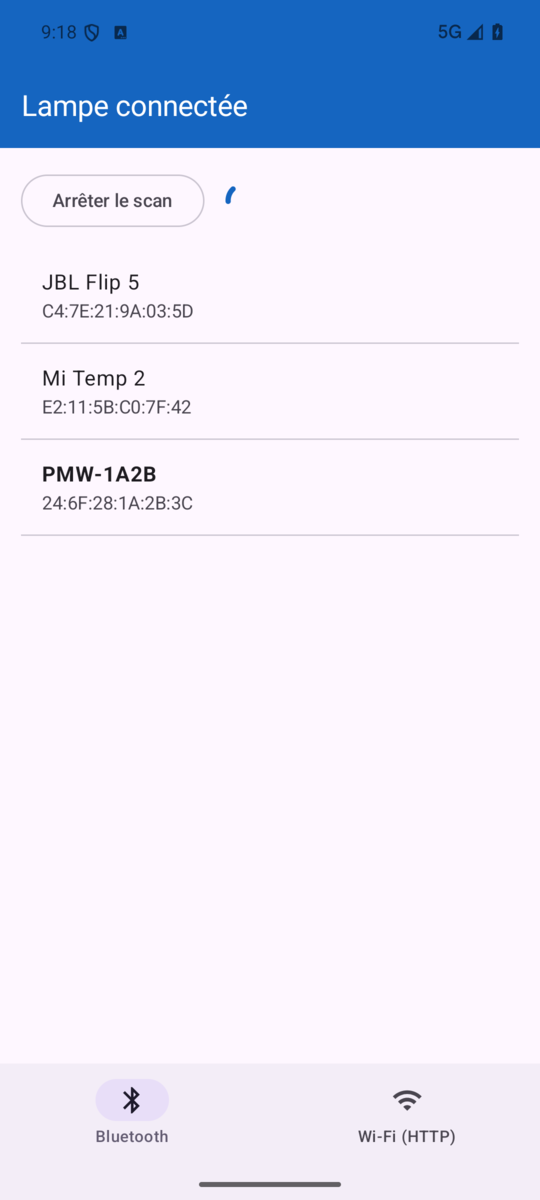
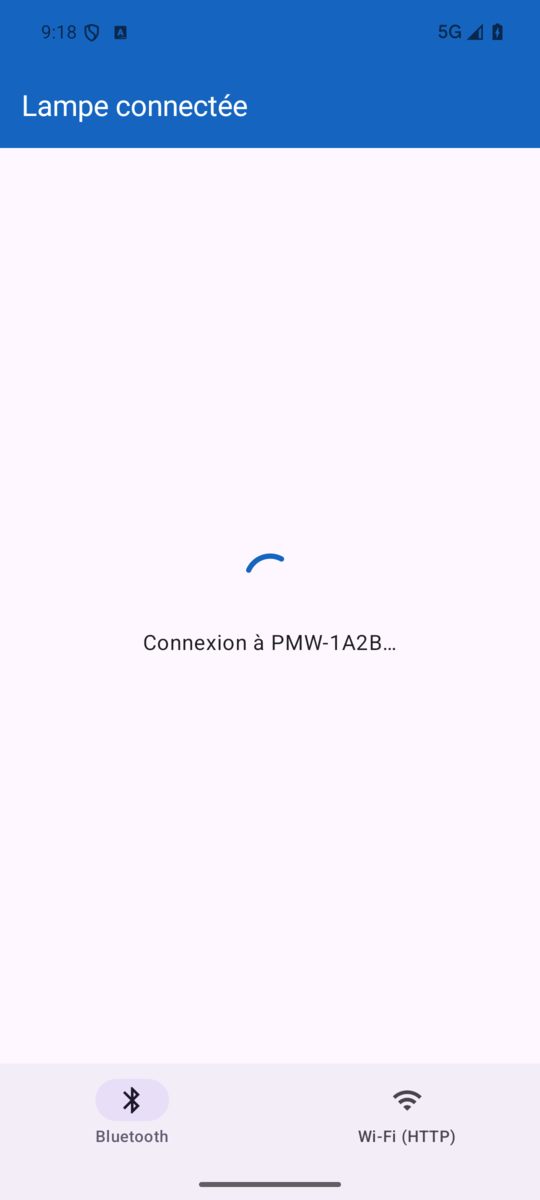
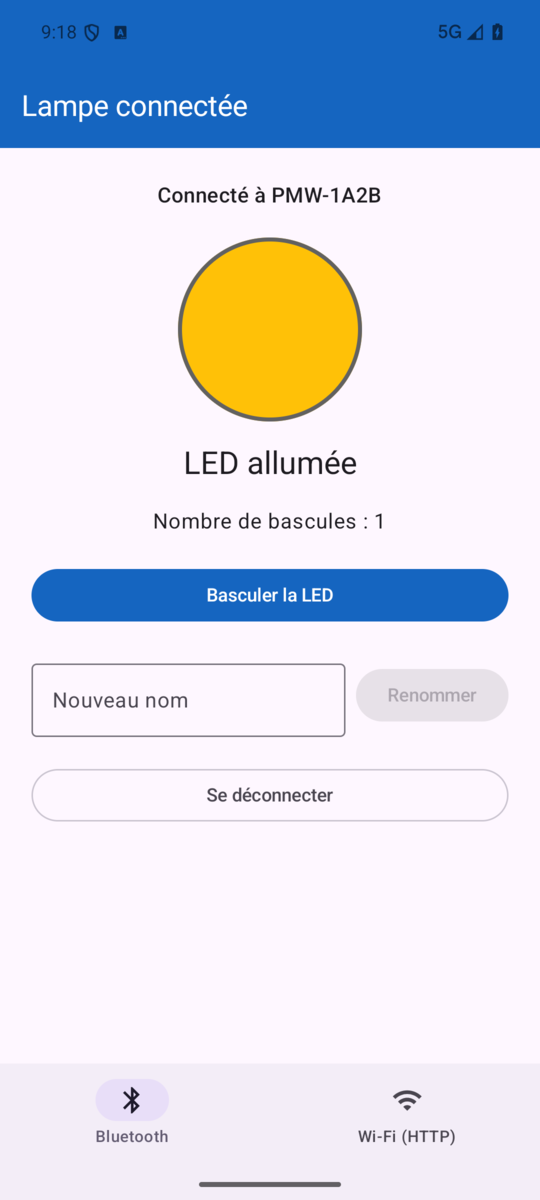
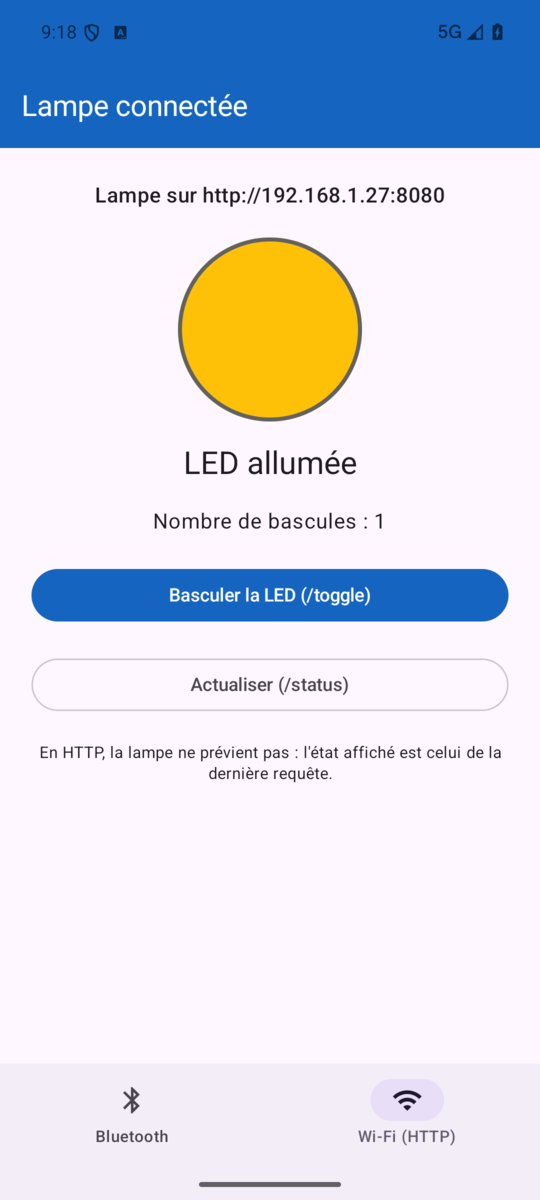
Voici ce que nous allons construire :
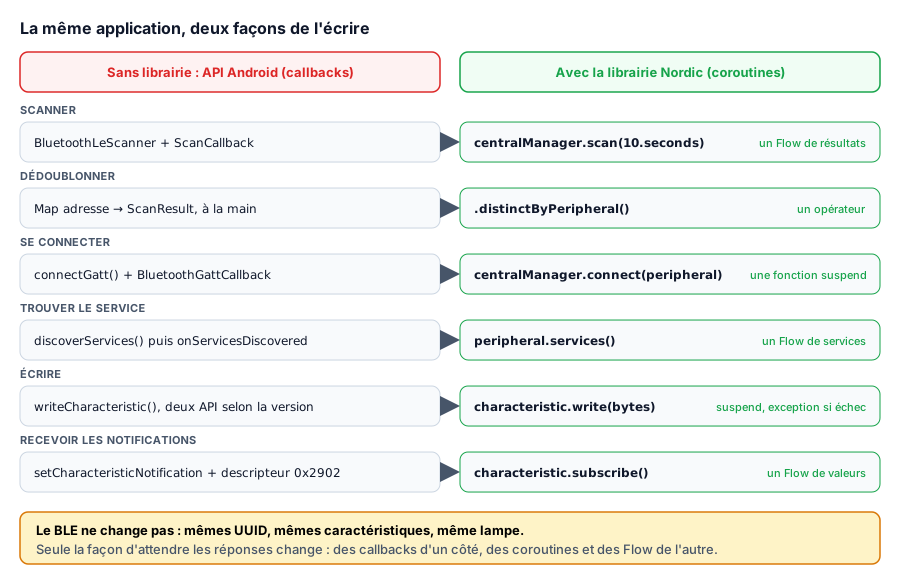
Sans librairie ou avec ?
Le TP Android Compose et le BLE (sans librairie) fait la même chose sans librairie, avec BluetoothGatt et ses callbacks. C'est la meilleure façon de comprendre ce qui se passe réellement : l'ordre des opérations, la découverte des services, le descripteur à écrire pour activer les notifications.
Ici, ces étapes sont toujours là, mais la librairie s'en charge. Le BLE ne change pas : mêmes UUID, mêmes caractéristiques, même lampe. Seule la façon d'attendre les réponses change.
Les slides
Avant de commencer, voici une présentation rapide de la partie théorie de notre TP du jour : le BLE, GATT, les trois actions (lire, écrire, notifier) et le fonctionnement asynchrone.

Ces slides sont un condensé. Le support complet du cours est disponible ici : Slides Android BLE.
Prérequis
- Avoir suivi Les écrans et les données, en particulier le découpage MVVM et les
StateFlow. - Un téléphone Android physique : l'émulateur n'a pas de Bluetooth. (Pas de téléphone ? Lisez la partie Tester sans téléphone.)
- La lampe : son émulateur lancé sur un PC Linux (ou une carte ESP32), et l'application nRF Connect pour l'identifier.
Le périphérique BLE
Lancer la lampe
La lampe de ce TP est un émulateur : un PC Linux qui se fait passer pour la lampe en Bluetooth. Il expose le même service et les mêmes caractéristiques que la carte ESP32 d'origine, et tout le code de ce TP fonctionne avec les deux.
git clone https://github.com/c4software/emulateur-lampe-ble.git
cd emulateur-lampe-ble
python3 -m venv .venv && .venv/bin/pip install -r requirements.txt
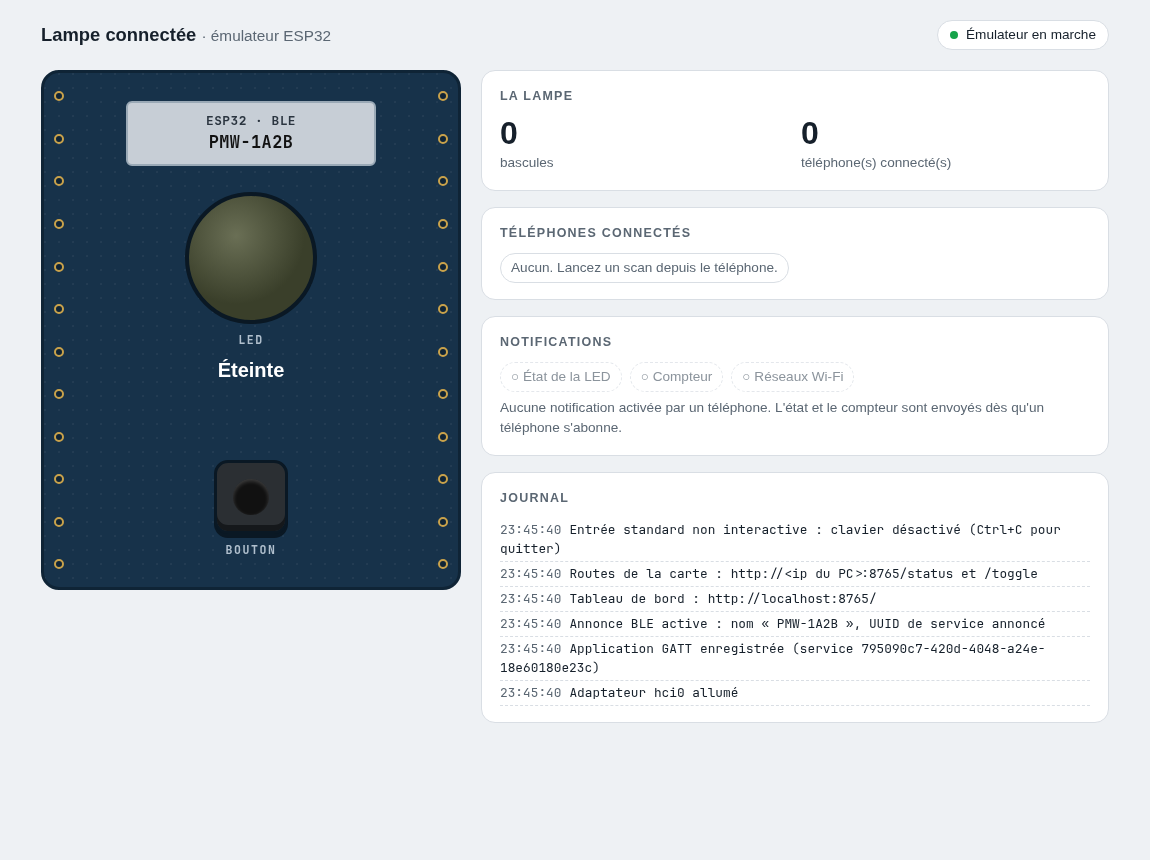
.venv/bin/python emulateur.pyOuvrez ensuite le tableau de bord sur http://localhost:8080/ : il montre la LED, le compteur, les téléphones connectés et tout ce que reçoit la lampe. Le bouton de la carte y est cliquable. Le README de l'émulateur détaille les options et le dépannage.
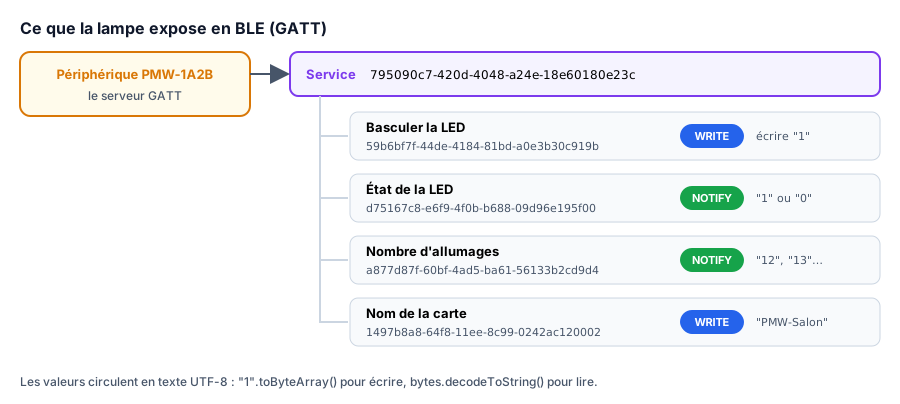
La lampe expose un service et quatre caractéristiques. Ce sont les mêmes que dans le TP sans librairie :
Découvrir le périphérique avec nRF Connect
Pour commencer, nous allons utiliser l'application nRF Connect pour découvrir les services et les caractéristiques du périphérique.
- Téléchargez l'application nRF Connect sur votre téléphone. (Disponible sur Android et iOS).
- Ouvrez l'application et cliquez sur le bouton « Scan ».
- Vous devriez voir des périphériques nommés
PMW-…. - Cliquez sur un périphérique pour voir les services et les caractéristiques.
L'objectif : identifier votre périphérique
Plusieurs lampes PMW-… peuvent être allumées dans la salle. Avant de coder :
- Connectez-vous à une lampe
PMW-…. - Écrivez
1(en texte) dans la caractéristique59b6bf7f-…: la LED de votre lampe doit changer d'état sur le tableau de bord. - Renommez votre lampe avec la caractéristique
1497b8a8-…(par exemplePMW-Valentin).
Vous retrouverez ainsi votre lampe immédiatement dans votre application.
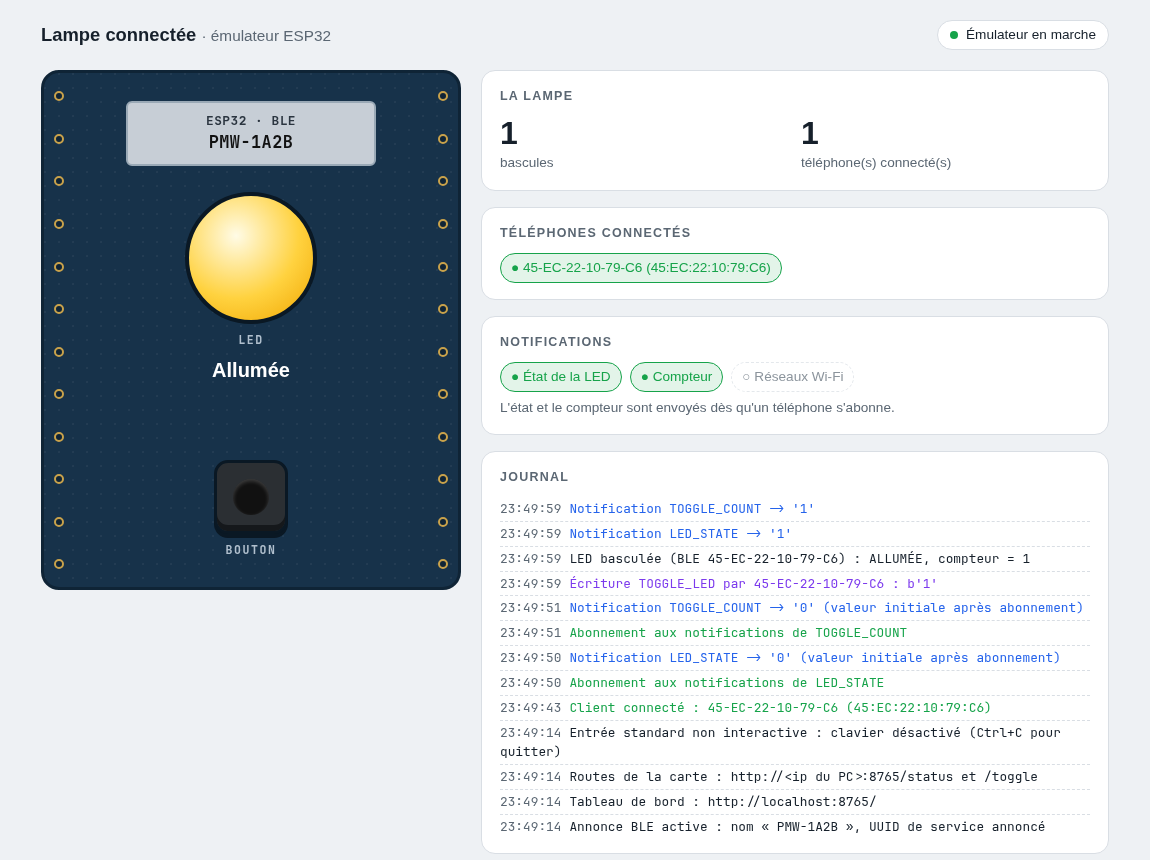
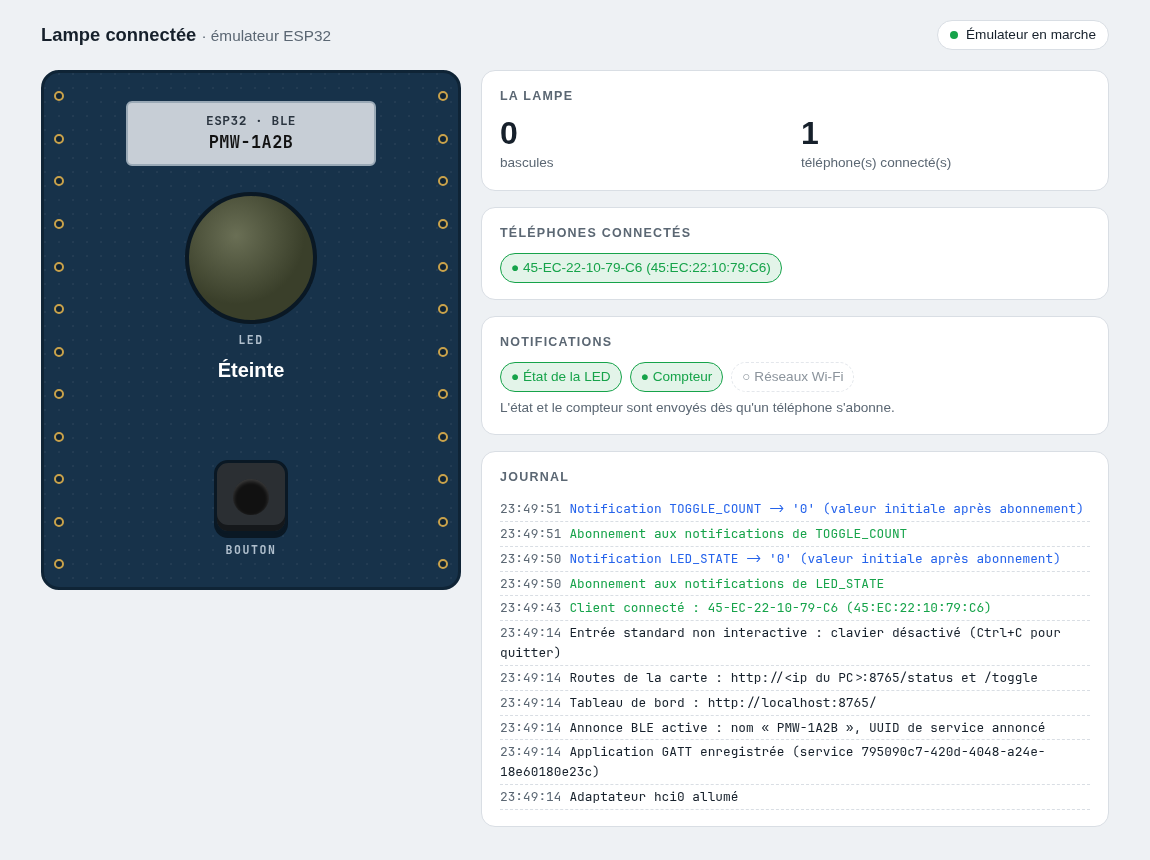
Quand votre téléphone écrit sur la lampe, le tableau de bord le montre : le téléphone apparaît dans « Téléphones connectés », la LED s'allume, et le journal affiche l'écriture reçue (b'1'), la bascule, puis les notifications envoyées aux téléphones abonnés.
L'implémentation sur Android
Pour l'implémentation nous avons plusieurs possibilités :
- Utiliser une librairie tierce.
- Utiliser les API Android.
Dans ce TP nous allons utiliser la librairie de Nordic. La version avec les API Android fait l'objet d'un TP dédié.
Attention
Même si je vous fournis le code, l'idée ici pour vous va être de comprendre le fonctionnement et l'enchaînement des opérations. Il est donc important de ne pas copier-coller bêtement le code que je vous donne.
Nous gardons le découpage MVVM : la vue affiche, le ViewModel décide, et lui seul parle à la librairie.
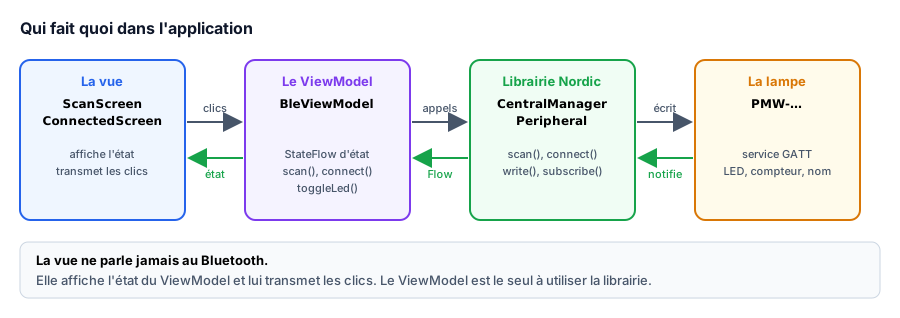
Le projet est découpé en packages, chacun avec un rôle précis :
fr.playmoweb.blenordic
├── MainActivity.kt            affiche LampeApp()
├── ble/                       le Bluetooth : UUID de la lampe, création du CentralManager
├── http/                      le Wi-Fi : les routes HTTP de la lampe (Ktor)
├── model/                     les données et les états des écrans (EcranBle, EcranHttp)
└── ui/
    ├── LampeApp.kt            la navigation : un onglet Bluetooth, un onglet Wi-Fi
    ├── ble/                   les écrans Bluetooth et leur ViewModel (LampeViewModel)
    ├── http/                  l'écran Wi-Fi et son ViewModel (HttpViewModel)
└── components/ les éléments communs : la LED, le loader, les erreurs…Chaque ViewModel est rangé à côté des écrans qu'il alimente. Les écrans n'ont aucune logique BLE ou HTTP : ils affichent l'état que le ViewModel leur donne, et lui transmettent les clics.
Voici les étapes que nous allons suivre :
- Ajouter la librairie
- Demander les permissions (Manifest + Code)
- Décrire la lampe (UUID) et créer le point d'entrée de la librairie
- Démarrer le Scan
- Se connecter et trouver le service
- Recevoir les notifications, écrire des données
- Piloter la lampe en Wi-Fi (HTTP, avec Ktor)
- Réunir Bluetooth et Wi-Fi dans deux onglets
Ceci est un préparatif au projet final
Dans le projet final, vous devrez implémenter ces étapes, mais aussi gérer les erreurs, les déconnexions, les timeouts, etc. Ce que vous faites ici est donc une étape préparatoire, plus vous vous approprierez ces étapes, plus vous serez à l'aise pour le projet final.
Le BLE sur Android : Une boîte à états
L'application passe par quelques états bien définis :

Ajouter la librairie
Créez un nouveau projet Empty Activity dans Android Studio (ou repartez de votre projet du TP précédent).
Ajoutez les versions et les librairies dans gradle/libs.versions.toml :
[versions]
accompanist = "0.37.3"
nordicBle = "2.0.0-beta07"

[libraries]
accompanist-permissions = { module = "com.google.accompanist:accompanist-permissions", version.ref = "accompanist" }

# Kotlin BLE Library v2 (Nordic Semiconductor)
nordic-ble-client-android = { module = "no.nordicsemi.kotlin.ble:client-android", version.ref = "nordicBle" }Puis dans app/build.gradle.kts :
dependencies {
    // Bibliothèque BLE de Nordic
    implementation(libs.nordic.ble.client.android)

    // Demande des permissions avec Compose
    implementation(libs.accompanist.permissions)

    // … les dépendances Compose déjà présentes
}Une seule dépendance suffit pour la librairie : client-android apporte avec elle le scan, la connexion et les coroutines.
Une version récente de Kotlin
La version 2 de la librairie est compilée avec Kotlin 2.4. Si la synchronisation Gradle échoue avec un message parlant de metadata ou de version de Kotlin, mettez à jour la version de Kotlin (et du plugin Compose) dans libs.versions.toml. Le projet de référence utilise :
agp = "9.3.1"
kotlin = "2.4.10"
composeBom = "2026.09.00"Le projet compile avec compileSdk = 37 et minSdk = 26.
Une librairie en version bêta
La version 2 de la librairie est une réécriture complète, en bêta au moment où ce TP est écrit. Nordic annonce que l'API ne devrait plus changer. Méfiez-vous en revanche des exemples trouvés en ligne : beaucoup utilisent encore la version 1, dont l'API (BleScanner, ClientBleGatt) est totalement différente.
Les permissions
Rien de nouveau ici : ce sont les mêmes permissions que dans le TP sans librairie. La librairie ne peut pas vous en dispenser, c'est Android qui les impose.
Les permissions niveau AndroidManifest.xml
Dans AndroidManifest.xml, avant la balise <application> :
<!-- Android 11 (API 30) et moins : anciennes permissions + localisation obligatoire pour scanner -->
<uses-permission android:name="android.permission.BLUETOOTH" android:maxSdkVersion="30" />
<uses-permission android:name="android.permission.BLUETOOTH_ADMIN" android:maxSdkVersion="30" />
<uses-permission android:name="android.permission.ACCESS_FINE_LOCATION" android:maxSdkVersion="30" />

<!-- Android 12 (API 31) et plus : permissions dédiées au Bluetooth.
     neverForLocation : on promet de ne pas déduire la position de l'utilisateur du scan. -->
<uses-permission
    android:name="android.permission.BLUETOOTH_SCAN"
    android:usesPermissionFlags="neverForLocation"
    tools:targetApi="s" />
<uses-permission android:name="android.permission.BLUETOOTH_CONNECT" />

<uses-feature android:name="android.hardware.bluetooth_le" android:required="true" />Les permissions dans le code
La liste des permissions dépend de la version d'Android. Nous la rangerons dans ui/ble/BleScreen.kt, l'écran Bluetooth :
/** Permissions nécessaires au BLE, selon la version d'Android. */
private val permissionsBle: List<String> =
    if (Build.VERSION.SDK_INT >= Build.VERSION_CODES.S) {
        listOf(Manifest.permission.BLUETOOTH_SCAN, Manifest.permission.BLUETOOTH_CONNECT)
    } else {
        listOf(Manifest.permission.ACCESS_FINE_LOCATION)
}Nous l'utiliserons au moment d'assembler l'écran (dans la partie sur la connexion), avec rememberMultiplePermissionsState(permissionsBle).
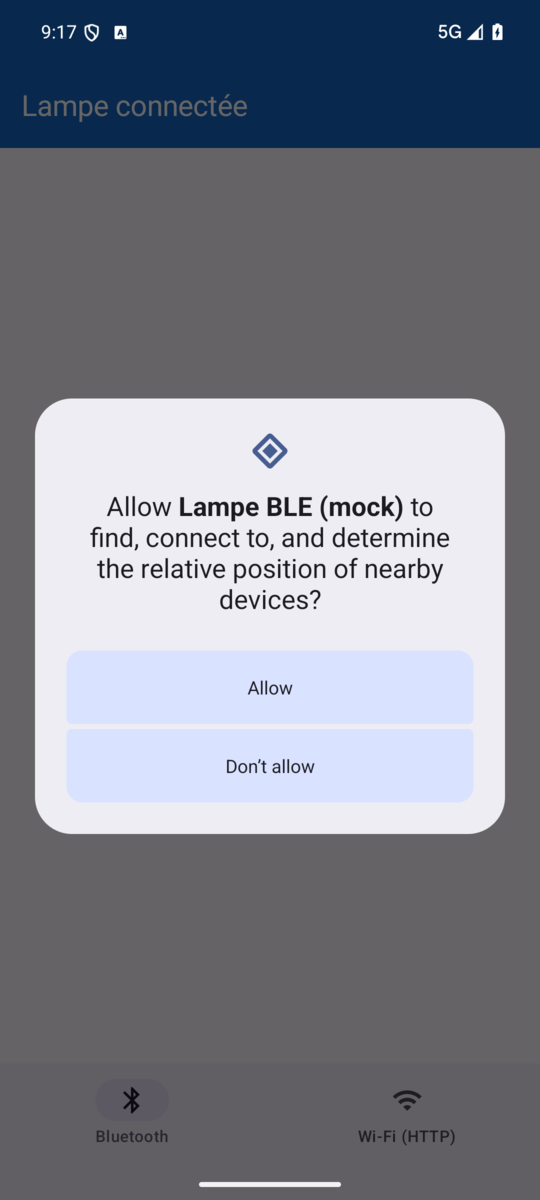
neverForLocation et la librairie
Gardez ce drapeau en tête : nous allons le redonner à la librairie au moment de créer le CentralManager. Il lui indique que, sur Android 12 et plus, le scan ne nécessite pas la localisation.
Les UUID de la lampe
Créez un package ble, puis un fichier LampeGatt.kt :
package fr.playmoweb.blenordic.ble

import kotlin.uuid.Uuid

/**
 * Description GATT de la lampe connectée (émulateur ou ESP32).
 *
 * Ces UUID doivent être identiques à ceux déclarés par la lampe.
 */
object LampeGatt {
    /** Service principal de la lampe. */
    val SERVICE: Uuid = Uuid.parse("795090c7-420d-4048-a24e-18e60180e23c")

    /** Écriture de "1" : bascule la LED (allumée ↔ éteinte). */
    val TOGGLE_LED: Uuid = Uuid.parse("59b6bf7f-44de-4184-81bd-a0e3b30c919b")

    /** Notification de l'état de la LED : "1" = allumée, "0" = éteinte. */
    val LED_STATE: Uuid = Uuid.parse("d75167c8-e6f9-4f0b-b688-09d96e195f00")

    /** Notification du nombre de bascules, sous forme de texte ("0", "1", "2"…). */
    val TOGGLE_COUNT: Uuid = Uuid.parse("a877d87f-60bf-4ad5-ba61-56133b2cd9d4")

    /** Écriture d'un nouveau nom pour la lampe (texte UTF-8). */
    val DEVICE_NAME: Uuid = Uuid.parse("1497b8a8-64f8-11ee-8c99-0242ac120002")

    /** Préfixe du nom annoncé par les lampes (ex. "PMW-1A2B"). */
    const val NAME_PREFIX = "PMW-"
}kotlin.uuid.Uuid, pas java.util.UUID
La librairie utilise le type Uuid de Kotlin. Si Android Studio vous propose d'importer java.util.UUID, refusez : les comparaisons it.uuid == LampeGatt.SERVICE ne fonctionneraient plus.
Le point d'entrée de la librairie : le CentralManager
Toute la librairie part d'un objet : le CentralManager. C'est lui qui scanne et qui se connecte. (En BLE, le téléphone joue le rôle de central, la lampe celui de périphérique.)
Dans le package ble, créez CentralManagerFactory.kt :
package fr.playmoweb.blenordic.ble

import android.content.Context
import kotlinx.coroutines.CoroutineScope
import no.nordicsemi.kotlin.ble.client.android.CentralManager
import no.nordicsemi.kotlin.ble.client.android.native
import no.nordicsemi.kotlin.ble.environment.android.NativeAndroidEnvironment

/**
 * Variante "native" : crée un CentralManager qui utilise le vrai Bluetooth du téléphone.
 */
fun createCentralManager(context: Context, scope: CoroutineScope): CentralManager {
    // L'environnement donne accès à l'adaptateur Bluetooth du téléphone.
    // isNeverForLocationFlagSet = true car le manifeste déclare BLUETOOTH_SCAN avec "neverForLocation".
    val environment = NativeAndroidEnvironment.getInstance(context, isNeverForLocationFlagSet = true)
    return CentralManager.native(environment, scope)
}Deux notions à retenir :
- L'environnement (
NativeAndroidEnvironment) donne accès au vrai Bluetooth du téléphone. La librairie propose aussi un environnement simulé, que nous utiliserons à la fin du TP pour tester sans téléphone. - Le scope : le
CentralManagerlance ses coroutines dans le scope qu'on lui donne. Nous lui passerons leviewModelScope: quand le ViewModel disparaît, tout s'arrête proprement.
Le ViewModel
Les états de l'application
Avant d'écrire la logique, décrivons ce que l'écran peut afficher : ce sont les états de la boîte à états vue plus haut. Créez le package model, puis model/Appareil.kt :
/** Un appareil trouvé pendant le scan. */
data class Appareil(val nom: String, val adresse: String, val peripheral: Peripheral)Et model/EcranBle.kt, la machine à états de l'écran Bluetooth :
/**
 * La machine à états de l'écran Bluetooth.
 *
 * La vue fait un `when` sur cet état : à chaque état, son composant.
 */
sealed interface EcranBle {
    /** Liste des appareils, scan en cours ou non. */
    data object Scan : EcranBle

    /** Connexion en cours (loader). */
    data class Connexion(val nom: String) : EcranBle

    /** Connecté : l'état de la LED et le compteur arrivent par notification. */
    data class Connecte(
        val nom: String,
        val ledAllumee: Boolean? = null, // null tant qu'aucune notification n'est reçue
        val compteur: Int? = null,
    ) : EcranBle
}Pourquoi une sealed interface ?
Une sealed interface liste tous les cas possibles. Quand la vue fera un when (ecran), le compilateur vérifiera qu'aucun cas n'est oublié. C'est la machine à états du BLE, écrite en Kotlin. (Voir l'aide-mémoire Kotlin pour un rappel sur les classes scellées.)
La classe LampeViewModel
Puis la classe elle-même, dans ui/ble/LampeViewModel.kt (à côté des écrans Bluetooth), avec ses StateFlow :
class LampeViewModel(application: Application) : AndroidViewModel(application) {

    // Point d'entrée de la bibliothèque Nordic : scan et connexion.
    private val centralManager: CentralManager = createCentralManager(application, viewModelScope)

    private val _ecran = MutableStateFlow<Ecran>(Ecran.Scan)
    val ecran: StateFlow<Ecran> = _ecran.asStateFlow()

    private val _appareils = MutableStateFlow<List<Appareil>>(emptyList())
    val appareils: StateFlow<List<Appareil>> = _appareils.asStateFlow()

    private val _scanEnCours = MutableStateFlow(false)
    val scanEnCours: StateFlow<Boolean> = _scanEnCours.asStateFlow()

    private val _erreur = MutableStateFlow<String?>(null)
    val erreur: StateFlow<String?> = _erreur.asStateFlow()

    private var scanJob: Job? = null
    private var connexionJob: Job? = null

    // Caractéristiques de la lampe connectée (trouvées après la découverte des services).
    private var peripheralConnecte: Peripheral? = null
    private var toggleLed: RemoteCharacteristic? = null
    private var deviceName: RemoteCharacteristic? = null

    override fun onCleared() {
        centralManager.close()
    }
}Nous utilisons un AndroidViewModel plutôt qu'un ViewModel : il reçoit l'Application, dont la librairie a besoin comme Context.
La logique du Scan dans le ViewModel
Avec la librairie, un scan est un Flow : chaque appareil trouvé est une nouvelle valeur. Le scan s'arrête tout seul au bout de la durée demandée, ou quand on annule la coroutine qui l'écoute.
Ajoutez ces deux méthodes au ViewModel :
fun demarrerScan() {
    _appareils.value = emptyList()
    _erreur.value = null
    scanJob = centralManager
        .scan(10.seconds) {
            // Décommenter pour ne garder que les lampes :
            // Name(Regex("${LampeGatt.NAME_PREFIX}.*"))
        }
        .distinctByPeripheral() // un seul résultat par appareil
        .onStart { _scanEnCours.value = true }
        .onEach { resultat ->
            val appareil = Appareil(
                nom = resultat.advertisingData.name ?: resultat.peripheral.name ?: "(sans nom)",
                adresse = resultat.peripheral.address,
                peripheral = resultat.peripheral,
            )
            _appareils.update { liste -> liste + appareil }
        }
        .catch { e -> _erreur.value = "Échec du scan : ${e.message}" }
        .onCompletion { _scanEnCours.value = false } // fin des 10 s ou arrêt manuel
        .launchIn(viewModelScope)
}

fun arreterScan() {
    scanJob?.cancel()
}Lisez ce code de haut en bas, il raconte exactement ce qui se passe :
| Ligne | Ce qu'elle fait | Sans librairie |
|---|---|---|
.scan(10.seconds) { } | Démarre le scan, avec un filtre facultatif | startScan() + ScanCallback + delay() + stopScan() |
.distinctByPeripheral() | Ne garde que le premier résultat de chaque appareil | Une Map d'adresses, à gérer soi-même |
.onStart { }, .onCompletion { } | Met à jour le loader au début et à la fin | Un try / finally autour du delay() |
.launchIn(viewModelScope) | Lance la collecte ; cancel() l'arrête | Un Job et un stopScan() à ne pas oublier |
La logique du Scan dans le Composable
L'écran ne fait qu'afficher ce qu'on lui donne, et remonter les clics.
Les composants communs
Certains éléments reviennent dans plusieurs écrans : une ligne de la liste, un message d'erreur, un loader, la LED. Nous les rangeons dans ui/components, pour ne les écrire qu'une fois. Commencez par ui/components/AppareilItem.kt, une ligne de la liste du scan :
/** Une ligne de la liste du scan. Les lampes (nom en PMW-) sont en gras. */
@Composable
fun AppareilItem(appareil: Appareil, onClick: () -> Unit) {
    val estUneLampe = appareil.nom.startsWith(LampeGatt.NAME_PREFIX)
    ListItem(
        headlineContent = {
            Text(appareil.nom, fontWeight = if (estUneLampe) FontWeight.Bold else FontWeight.Normal)
        },
        supportingContent = { Text(appareil.adresse) },
        modifier = Modifier.clickable(onClick = onClick),
    )
    HorizontalDivider()
}Puis ui/components/MessageErreur.kt :
/** Une erreur à afficher, ou rien si tout va bien. */
@Composable
fun MessageErreur(message: String?) {
    if (message != null) {
        Text(message, color = MaterialTheme.colorScheme.error)
    }
}L'écran de scan
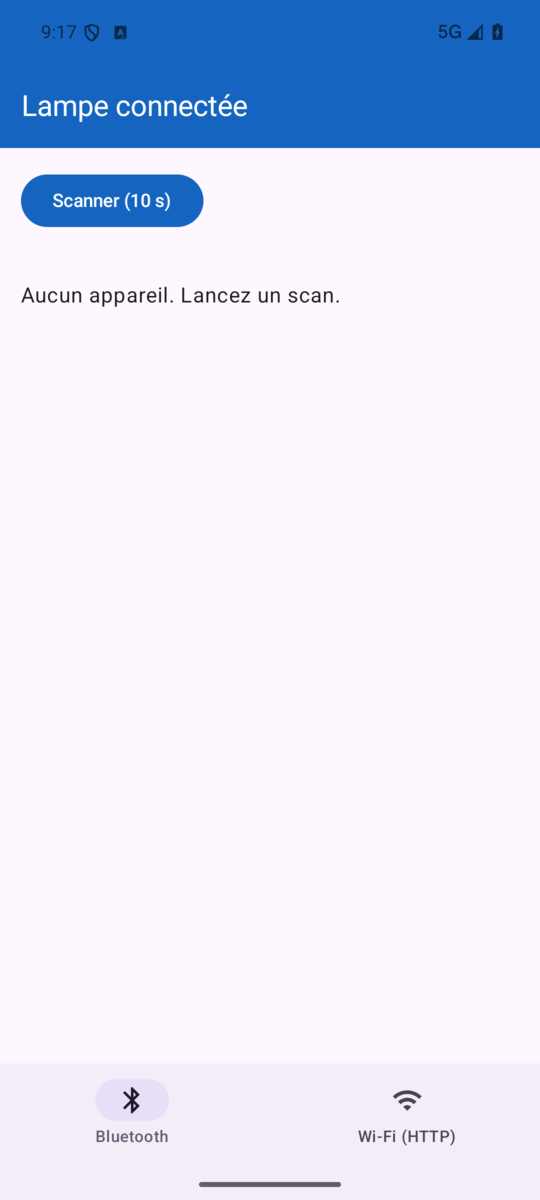
Créez ui/ble/ScanScreen.kt. Il s'appuie sur les deux composants :
@Composable
fun ScanScreen(
    appareils: List<Appareil>,
    scanEnCours: Boolean,
    erreur: String?,
    onScan: () -> Unit,
    onStop: () -> Unit,
    onClicAppareil: (Appareil) -> Unit,
) {
    Column(Modifier.fillMaxSize().padding(16.dp), verticalArrangement = Arrangement.spacedBy(12.dp)) {
        Row(verticalAlignment = Alignment.CenterVertically, horizontalArrangement = Arrangement.spacedBy(16.dp)) {
            if (scanEnCours) {
                OutlinedButton(onClick = onStop) { Text("Arrêter le scan") }
                CircularProgressIndicator(Modifier.size(28.dp))
            } else {
                Button(onClick = onScan) { Text("Scanner (10 s)") }
            }
        }
        MessageErreur(erreur)
        if (appareils.isEmpty()) {
            Text(
                if (scanEnCours) "Recherche des appareils…" else "Aucun appareil. Lancez un scan.",
                style = MaterialTheme.typography.bodyLarge,
                modifier = Modifier.padding(top = 24.dp),
            )
        }
        LazyColumn(Modifier.fillMaxWidth()) {
            items(appareils, key = { it.adresse }) { appareil ->
                AppareilItem(appareil, onClick = { onClicAppareil(appareil) })
            }
        }
    }
}
Point de contrôle
Pour l'instant, branchez simplement ScanScreen dans le setContent de votre MainActivity (nous ferons mieux au moment de la connexion). Au clic sur « Scanner (10 s) », le loader tourne, les appareils apparaissent un à un, et votre lampe PMW-… est en gras. Au bout de 10 secondes, le loader disparaît tout seul.
Le filtre de scan
Le bloc entre accolades après scan(10.seconds) est un filtre. Name(Regex("PMW-.*")) ne garde que les appareils dont le nom commence par PMW-. Vous pouvez aussi filtrer sur l'UUID du service avec ServiceUuid(LampeGatt.SERVICE), à condition que la lampe l'annonce dans ses données d'advertising (c'est le cas de l'émulateur).
Commencez sans filtre : voir tous les appareils de la salle aide à comprendre ce qu'est un scan.
La connexion à un périphérique
C'est ici que la librairie fait gagner le plus. Sans elle, la connexion se répartit entre connectGatt(), onConnectionStateChange(), discoverServices() et onServicesDiscovered(). Avec elle, ce sont quatre étapes qui se lisent dans l'ordre, dans une seule coroutine.
Côté logique du ViewModel
Ajoutez cette méthode au ViewModel :
fun connecter(appareil: Appareil) {
    arreterScan()
    _erreur.value = null
    _ecran.value = Ecran.Connexion(appareil.nom)

    connexionJob = viewModelScope.launch {
        val peripheral = appareil.peripheral
        try {
            // 1. Connexion directe (échoue après le délai si l'appareil ne répond pas).
            centralManager.connect(
                peripheral = peripheral,
                options = CentralManager.ConnectionOptions.Direct(timeout = 10.seconds, retry = 2),
            )

            // Android garde parfois en cache la table GATT d'une connexion précédente
            // (par exemple si la lampe a redémarré entre-temps) : on la lui fait oublier.
            runCatching { peripheral.refreshCache() }

            // 2. Découverte des services : on attend l'état "Discovered".
            val services = withTimeout(10.seconds) {
                peripheral.services(listOf(LampeGatt.SERVICE))
                    .filterIsInstance<RemoteServices.Discovered>()
                    .first()
                    .services
            }
            val service = services.firstOrNull { it.uuid == LampeGatt.SERVICE }
                ?: error("Service de la lampe introuvable : est-ce bien une lampe ?")

            // 3. Recherche des caractéristiques par UUID.
            fun caracteristique(uuid: kotlin.uuid.Uuid) =
                service.characteristics.firstOrNull { it.uuid == uuid }
                    ?: error("Caractéristique $uuid introuvable")

            toggleLed = caracteristique(LampeGatt.TOGGLE_LED)
            deviceName = caracteristique(LampeGatt.DEVICE_NAME)
            val ledState = caracteristique(LampeGatt.LED_STATE)
            val toggleCount = caracteristique(LampeGatt.TOGGLE_COUNT)

            peripheralConnecte = peripheral
            _ecran.value = Ecran.Connecte(nom = appareil.nom)

            // 4. Abonnement aux notifications : voir « Recevoir l'état de la LED ».

            // 5. On reste ici jusqu'à la déconnexion (volontaire ou perte de liaison).
            peripheral.state.first { it is ConnectionState.Disconnected }
        } catch (e: Exception) {
            _erreur.value = "Connexion impossible : ${e.message}"
            peripheral.disconnect()
        }
        // Retour à l'écran de scan.
        peripheralConnecte = null
        toggleLed = null
        deviceName = null
        _ecran.value = Ecran.Scan
        connexionJob?.cancel() // arrête aussi les abonnements
    }
}Quelques points à observer :
connect()est une fonction suspend : la ligne suivante ne s'exécute qu'une fois la connexion établie. En cas d'échec, elle lève une exception, rattrapée par lecatch.refreshCache()demande à Android d'oublier ce qu'il sait déjà de la lampe. Sans cet appel, après un redémarrage de la lampe (ou de son émulateur), le téléphone peut réutiliser une table GATT périmée : l'abonnement aux notifications échoue alors avec l'erreur « Invalid Handle ».services()ne renvoie pas une liste mais un Flow d'états :Unknown,Discovering, puisDiscovered(ouFailed). Nous attendons le premierDiscoveredavecfilterIsInstanceetfirst().peripheral.state.first { it is ConnectionState.Disconnected }« met en pause » la coroutine tant que la lampe est connectée. Quand elle se déconnecte, pour n'importe quelle raison, le code reprend et nous ramène à l'écran de scan.
Côté interface
Pendant la connexion, l'écran affiche un loader. C'est un composant commun, que nous réutiliserons en Wi-Fi : ui/components/Chargement.kt.
/** Un loader centré et son message : connexion BLE ou requête HTTP en cours. */
@Composable
fun Chargement(message: String) {
    Column(
        modifier = Modifier.fillMaxSize(),
        verticalArrangement = Arrangement.spacedBy(16.dp, Alignment.CenterVertically),
        horizontalAlignment = Alignment.CenterHorizontally,
    ) {
        CircularProgressIndicator()
        Text(message)
    }
}Toutes les pièces sont là. L'écran Bluetooth est une machine à états : il écoute l'état du ViewModel et, avec un when, affiche le composant qui correspond à chaque état. Créez ui/ble/BleScreen.kt :
/** Permissions nécessaires au BLE, selon la version d'Android. */
private val permissionsBle: List<String> =
    if (Build.VERSION.SDK_INT >= Build.VERSION_CODES.S) {
        listOf(Manifest.permission.BLUETOOTH_SCAN, Manifest.permission.BLUETOOTH_CONNECT)
    } else {
        listOf(Manifest.permission.ACCESS_FINE_LOCATION)
    }

/**
 * L'écran Bluetooth : une machine à états.
 * La vue écoute l'état du ViewModel et affiche, pour chaque état, le composant qui lui correspond.
 */
@OptIn(ExperimentalPermissionsApi::class)
@Composable
fun BleScreen(viewModel: LampeViewModel = viewModel()) {
    val permissions = rememberMultiplePermissionsState(permissionsBle)

    // Les StateFlow du ViewModel deviennent des états Compose
    val ecran by viewModel.ecran.collectAsStateWithLifecycle()
    val appareils by viewModel.appareils.collectAsStateWithLifecycle()
    val scanEnCours by viewModel.scanEnCours.collectAsStateWithLifecycle()
    val erreur by viewModel.erreur.collectAsStateWithLifecycle()

    if (!permissions.allPermissionsGranted) {
        PermissionsScreen(onDemander = { permissions.launchMultiplePermissionRequest() })
        return
    }

    when (val etat = ecran) {
        EcranBle.Scan -> ScanScreen(
            appareils = appareils,
            scanEnCours = scanEnCours,
            erreur = erreur,
            onScan = viewModel::demarrerScan,
            onStop = viewModel::arreterScan,
            onClicAppareil = viewModel::connecter,
        )
        is EcranBle.Connexion -> Chargement("Connexion à ${etat.nom}…")
        is EcranBle.Connecte -> ConnectedScreen(
            etat = etat,
            erreur = erreur,
            onBasculer = viewModel::basculerLed,
            onRenommer = viewModel::renommer,
            onDeconnecter = viewModel::deconnecter,
        )
    }
}Le when sur EcranBle est le cœur de l'écran : un état, un composant. Comme EcranBle est une sealed interface, le compilateur refuse un when qui oublierait un état.
viewModel::demarrerScan est une référence de fonction : c'est l'équivalent court de { viewModel.demarrerScan() }.
C'est à vous de jouer !
- Créez
ui/ble/PermissionsScreen.kt: un titre, une phrase d'explication et un bouton « Autoriser » qui appelleonDemander. - Dans le
setContentde votreMainActivity, remplacezScanScreenparBleScreen(). - Les méthodes
basculerLed,renommeretdeconnecter, ainsi queConnectedScreen, n'existent pas encore : créez-les vides pour que le projet compile. Nous les remplissons dans la suite du TP.
Point de contrôle
L'application demande les permissions, scanne, et un clic sur votre lampe affiche « Connexion à PMW-… » puis l'écran connecté (encore vide). En arrêtant l'émulateur de la lampe (Ctrl+C), l'application doit revenir d'elle-même à l'écran de scan.
Interagir avec le périphérique
Recevoir l'état de la LED
La lampe notifie son état : c'est elle qui envoie un message à chaque changement, que la LED soit basculée en BLE, avec le bouton physique ou en HTTP. Avec la librairie, s'abonner à une notification donne un Flow de valeurs.
Remplacez le commentaire // 4. de la méthode connecter par :
// 4. Abonnement aux notifications (chaque flux tourne dans sa propre coroutine).
ledState.subscribe()
    .onEach { octets ->
        val allumee = octets.decodeToString() == "1"
        majConnecte { it.copy(ledAllumee = allumee) }
    }
    .catch { e -> _erreur.value = "Notifications de la LED impossibles : ${e.message}" }
    .launchIn(this)

toggleCount.subscribe()
    .onEach { octets ->
        val compteur = octets.decodeToString().toIntOrNull()
        majConnecte { it.copy(compteur = compteur) }
    }
    .catch { e -> _erreur.value = "Notifications du compteur impossibles : ${e.message}" }
.launchIn(this)Et ajoutez cette petite fonction utilitaire au ViewModel :
/** Modifie l'état de l'écran "connecté" (sans effet si on n'y est pas). */
private fun majConnecte(modification: (Ecran.Connecte) -> Ecran.Connecte) {
    _ecran.update { ecran -> if (ecran is Ecran.Connecte) modification(ecran) else ecran }
}Que se passe-t-il derrière ?
Pour recevoir des notifications, un client BLE doit écrire 0x0001 dans un descripteur spécial de la caractéristique : le CCCD (UUID 0x2902). Dans le TP sans librairie, c'est la méthode enableNotify() qui s'en charge, avec deux variantes selon la version d'Android.
subscribe() fait exactement la même chose, pour vous. Et quand la coroutine qui écoute le Flow est annulée, la librairie désactive la notification.
N'oubliez pas le .catch { }
Si l'abonnement échoue (lampe qui ne répond pas, table GATT périmée…), l'erreur remonte dans la coroutine de connexion. Sans .catch { }, rien ne l'intercepte et l'application plante. Avec, l'erreur s'affiche simplement à l'écran.
launchIn(this) et non launchIn(viewModelScope)
this désigne ici la coroutine de connexion. Les abonnements en sont les « enfants » : quand la connexion se termine (connexionJob?.cancel()), ils s'arrêtent avec elle. Avec viewModelScope, ils survivraient à la déconnexion.
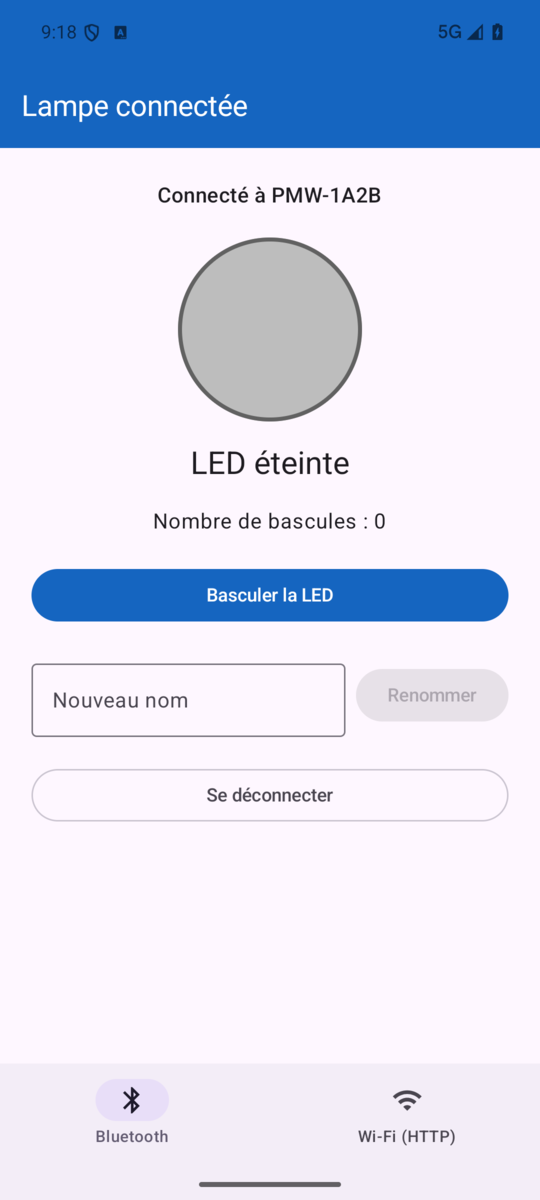
L'écran connecté
L'état de la lampe (la LED, son libellé, le compteur) s'affichera aussi dans l'écran Wi-Fi. Ce sont donc deux composants communs. D'abord ui/components/LedIndicator.kt, l'« ampoule » :
/** L'« ampoule » : un disque jaune si la LED est allumée, gris sinon, très clair si l'état est inconnu. */
@Composable
fun LedIndicator(ledAllumee: Boolean?, modifier: Modifier = Modifier) {
    val couleur = when (ledAllumee) {
        true -> Color(0xFFFFC107)
        false -> Color(0xFFBDBDBD)
        null -> Color(0xFFEEEEEE)
    }
    Box(modifier.size(140.dp).background(couleur, CircleShape).border(3.dp, Color(0xFF616161), CircleShape))
}Puis ui/components/EtatLampe.kt, qui l'utilise :
/** L'état de la lampe : la LED, son libellé et le nombre de bascules. Commun au Bluetooth et au Wi-Fi. */
@Composable
fun EtatLampe(ledAllumee: Boolean?, compteur: Int?) {
    Column(horizontalAlignment = Alignment.CenterHorizontally, verticalArrangement = Arrangement.spacedBy(16.dp)) {
        LedIndicator(ledAllumee)
        Text(
            when (ledAllumee) {
                true -> "LED allumée"
                false -> "LED éteinte"
                null -> "État de la LED inconnu"
            },
            style = MaterialTheme.typography.headlineSmall,
        )
        Text("Nombre de bascules : ${compteur ?: "?"}", style = MaterialTheme.typography.bodyLarge)
    }
}Enfin ui/ble/ConnectedScreen.kt :
@Composable
fun ConnectedScreen(
    etat: EcranBle.Connecte,
    erreur: String?,
    onBasculer: () -> Unit,
    onRenommer: (String) -> Unit,
    onDeconnecter: () -> Unit,
) {
    var nouveauNom by remember { mutableStateOf("") }

    Column(
        modifier = Modifier.fillMaxSize().padding(24.dp),
        verticalArrangement = Arrangement.spacedBy(20.dp),
        horizontalAlignment = Alignment.CenterHorizontally,
    ) {
        Text("Connecté à ${etat.nom}", style = MaterialTheme.typography.titleMedium)

        EtatLampe(ledAllumee = etat.ledAllumee, compteur = etat.compteur)

        Button(onClick = onBasculer, modifier = Modifier.fillMaxWidth()) { Text("Basculer la LED") }

        Row(verticalAlignment = Alignment.CenterVertically, horizontalArrangement = Arrangement.spacedBy(8.dp)) {
            OutlinedTextField(
                value = nouveauNom,
                onValueChange = { nouveauNom = it },
                label = { Text("Nouveau nom") },
                singleLine = true,
                modifier = Modifier.weight(1f),
            )
            Button(onClick = { onRenommer(nouveauNom) }, enabled = nouveauNom.isNotBlank()) { Text("Renommer") }
        }

        MessageErreur(erreur)

        OutlinedButton(onClick = onDeconnecter, modifier = Modifier.fillMaxWidth()) { Text("Se déconnecter") }
    }
}
Point de contrôle
Connecté à votre lampe, appuyez sur le bouton de la lampe (sur le tableau de bord de l'émulateur) : le cercle doit passer au jaune et le compteur augmenter, sans toucher au téléphone.
Si l'écran affiche « État de la LED inconnu » juste après la connexion, c'est normal : ces caractéristiques ne se lisent pas, elles se notifient. L'état apparaît au premier changement.
Côté lampe, le tableau de bord de l'émulateur confirme l'abonnement : « État de la LED » et « Compteur » passent au vert dans « Notifications ».
Basculer la LED
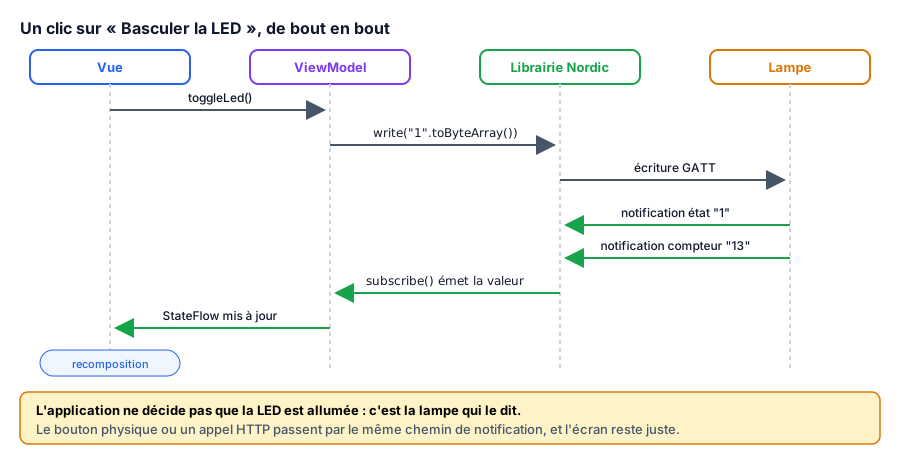
Écrire dans une caractéristique, c'est un appel à write(), une fonction suspend. Si elle se termine sans exception, la lampe a bien reçu la valeur.
fun basculerLed() {
    val caracteristique = toggleLed ?: return
    viewModelScope.launch {
        try {
            caracteristique.write("1".encodeToByteArray())
        } catch (e: Exception) {
            _erreur.value = "Écriture impossible : ${e.message}"
        }
    }
}Remarquez ce que cette méthode ne fait pas : elle ne modifie pas ledAllumee. C'est la notification (voir « Recevoir l'état de la LED ») qui mettra l'écran à jour.
Point de contrôle
Un clic sur « Basculer la LED » allume la LED de votre carte, le cercle passe au jaune et le compteur augmente. Comparez avec la méthode writeCharacteristic du TP sans librairie : plus de getService(), plus de test sur la version d'Android.
Renommer et se déconnecter
C'est à vous de jouer ! Il reste deux méthodes à écrire dans le ViewModel :
renommer(nouveauNom: String): écrit le texte dans la caractéristiqueDEVICE_NAME. Elle ressemble beaucoup àbasculerLed.deconnecter(): déconnecte le périphérique connecté. Cherchez la bonne méthode sur l'objetPeripheral.
Pour deconnecter, rappelez-vous de la connexion : la coroutine de connexion attend déjà la déconnexion. Vous n'avez rien d'autre à faire pour revenir à l'écran de scan.
Voir l'une des solutions possibles
fun renommer(nouveauNom: String) {
    val caracteristique = deviceName ?: return
    viewModelScope.launch {
        try {
            caracteristique.write(nouveauNom.encodeToByteArray())
        } catch (e: Exception) {
            _erreur.value = "Renommage impossible : ${e.message}"
        }
    }
}

fun deconnecter() {
    val peripheral = peripheralConnecte ?: return
    viewModelScope.launch {
        peripheral.disconnect()
    }
}Point de contrôle
Renommez votre lampe, déconnectez-vous et relancez un scan : elle apparaît sous son nouveau nom. (Le nom est persistant : il survit à un redémarrage de la lampe.)
Piloter la lampe en Wi-Fi avec Ktor
La lampe ne parle pas que le Bluetooth : elle répond aussi en HTTP, sur le réseau Wi-Fi. Deux routes suffisent :
| Route | Rôle | Réponse |
|---|---|---|
GET /status | Lire l'état, sans rien changer | {"state": "OFF", "count": 0} |
GET /toggle | Basculer la LED | {"state": "ON", "count": 1} |
Avec l'émulateur de la lampe, ces routes répondent sur le port du tableau de bord : essayez http://<ip du PC>:8080/status dans le navigateur du téléphone.
Bluetooth ou Wi-Fi : quelle différence ?
En BLE, la lampe prévient : elle envoie une notification à chaque changement. En HTTP, elle ne fait que répondre : l'application connaît l'état au moment de sa requête, pas après. Si quelqu'un appuie sur le bouton de la lampe, l'écran Wi-Fi ne le saura qu'à la prochaine requête (bouton « Actualiser »).
Ajouter Ktor
Ktor est le client HTTP de JetBrains, écrit en Kotlin et basé sur les coroutines : comme la librairie Nordic, ses appels sont des fonctions suspend. Ajoutez-le dans gradle/libs.versions.toml :
[versions]
ktor = "3.5.2"
serialization = "1.11.0"

[libraries]
ktor-client-core = { module = "io.ktor:ktor-client-core", version.ref = "ktor" }
ktor-client-okhttp = { module = "io.ktor:ktor-client-okhttp", version.ref = "ktor" }
ktor-client-content-negotiation = { module = "io.ktor:ktor-client-content-negotiation", version.ref = "ktor" }
ktor-serialization-kotlinx-json = { module = "io.ktor:ktor-serialization-kotlinx-json", version.ref = "ktor" }
kotlinx-serialization-json = { module = "org.jetbrains.kotlinx:kotlinx-serialization-json", version.ref = "serialization" }

[plugins]
kotlin-serialization = { id = "org.jetbrains.kotlin.plugin.serialization", version.ref = "kotlin" }Puis dans app/build.gradle.kts (et alias(libs.plugins.kotlin.serialization) apply false dans le build.gradle.kts à la racine du projet) :
plugins {
    // … les plugins déjà présents
    alias(libs.plugins.kotlin.serialization)
}

dependencies {
    implementation(libs.ktor.client.core)
    implementation(libs.ktor.client.okhttp)
    implementation(libs.ktor.client.content.negotiation)
    implementation(libs.ktor.serialization.kotlinx.json)
    implementation(libs.kotlinx.serialization.json)
}Le plugin serialization transforme automatiquement le JSON de la lampe en objet Kotlin, et inversement.
L'adresse de la lampe
L'adresse de la lampe dépend du réseau : nous la mettons dans app/build.gradle.kts, d'où elle arrive dans le code sous le nom BuildConfig.LAMPE_URL.
android {
    defaultConfig {
        // Adresse de la lampe en Wi-Fi (HTTP) : l'adresse IP du PC qui fait tourner l'émulateur,
        // ou celle de la carte ESP32. Le port est celui du tableau de bord de l'émulateur (8080).
        buildConfigField("String", "LAMPE_URL", "\"http://192.168.1.27:8080\"")
    }

    buildFeatures {
        compose = true
        buildConfig = true
    }
}Remplacez l'adresse IP
192.168.1.27 est l'adresse du PC du formateur. Mettez celle de votre lampe (ip addr sous Linux, ipconfig sous Windows pour l'adresse du PC), puis faites un Sync. Le téléphone et la lampe doivent être sur le même réseau Wi-Fi.
Les permissions réseau
Dans AndroidManifest.xml, l'application doit avoir le droit d'utiliser le réseau. Et comme la lampe répond en HTTP simple (sans le « S » de HTTPS), il faut l'autoriser explicitement :
<!-- Wi-Fi : la lampe répond aussi en HTTP (/status et /toggle) -->
<uses-permission android:name="android.permission.INTERNET" />

<application
    android:usesCleartextTraffic="true"
… >Le modèle et l'API
La réponse de la lampe devient une data class, grâce à @Serializable : model/StatutLampe.kt.
/**
 * Réponse de la lampe en HTTP, sur /status et /toggle : {"state": "ON", "count": 3}
 */
@Serializable
data class StatutLampe(val state: String, val count: Int) {
    val ledAllumee: Boolean get() = state == "ON"
}Les deux routes, dans http/LampeApi.kt :
/**
 * Les deux routes HTTP de la lampe.
 *
 * @param baseUrl l'adresse de la lampe, définie dans build.gradle.kts (BuildConfig.LAMPE_URL)
 */
class LampeApi(private val client: HttpClient, private val baseUrl: String) {

    /** GET /status : l'état actuel, sans rien changer. */
    suspend fun statut(): StatutLampe = client.get("$baseUrl/status").body()

    /** GET /toggle : bascule la LED et renvoie le nouvel état. */
    suspend fun basculer(): StatutLampe = client.get("$baseUrl/toggle").body()
}client.get(…) envoie la requête et attend la réponse sans bloquer l'interface, comme write() en BLE. .body() transforme le JSON reçu en StatutLampe.
Le client HTTP lui-même se crée dans http/HttpClientFactory.kt :
/**
 * Variante "native" : un vrai client HTTP (moteur OkHttp), qui parle à la lampe sur le réseau.
 */
fun createHttpClient(): HttpClient = HttpClient(OkHttp) {
    // Les réponses JSON deviennent directement des objets Kotlin (StatutLampe)
    install(ContentNegotiation) {
        json(Json { ignoreUnknownKeys = true })
    }
    // Une lampe injoignable ne doit pas bloquer l'écran trop longtemps
    install(HttpTimeout) {
        requestTimeoutMillis = 5_000
    }
}Le ViewModel et l'écran
L'écran Wi-Fi est lui aussi une machine à états : en attente d'une réponse, la lampe a répondu, ou la lampe ne répond pas. model/EcranHttp.kt :
/**
 * La machine à états de l'écran Wi-Fi (HTTP).
 *
 * La vue fait un `when` sur cet état : à chaque état, son composant.
 */
sealed interface EcranHttp {
    /** Requête en cours (loader). */
    data object Chargement : EcranHttp

    /** La lampe a répondu. */
    data class Lampe(val statut: StatutLampe) : EcranHttp

    /** La lampe ne répond pas (mauvaise adresse, pas sur le même réseau…). */
    data class Erreur(val message: String) : EcranHttp
}Le ViewModel, à côté de l'écran : ui/http/HttpViewModel.kt.
/**
 * Le ViewModel de l'écran Wi-Fi : il parle à la lampe en HTTP et expose l'état de l'écran.
 */
class HttpViewModel : ViewModel() {

    // Réel ou simulé selon la variante "native" / "mock" compilée
    private val client = createHttpClient()
    private val api = LampeApi(client, BuildConfig.LAMPE_URL)

    /** L'adresse de la lampe, affichée à l'écran. */
    val adresse: String = BuildConfig.LAMPE_URL

    private val _ecran = MutableStateFlow<EcranHttp>(EcranHttp.Chargement)
    val ecran: StateFlow<EcranHttp> = _ecran.asStateFlow()

    init {
        actualiser()
    }

    /** Lit l'état de la lampe (GET /status). */
    fun actualiser() = appeler { api.statut() }

    /** Bascule la LED (GET /toggle). */
    fun basculer() = appeler { api.basculer() }

    /** Lance une requête et fait passer l'écran par ses états : chargement, puis lampe ou erreur. */
    private fun appeler(requete: suspend () -> StatutLampe) {
        viewModelScope.launch {
            _ecran.value = EcranHttp.Chargement
            _ecran.value = try {
                EcranHttp.Lampe(requete())
            } catch (e: Exception) {
                EcranHttp.Erreur("La lampe ne répond pas sur $adresse : ${e.message}")
            }
        }
    }

    override fun onCleared() {
        client.close()
    }
}Et l'écran, ui/http/HttpScreen.kt. Il réutilise les composants communs Chargement, EtatLampe et MessageErreur, et fait un when sur EcranHttp, comme BleScreen sur EcranBle :
/**
 * L'écran Wi-Fi : la même lampe, pilotée en HTTP. Une machine à états, comme l'écran Bluetooth.
 */
@Composable
fun HttpScreen(viewModel: HttpViewModel = viewModel()) {
    val ecran by viewModel.ecran.collectAsStateWithLifecycle()

    when (val etat = ecran) {
        EcranHttp.Chargement -> Chargement("Requête vers ${viewModel.adresse}…")
        is EcranHttp.Lampe -> LampeHttp(
            adresse = viewModel.adresse,
            statut = etat.statut,
            onBasculer = viewModel::basculer,
            onActualiser = viewModel::actualiser,
        )
        is EcranHttp.Erreur -> ErreurHttp(message = etat.message, onReessayer = viewModel::actualiser)
    }
}

@Composable
private fun LampeHttp(adresse: String, statut: StatutLampe, onBasculer: () -> Unit, onActualiser: () -> Unit) {
    Column(
        modifier = Modifier.fillMaxSize().padding(24.dp),
        verticalArrangement = Arrangement.spacedBy(20.dp),
        horizontalAlignment = Alignment.CenterHorizontally,
    ) {
        Text("Lampe sur $adresse", style = MaterialTheme.typography.titleMedium)
        EtatLampe(ledAllumee = statut.ledAllumee, compteur = statut.count)
        Button(onClick = onBasculer, modifier = Modifier.fillMaxWidth()) { Text("Basculer la LED (/toggle)") }
        OutlinedButton(onClick = onActualiser, modifier = Modifier.fillMaxWidth()) { Text("Actualiser (/status)") }
        Text(
            "En HTTP, la lampe ne prévient pas : l'état affiché est celui de la dernière requête.",
            style = MaterialTheme.typography.bodySmall,
            textAlign = TextAlign.Center,
        )
    }
}

@Composable
private fun ErreurHttp(message: String, onReessayer: () -> Unit) {
    Column(
        modifier = Modifier.fillMaxSize().padding(24.dp),
        verticalArrangement = Arrangement.spacedBy(16.dp, Alignment.CenterVertically),
        horizontalAlignment = Alignment.CenterHorizontally,
    ) {
        MessageErreur(message)
        Text(
            "Vérifiez que le téléphone et la lampe sont sur le même réseau, et l'adresse LAMPE_URL dans build.gradle.kts.",
            textAlign = TextAlign.Center,
        )
        Button(onClick = onReessayer) { Text("Réessayer") }
    }
}
Point de contrôle
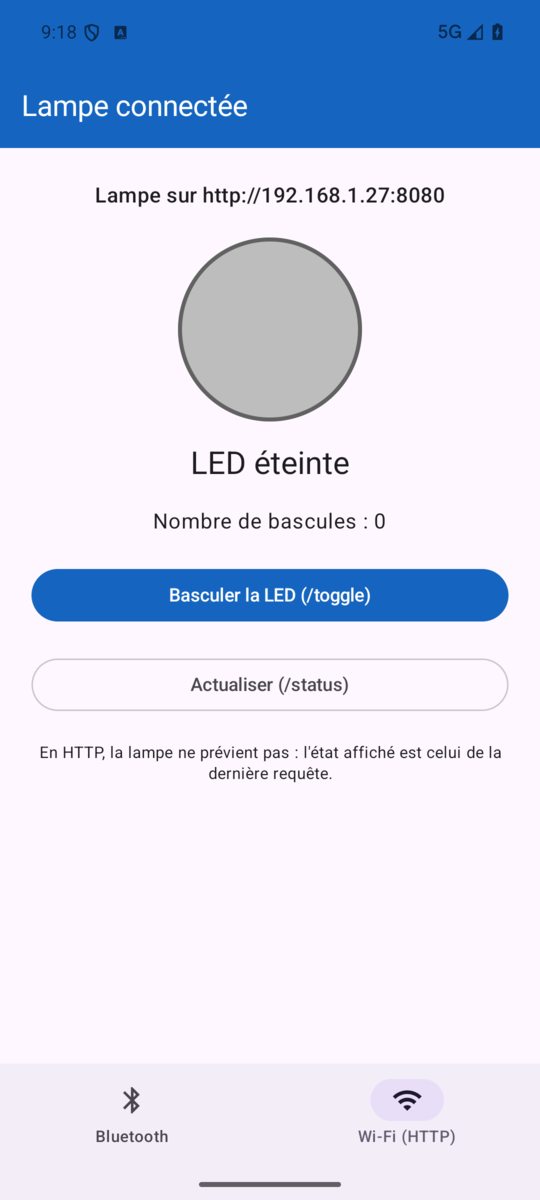
L'écran Wi-Fi affiche l'état de la lampe. « Basculer la LED (/toggle) » allume la LED, et le journal du tableau de bord de l'émulateur affiche la requête HTTP GET /toggle. Si l'écran affiche « La lampe ne répond pas », vérifiez l'adresse dans build.gradle.kts et que le téléphone est sur le même réseau que la lampe.
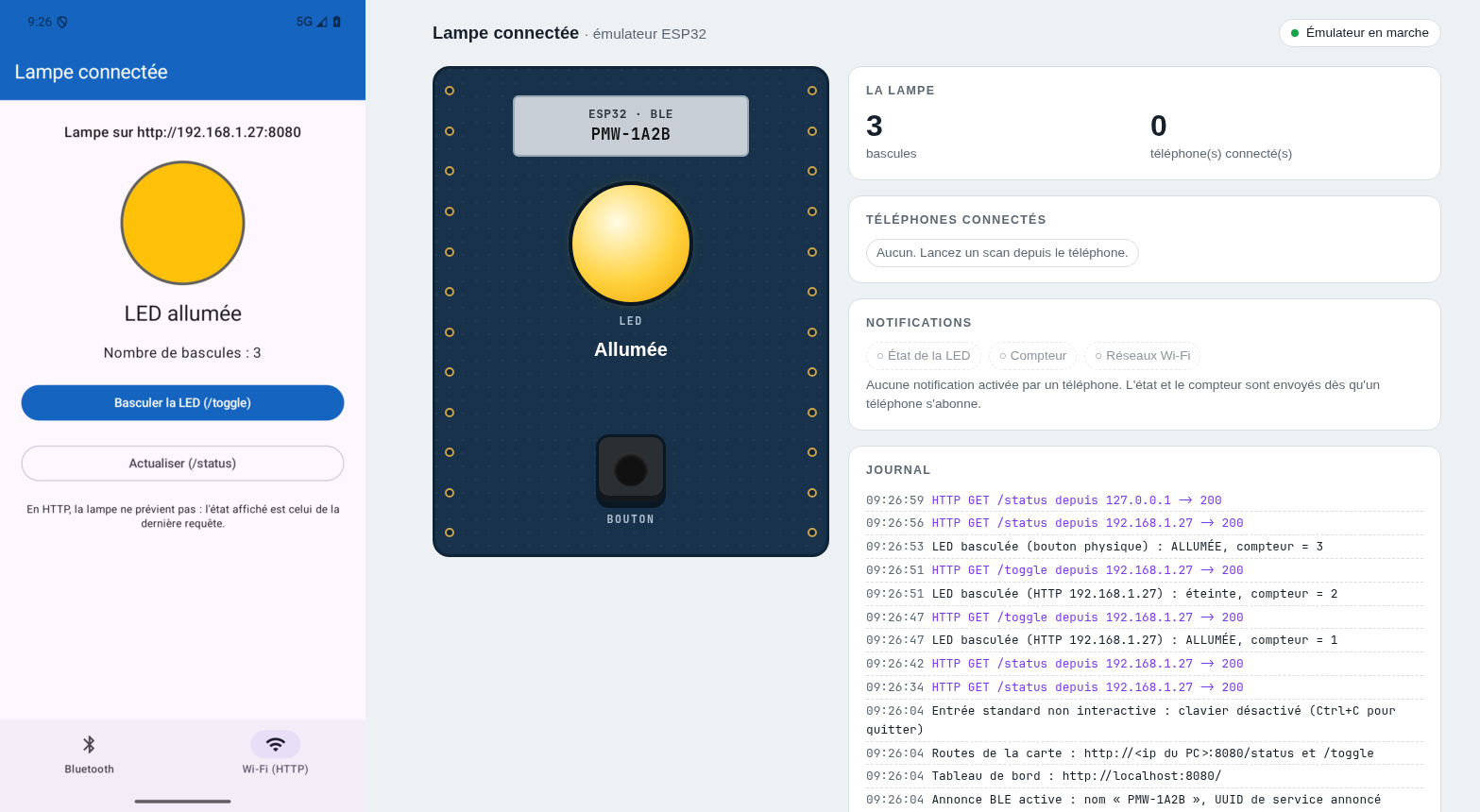
Appuyez ensuite sur le bouton de la lampe, sur le tableau de bord : l'écran Wi-Fi ne change pas, puisque la lampe ne prévient pas en HTTP. Un appui sur « Actualiser » le remet à jour. Ci-dessous, deux bascules depuis l'application, un appui sur le bouton de la lampe, puis une actualisation : les deux écrans affichent le même état, et le journal de la lampe montre chaque requête reçue.
Deux onglets : Bluetooth et Wi-Fi
Il reste à réunir les deux écrans. Nous utilisons la navigation vue dans Les écrans et les données, avec une barre d'onglets en bas de l'écran (NavigationBar). Ajoutez la navigation et les icônes dans libs.versions.toml :
[versions]
navigation = "2.10.2"

[libraries]
androidx-navigation-compose = { module = "androidx.navigation:navigation-compose", version.ref = "navigation" }
compose-material-icons-extended = { module = "androidx.compose.material:material-icons-extended" }dependencies {
implementation(libs.androidx.navigation.compose)
implementation(libs.compose.material.icons.extended)
}Puis ui/LampeApp.kt :
/** Les deux façons de parler à la lampe, une par onglet. */
private enum class Onglet(val route: String, val titre: String, val icone: ImageVector) {
    BLUETOOTH("ble", "Bluetooth", Icons.Filled.Bluetooth),
    WIFI("http", "Wi-Fi (HTTP)", Icons.Filled.Wifi),
}

@OptIn(ExperimentalMaterial3Api::class)
@Composable
fun LampeApp() {
    val navController = rememberNavController()
    val routeCourante by navController.currentBackStackEntryAsState()

    Scaffold(
        topBar = {
            TopAppBar(
                title = { Text("Lampe connectée") },
                colors = TopAppBarDefaults.topAppBarColors(
                    containerColor = MaterialTheme.colorScheme.primary,
                    titleContentColor = MaterialTheme.colorScheme.onPrimary,
                ),
            )
        },
        bottomBar = {
            NavigationBar {
                Onglet.entries.forEach { onglet ->
                    NavigationBarItem(
                        selected = routeCourante?.destination?.route == onglet.route,
                        onClick = {
                            navController.navigate(onglet.route) {
                                // Un seul exemplaire de chaque onglet dans la pile de navigation
                                popUpTo(navController.graph.findStartDestination().id) { saveState = true }
                                launchSingleTop = true
                                restoreState = true
                            }
                        },
                        icon = { Icon(onglet.icone, contentDescription = null) },
                        label = { Text(onglet.titre) },
                    )
                }
            }
        },
    ) { padding ->
        Box(Modifier.padding(padding)) {
            NavHost(navController = navController, startDestination = Onglet.BLUETOOTH.route) {
                composable(Onglet.BLUETOOTH.route) { BleScreen() }
                composable(Onglet.WIFI.route) { HttpScreen() }
            }
        }
    }
}Et MainActivity.kt n'a plus qu'à l'afficher :
class MainActivity : ComponentActivity() {
    override fun onCreate(savedInstanceState: Bundle?) {
        super.onCreate(savedInstanceState)
        enableEdgeToEdge()
        setContent {
            MaterialTheme(colorScheme = lightColorScheme(primary = Color(0xFF1565C0))) {
                LampeApp()
            }
        }
    }
}Point de contrôle
Deux onglets en bas de l'écran : « Bluetooth » et « Wi-Fi (HTTP) ». Allumez la LED en Bluetooth, passez sur l'onglet Wi-Fi et appuyez sur « Actualiser » : les deux écrans parlent bien à la même lampe.
Tester sans téléphone : le mode simulé
L'émulateur de la lampe remplace la carte, mais il faut toujours un téléphone : l'émulateur Android n'a pas de Bluetooth. Sans téléphone, utilisez le mode simulé de la librairie, sur l'émulateur Android.
La librairie propose un environnement simulé : un CentralManager qui ne touche pas au Bluetooth et répond comme le ferait un vrai périphérique. C'est ce qui permet de faire tourner l'application sur l'émulateur, et c'est ainsi qu'ont été réalisées les captures de ce TP.
Le projet complet utilise deux variantes (product flavors) :
native: le vrai Bluetooth, celle que vous utilisez avec la lampe ;mock: une lampePMW-1A2Bsimulée, ainsi que deux autres appareils pour que le scan ressemble à celui d'une vraie salle.
Seuls deux fichiers diffèrent entre les deux : ble/CentralManagerFactory.kt et http/HttpClientFactory.kt. Tout le reste de l'application (ViewModels, écrans) ne sait pas s'il parle à une vraie lampe ou à une lampe simulée. C'est tout l'intérêt d'avoir isolé la création du CentralManager et du client HTTP dans une seule fonction chacun.
// Variante "mock" : même signature que la variante native
fun createCentralManager(context: Context, scope: CoroutineScope): CentralManager =
    CentralManager.mock(scope = scope).apply {
        simulatePeripherals(
            listOf(
                MockLampe(scope).spec,
                MockAutresAppareils.enceinte(),
                MockAutresAppareils.capteur(),
            )
        )
}La lampe simulée (MockLampe.kt) reproduit le firmware : toute écriture bascule la LED, puis notifie l'état et le compteur. Vous la trouverez dans le projet complet.
Côté HTTP, Ktor fournit son propre faux serveur, le MockEngine : il répond aux routes /status et /toggle sans quitter le téléphone.
/**
 * Variante "mock" : une lampe simulée qui répond comme la vraie, sans réseau (MockEngine de Ktor).
 */
fun createHttpClient(): HttpClient {
    var ledAllumee = false
    var compteur = 0

    val lampeSimulee = MockEngine { requete ->
        delay(400) // un peu de latence, pour voir le loader
        when (requete.url.encodedPath) {
            "/toggle" -> { ledAllumee = !ledAllumee; compteur++ }
            "/status" -> Unit
            else -> return@MockEngine respond("""{"error":"not found"}""", HttpStatusCode.NotFound)
        }
        val etat = if (ledAllumee) "ON" else "OFF"
        respond(
            content = """{"state":"$etat","count":$compteur}""",
            status = HttpStatusCode.OK,
            headers = headersOf(HttpHeaders.ContentType, ContentType.Application.Json.toString()),
        )
    }

    return HttpClient(lampeSimulee) {
        install(ContentNegotiation) {
            json(Json { ignoreUnknownKeys = true })
        }
    }
}Les dépendances de chaque variante se choisissent dans app/build.gradle.kts, avec les préfixes native et mock :
dependencies {
    // Bibliothèque BLE de Nordic : implémentation réelle ou simulée selon la variante.
    "nativeImplementation"(libs.nordic.ble.client.android)
    "mockImplementation"(libs.nordic.ble.client.android.mock)

    // Moteur HTTP réel (OkHttp) ou simulé (MockEngine) selon la variante
    "nativeImplementation"(libs.ktor.client.okhttp)
    "mockImplementation"(libs.ktor.client.mock)
}Pour qui ?
Le mode simulé est utile pour avancer sans matériel, pour écrire des tests, ou pour reproduire un cas difficile à obtenir avec une vraie lampe (une déconnexion au mauvais moment, par exemple). Dans Android Studio, la variante se choisit dans Build > Select Build Variant (nativeDebug ou mockDebug).
Télécharger le projet complet (variantes native et mock)
Avec ou sans librairie : le bilan
| Sans librairie | Avec la librairie Nordic | |
|---|---|---|
| Lignes de code BLE | Un BluetoothLEManager et son GattCallback, plus le ViewModel | Le ViewModel seul |
| Ordre des opérations | Réparti entre plusieurs callbacks | Lu de haut en bas, dans une coroutine |
| Versions d'Android | Deux API selon la version (writeCharacteristic, writeDescriptor) | Gérées par la librairie |
| Notifications | setCharacteristicNotification + écriture du CCCD | subscribe() |
| Erreurs | Codes de statut dans les callbacks | Exceptions, rattrapées par try / catch |
| Test sans matériel | Impossible | Environnement simulé |
| Ce qu'il faut comprendre | Tout | Les mêmes notions BLE : service, caractéristique, notification |
Le dernier point est le plus important : la librairie ne vous dispense pas de comprendre le BLE. Elle vous dispense d'en écrire la plomberie.
Conclusion
Dans ce TP nous avons vu comment interagir avec un périphérique BLE grâce à la librairie de Nordic : scanner, nous connecter, recevoir des notifications et écrire des données. Les notions sont les mêmes que sans librairie ; c'est l'enchaînement des opérations qui devient plus simple à écrire. Nous avons aussi piloté la même lampe en HTTP avec Ktor : une autre façon de parler à un objet, sans notification, mais sans appairage ni portée Bluetooth.
D'autres actions sont possibles dans l'objet. Celles-ci seront à implémenter dans le projet final.
Pour aller plus loin
- Filtrer le scan sur le préfixe
PMW-(voir la logique du Scan), puis trier la liste par puissance du signal (resultat.rssi). - La liste des réseaux Wi-Fi : la lampe expose aussi une caractéristique
10f83060-64f8-11ee-8c99-0242ac120002. Abonnez-vous à ses notifications et affichez les réseaux reçus. - Actualiser automatiquement l'écran Wi-Fi : lancez
actualiser()toutes les 2 secondes tant que l'écran est affiché (une boucle avecdelay()dans leviewModelScope). C'est ce que les notifications BLE évitent. - Se reconnecter automatiquement : regardez
CentralManager.ConnectionOptions.AutoConnectdans la documentation de la librairie. - Comparer avec le TP sans librairie : retrouvez, pour chaque étape de ce TP, le callback qui fait le même travail.
👋 Si vous avez des questions, n'hésitez pas.