
iOS sans Mac : hello world en Swift
Sommaire
Introduction
Dans le support précédent, nous avons préparé la dev-box : SDK iOS, compte Apple, iPhone relié. Place à la première application !
Nous commençons par Swift, le langage d'Apple, avec SwiftUI, sa façon moderne de construire des interfaces. Vous connaissez Jetpack Compose ? Bonne nouvelle : SwiftUI repose exactement sur les mêmes idées. Vous allez retrouver vos marques très vite.
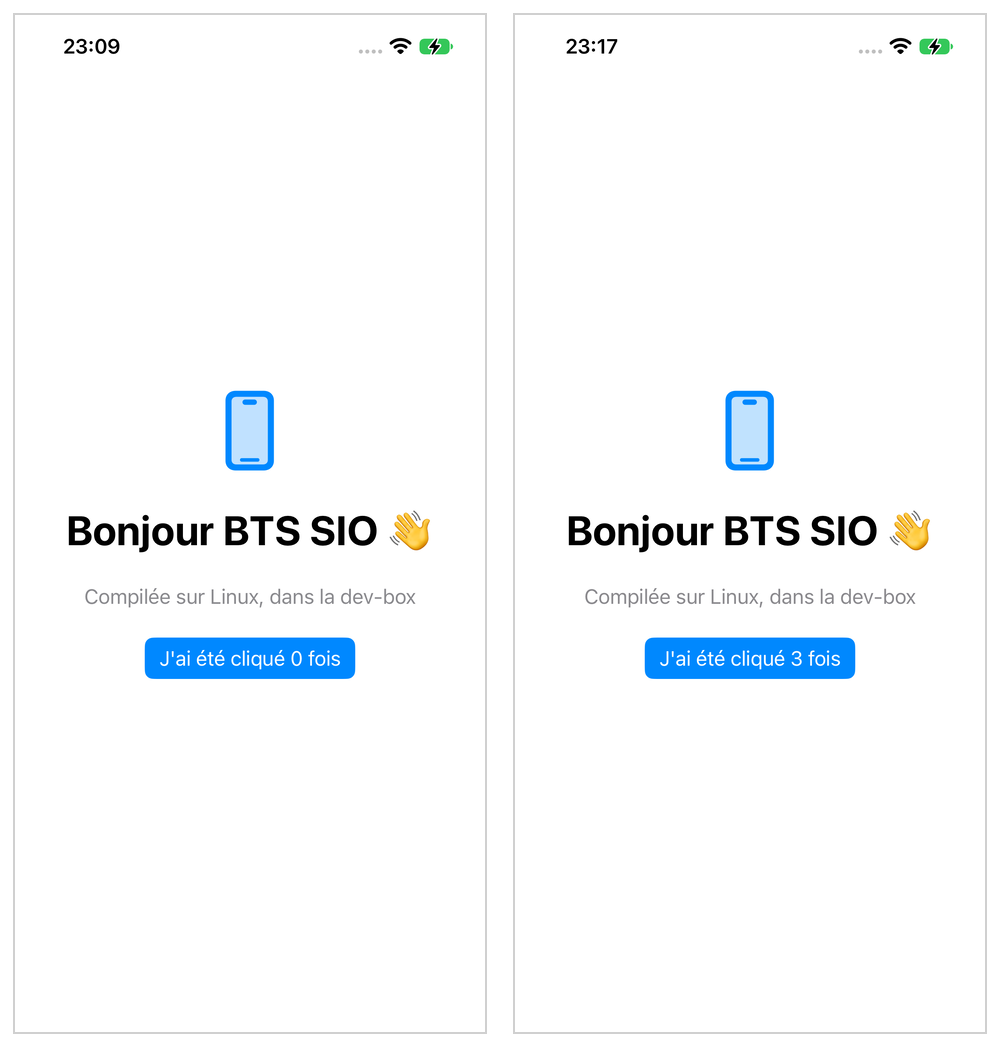
Voici ce que nous allons construire :
Prérequis
- La dev-box prête pour iOS (version 1.61 ou plus) : le support précédent doit être terminé,
devbox ios statusdoit afficherSDK registeredetApple signed in. - Pour installer l'application sur l'iPhone, une connexion à Apple avec une clé d'API (programme développeur payant, voir votre compte Apple). Avec un identifiant Apple gratuit, vous pourrez suivre tout le TP et compiler l'application, mais pas l'installer.
- Avoir déjà écrit une interface avec Compose (par exemple dans Découverte des bases d'Android) : ce n'est pas obligatoire, mais les comparaisons vous parleront davantage.
Objectifs
À la fin de ce TP vous saurez :
- décrire un projet iOS dans un simple fichier texte,
project.yml(XcodeGen) ; - lire la structure d'un projet SwiftUI ;
- écrire une vue avec un état (
@State) ; - compiler, signer et installer l'application sur votre iPhone depuis Linux, avec
devbox-build.sh.
Créer le projet
Sur un Mac, Xcode crée un dossier Hello.xcodeproj rempli de fichiers illisibles, qu'on ne modifie qu'à travers Xcode. Nous allons faire autrement : décrire le projet dans un fichier texte, project.yml, que l'outil Open Source XcodeGen transforme en projet Xcode au moment de compiler. La dev-box s'en charge, vous n'avez rien à installer.
Le dossier du projet
Tout se passe sur votre machine, dans le dossier des projets de la dev-box (voir Où sont les fichiers ?). Dans un terminal de votre machine :
cd ~/dev-box/data/projets
mkdir -p Hello/Sources
cd Hello
curl -fsSLO https://raw.githubusercontent.com/c4software/dev-box/main/scripts/devbox-build.sh
chmod +x devbox-build.shVous venez de récupérer le script devbox-build.sh présenté dans le support de préparation. Ouvrez maintenant le dossier Hello dans VSCode : vous allez y créer trois fichiers.
La structure du projet
Hello/
├── project.yml            La description du projet (XcodeGen)
├── devbox-build.sh        Le script qui compile et installe l'application
└── Sources/
    ├── HelloApp.swift     Le point d'entrée de l'application
└── ContentView.swift Le premier (et seul) écranTout est en texte simple : un avantage énorme pour Git, et le même project.yml fonctionne sur un Mac (xcodegen generate, puis le projet s'ouvre dans Xcode).
Le fichier project.yml
Créez project.yml à la racine du dossier Hello :
name: Hello
options:
  bundleIdPrefix: fr.prenom.nom
  deploymentTarget:
    iOS: "17.0"
targets:
  Hello:
    type: application
    platform: iOS
    sources:
      - Sources
    info:
      path: Sources/Info.plist
      properties:
        CFBundleDisplayName: Hello
        UILaunchScreen: {}
    settings:
      base:
        PRODUCT_BUNDLE_IDENTIFIER: fr.prenom.nom.hello
        MARKETING_VERSION: "1.0"
CURRENT_PROJECT_VERSION: "1"Comme expliqué dans le support précédent, le bundle ID doit être unique chez Apple : remplacez fr.prenom.nom par vos vrais prénom et nom, aux deux endroits.
Prenez le temps de lire ce fichier :
| Clé | Rôle | Sur Android |
|---|---|---|
name | Le nom du projet | rootProject.name |
deploymentTarget | La version minimale d'iOS | minSdk |
targets | Les « cibles » à construire, ici une seule application, Hello | Le module app |
sources | Le dossier du code | src/main/java |
info | Le fichier Info.plist (nom affiché, écran de lancement, etc.), généré par XcodeGen | AndroidManifest.xml |
PRODUCT_BUNDLE_IDENTIFIER | Le bundle ID | applicationId |
MARKETING_VERSION, CURRENT_PROJECT_VERSION | La version affichée et le numéro de build | versionName, versionCode |
Que se passe-t-il derrière ?
À chaque compilation, la dev-box lance XcodeGen, qui écrit le projet Xcode dans build/devbox-ios/xcodegen (jamais à côté de votre code). Puis devbox ios xcode le transforme en paquet Swift (build/devbox-ios/xtool), que xtool sait compiler sous Linux. Vous ne modifiez que project.yml et Sources/ ; tout ce qui est dans build/ est régénéré, ne le versionnez pas.
Le code
Le point d'entrée
Créez Sources/HelloApp.swift :
import SwiftUI

@main
struct HelloApp: App {
    var body: some Scene {
        WindowGroup {
            ContentView()
        }
    }
}@mainindique où démarre l'application, comme leMainActivitydéclaré dans leAndroidManifest.xml.WindowGroupest la fenêtre de l'application ; elle afficheContentView, notre écran.
L'écran
Créez Sources/ContentView.swift :
import SwiftUI

struct ContentView: View {
    @State private var compteur = 0

    var body: some View {
        VStack(spacing: 24) {
            Image(systemName: "iphone")
                .font(.system(size: 64))
                .foregroundStyle(.tint)

            Text("Bonjour BTS SIO 👋")
                .font(.largeTitle)
                .bold()

            Text("Compilée sur Linux, dans la dev-box")
                .foregroundStyle(.secondary)

            Button("J'ai été cliqué \(compteur) fois") {
                compteur += 1
            }
            .buttonStyle(.borderedProminent)
        }
        .padding()
    }
}

#Preview {
    ContentView()
}Prenez quelques minutes pour lire ce code. Si vous avez fait du Compose, la ressemblance est frappante :
| SwiftUI | Jetpack Compose | Rôle |
|---|---|---|
struct ContentView: View | @Composable fun ContentView() | Un composant d'interface |
VStack { } | Column { } | Empile les éléments verticalement |
HStack { } | Row { } | Les aligne horizontalement |
Text("…") | Text("…") | Affiche un texte |
Button("…") { action } | Button(onClick = { action }) { Text("…") } | Un bouton |
@State private var compteur = 0 | var compteur by remember { mutableStateOf(0) } | Un état : quand il change, l'écran se redessine |
.padding(), .font(…) | Modifier.padding(), style = … | La mise en forme |
"\(compteur)" | "$compteur" | Insérer une variable dans un texte |
Questions :
- Que se passe-t-il, concrètement, quand vous cliquez sur le bouton ?
- Et si vous retiriez
@Statedevantcompteur?
Réponse
Au clic, compteur += 1 modifie l'état. SwiftUI détecte le changement et recalcule body : le texte du bouton est redessiné avec la nouvelle valeur. C'est exactement la recomposition de Compose.
Sans @State, le code ne compile même pas : une struct SwiftUI ne peut pas modifier ses propres propriétés. @State demande à SwiftUI de stocker la valeur en dehors de la vue, et de redessiner l'écran à chaque modification.
Les images « systemName »
Image(systemName: "iphone") utilise les SF Symbols, plus de 6 000 icônes fournies par iOS : rien à télécharger. La liste complète est dans l'application SF Symbols d'Apple (sur Mac).
Compiler
Avant d'envoyer l'application sur l'iPhone, vérifions qu'elle compile. Dans le terminal de votre machine, dans le dossier Hello :
./devbox-build.sh build[dev-box-ios] project.yml: Xcode project generated (XcodeGen)
[dev-box-ios] xtool package from Hello.xcodeproj (Debug)
…
[dev-box-ios] Hello (debug, ship.sh --device; the first build fetches and builds every package, minutes)
Building for debugging...
[3 / 3] Hello-App-product
Build complete! (0.71 secs)
…
[dev-box-ios] app: /home/dev/projets/Hello/build/devbox-ios/xtool/xtool/Hello.app (unsigned)La première compilation prend quelques minutes (Swift compile tout ce dont l'application a besoin), les suivantes quelques secondes. Les lignes warning: qui peuvent s'afficher au passage ne sont pas des erreurs.
Point de contrôle
Vous devez obtenir Build complete! et un dossier build/devbox-ios/xtool/xtool/Hello.app.
Une erreur ? Lisez-la attentivement : le compilateur Swift indique le fichier, la ligne, et souvent la correction à apporter. Et si le script vous dit que la dev-box n'est pas prête, il vous dit aussi quoi faire.
Question :
Hello.appest un dossier, pas un fichier. À votre avis, que contient-il ?
Réponse
Une application iOS est un « bundle » : un dossier qui contient le programme compilé (pour le processeur ARM de l'iPhone), le fichier Info.plist (le bundle ID, la version, le nom affiché, etc.) et les ressources (images, traductions). Allez voir avec ls build/devbox-ios/xtool/xtool/Hello.app.
Pour l'installer, ce dossier est signé puis compressé dans un fichier .ipa, l'équivalent du .apk d'Android.
Installer sur l'iPhone
Branchez votre iPhone, déverrouillez-le, puis :
./devbox-build.shSans étape, le script fait tout (run) : il compile, signe l'application avec votre compte Apple, l'installe sur l'appareil, puis la lance. L'icône « Hello » apparaît sur l'écran d'accueil :
[dev-box-ios] app: /home/dev/projets/Hello/build/devbox-ios/xtool/xtool/Hello.app (unsigned)
[dev-box-ios] development profile for XTL-….fr.prenom.nom.hello on 00008110-…
[dev-box-ios] signed (rcodesign)
[dev-box-ios] installed on 00008110-…
[dev-box-ios] launching XTL-….fr.prenom.nom.hello
Process launched with pid 2992Si l'iPhone refuse d'ouvrir l'application (« Développeur non approuvé »), c'est qu'il ne connaît pas encore votre compte : allez dans Réglages, Général, VPN et gestion de l'appareil, choisissez votre compte, puis Faire confiance. Votre hello world s'affiche 🎉
Point de contrôle
L'application s'ouvre sur l'iPhone, et le compteur augmente à chaque clic.
Que veut dire XTL-… devant le bundle ID ?
L'application est signée sous un identifiant préfixé, XTL-<équipe>.fr.prenom.nom.hello, comme le fait xtool. Ainsi, votre version de développement ne remplace jamais la vraie application si elle est un jour publiée sur l'App Store sous fr.prenom.nom.hello.
Sans câble, en Wi-Fi
Avec un iPhone sous iOS 27 associé à la dev-box (une fois, câble branché : ./devbox-build.sh pair, voir devbox help ios-wifi), ajoutez simplement son adresse :
./devbox-build.sh run --wifi 100.x.y.zC'est ainsi qu'ont été faites les captures de ce TP.
Identifiant Apple gratuit : compiler sans installer
Sans clé d'API, la dev-box ne peut pas signer l'application pour devbox ios xcode. Vous pouvez tout de même vérifier que tout compile avec ./devbox-build.sh build, et travailler en binôme avec un camarade qui a accès à une clé pour l'installation.
Voir les logs de l'application
Le script affiche aussi les logs de l'application, comme le Logcat d'Android Studio (Ctrl + C pour arrêter) :
./devbox-build.sh logsUn print("Clic !") dans l'action du bouton s'affichera ici à chaque clic.
À vous de jouer
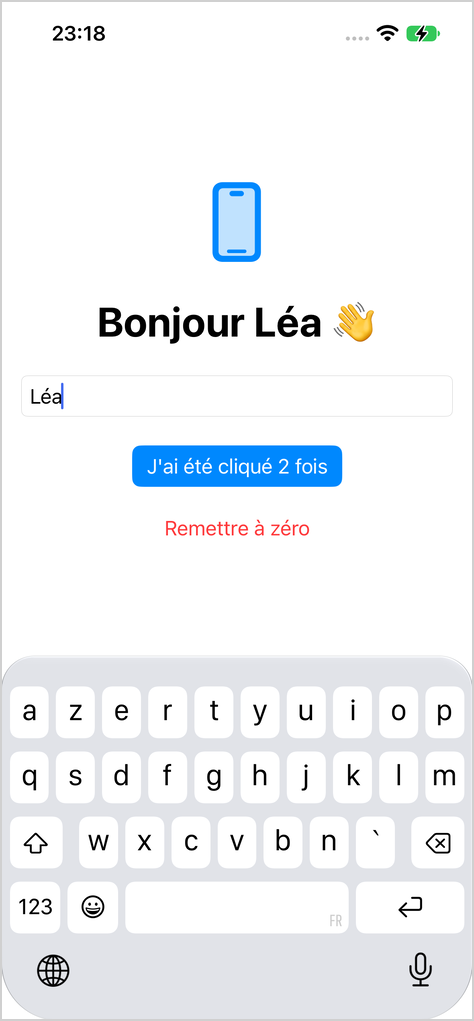
C'est à vous de jouer ! Modifiez l'application pour que :
- un champ de texte demande le prénom de l'utilisateur ;
- le titre affiche « Bonjour Léa 👋 » quand le prénom est saisi, « Bonjour BTS SIO 👋 » sinon ;
- un bouton « Remettre à zéro » remette le compteur à
0, et soit grisé quand le compteur vaut déjà0.
Quelques pistes :
- un champ de texte s'écrit
TextField("Votre prénom", text: $prenom). Le$donne au champ un lien vers l'étatprenom, pour qu'il puisse le modifier (c'est levalue/onValueChangede Compose, en une seule fois) ; - un bouton se grise avec
.disabled(condition); Button("…", role: .destructive) { }affiche un bouton en rouge, pour une action « dangereuse ».
Relancez ensuite ./devbox-build.sh.
Voir l'une des solutions possibles
import SwiftUI

struct ContentView: View {
    @State private var compteur = 0
    @State private var prenom = ""

    var body: some View {
        VStack(spacing: 24) {
            Image(systemName: "iphone")
                .font(.system(size: 64))
                .foregroundStyle(.tint)

            Text(prenom.isEmpty ? "Bonjour BTS SIO 👋" : "Bonjour \(prenom) 👋")
                .font(.largeTitle)
                .bold()

            TextField("Votre prénom", text: $prenom)
                .textFieldStyle(.roundedBorder)

            Button("J'ai été cliqué \(compteur) fois") {
                compteur += 1
            }
            .buttonStyle(.borderedProminent)

            Button("Remettre à zéro", role: .destructive) {
                compteur = 0
            }
            .disabled(compteur == 0)
        }
        .padding()
    }
}

#Preview {
    ContentView()
}Le projet complet
Le projet complet de ce TP est téléchargeable ici, avec la solution de l'exercice et son devbox-build.sh. Pensez à remplacer fr.prenom.nom dans project.yml avant de le lancer.
Conclusion
Dans ce TP, vous avez :
- décrit un projet iOS dans un fichier texte,
project.yml, sans Xcode ; - découvert SwiftUI, et ses nombreux points communs avec Compose (
VStack,@State, etc.) ; - compilé l'application sous Linux avec
./devbox-build.sh build; - signé, installé et lancé l'application sur votre iPhone avec
./devbox-build.sh, depuis votre machine.
Pensez à versionner votre projet : un fichier .gitignore qui contient build/, puis git init et un premier commit.
La suite : le même hello world, cette fois avec Flutter, puis avec Kotlin Multiplateforme.
👋 Si vous avez des questions, n'hésitez pas.