
Le développement agentique : utiliser un agent
Sommaire
Dans le TP précédent, vous avez démonté un agent : un modèle dans une boucle, des outils, un contexte qui grossit à chaque tour. Place à la pratique. Dans ce TP, vous allez installer OpenCode, le brancher sur un modèle (gratuit, ou celui du proxy de la classe), puis lui confier une vraie tâche sur un petit projet : ajouter les frais de livraison et les codes promo à une boutique en ligne, avec les tests.
Le but n'est pas que l'agent travaille à votre place, mais d'apprendre à le piloter : lui donner une tâche précise, valider son plan, relire tout ce qu'il écrit, vérifier que ça marche, et rester capable d'expliquer chaque ligne.
Prérequis
- Le TP sur le principe : la boucle, les outils, les tokens.
- Git :
git init,git add,git commit,git diff,git restore. - Node.js 22 ou plus récent (
node --version) : le projet de départ est en JavaScript, sans aucune dépendance à installer. - De préférence, la dev-box : tout y est déjà.
Objectifs
À la fin de ce TP vous saurez :
- installer OpenCode et vérifier sa version ;
- le brancher sur les modèles gratuits d'OpenCode, sur NVIDIA, ou sur un fournisseur compatible OpenAI comme le proxy de la classe, sans jamais écrire une clé en dur ;
- écrire un
AGENTS.mdutile pour un projet ; - suivre une méthode de travail avec un agent : décrire, planifier, relire le diff, tester, commiter ;
- reprendre la main quand l'agent se trompe.
Installer OpenCode
OpenCode est un agent de code Open Source, qui tourne dans le terminal. Nous le prenons comme exemple parce qu'il propose des modèles gratuits sans compte, et qu'il se branche sur à peu près n'importe quel fournisseur.
Dans la dev-box
Rien à installer : la dev-box fournit déjà cinq agents, opencode, claude (Claude Code), codex, pi et omp. Chacun s'installe tout seul la première fois que vous le lancez. La commande devbox agent permet de choisir votre agent par défaut, de le lancer dans le dossier courant et de suivre votre consommation (voir l'aide-mémoire de la dev-box).
Ailleurs
Sur votre machine (Linux, macOS ou WSL), deux façons au choix :
# Le script officiel
curl -fsSL https://opencode.ai/v2/install | bash

# Ou avec npm (Node.js déjà installé)
npm install -g @opencode/cliVérifiez l'installation :
opencode --versionopencode v2.2.6OpenCode 1 ou OpenCode 2 ?
OpenCode est passé à la version 2 à l'automne 2026, et le format de la configuration a changé (par exemple providers au lieu de provider, permissions au lieu de permission). Ce TP est écrit pour la version 2. Si opencode --version affiche 1.x, mettez à jour (opencode upgrade) ; et quand vous cherchez de l'aide, vérifiez que la page concerne bien la V2 : la documentation V2 n'est pas la même que l'ancienne (docs.opencode.ai).
Créez un dossier vide, placez-vous dedans et lancez opencode :
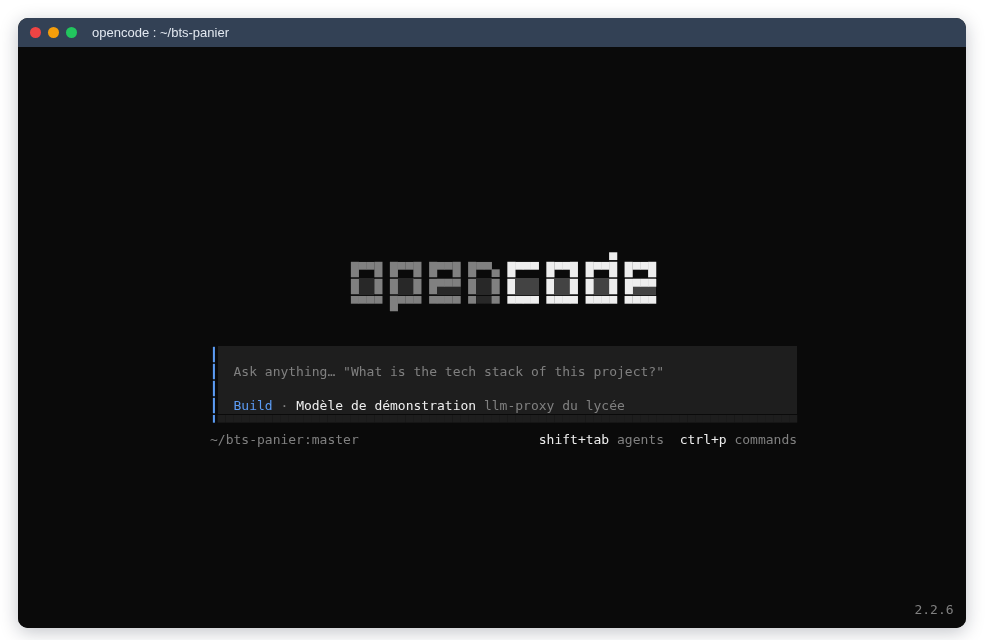
Les commandes à connaître :
| Commande ou touche | Effet |
|---|---|
/models | choisir le modèle |
/connect | enregistrer la clé d'un fournisseur |
/init | générer ou améliorer le AGENTS.md du projet |
| Shift+Tab | changer d'agent : Build (il modifie) ou Plan (il lit et propose, sans modifier les fichiers) |
| Ctrl+P | la liste de toutes les commandes |
opencode run "…" | une demande en une ligne, sans l'interface |
Brancher un modèle
OpenCode ne fournit pas « son » modèle : il se branche sur un fournisseur. Voici les quatre que nous utilisons dans cette série :

Les modèles gratuits d'OpenCode
C'est le plus simple : il n'y a rien à faire. Sans compte et sans clé, OpenCode propose une liste de modèles gratuits, dont le nom se termine par free. Pour les voir :
opencode models | grep freeopencode/beam-free
opencode/big-pickle
opencode/crouton-alpha-free
opencode/deepseek-v4.1-flash-free
opencode/flint-40b-free
opencode/glm-5.3-flash-free
opencode/mimo-v2.6-flash-free
opencode/nemotron-3.5-lightning-free
opencode/nemotron-3.5-super-vl-free
opencode/pulse-alpha-freeCette liste change souvent : ces modèles sont gratuits pour une durée limitée, le temps pour leurs éditeurs de recueillir des retours. Choisissez-en un avec /models, ou pour une seule demande :
opencode run --model opencode/glm-5.3-flash-free "Réponds uniquement par le mot OK."Gratuit, mais pas sans contrepartie
D'après la page des modèles d'OpenCode (relevée le 8 novembre 2026) : certains modèles gratuits ne gardent rien (GLM-5.3-Flash Free et DeepSeek V4.1 Flash Free, par exemple), d'autres conservent vos échanges et peuvent s'en servir pour entraîner leur modèle (Big Pickle, par exemple), et certains ne sont pas disponibles dans l'Union européenne. Lisez la ligne du modèle avant de lui confier du code. Nous en reparlons dans le TP sur les limites.
NVIDIA
NVIDIA propose, sur build.nvidia.com, un accès d'essai gratuit à de nombreux modèles, dont sa famille Nemotron. Il faut :
- créer un compte NVIDIA sur build.nvidia.com ;
- faire vérifier votre compte : NVIDIA demande un numéro de téléphone pour activer l'accès à l'API ;
- générer une clé d'API (elle commence par
nvapi-).
Le point d'accès est compatible OpenAI : https://integrate.api.nvidia.com/v1. OpenCode connaît déjà NVIDIA : donnez-lui la clé par /connect (cherchez « NVIDIA »), ou par une variable d'environnement, puis choisissez un modèle :
export NVIDIA_API_KEY="nvapi-…"
opencode models | grep nvidia/nvidia/nemotronnvidia/nvidia/llama-3.1-nemotron-safety-guard-8b-v3
nvidia/nvidia/nemotron-3-nano-omni-30b-a3b-reasoning
nvidia/nvidia/nemotron-3-ultra-550b-a55b
nvidia/nvidia/nemotron-3.5-content-safety
nvidia/nvidia/nemotron-3.5-lightning-30b-a3b
nvidia/nvidia/nemotron-3.5-super-vl-120b-a12b
nvidia/nvidia/nemotron-voicechatPour coder, prenez un modèle de discussion, par exemple nvidia/nvidia/nemotron-3.5-lightning-30b-a3b (les content-safety ou safety-guard servent à filtrer des contenus, pas à écrire du code).
Une limite de débit
L'accès gratuit de NVIDIA est limité en nombre de requêtes par minute : la limite couramment constatée est de 40 requêtes par minute. NVIDIA ne publie pas de chiffre officiel : elle dépend du modèle et de la charge, et vous pouvez la voir sur la page du modèle une fois connecté. Un agent fait une requête par tour de boucle : nous verrons dans le TP sur les limites que 40 par minute, c'est vite atteint.
AMD
AMD soutient ce cours en mettant gratuitement des modèles à disposition des étudiants, dans le cadre de son programme universitaire. Votre enseignant vous indique comment y accéder.
Côté développeurs, le programme AMD AI Developer, gratuit et ouvert avec un compte AMD, annonce parmi ses avantages des crédits de calcul sur l'AMD Developer Cloud et un accès à une API d'inférence (Token Lab). Les modèles proposés, les quotas et les conditions évoluent : vérifiez-les sur la page du programme au moment de vous inscrire.
Si l'accès que l'on vous donne est compatible OpenAI (une adresse qui se termine par /v1 et une clé), il se branche exactement comme le proxy de la classe, juste en dessous : mêmes réglages, avec vos propres variables (par exemple AMD_BASE_URL et AMD_API_KEY).
Le proxy de la classe
Votre enseignant fait tourner llm-proxy (voir le TP précédent) : une seule adresse, une clé par étudiant, et plusieurs fournisseurs derrière. Il vous donne :
- l'adresse du proxy ;
- votre clé ;
- le nom du ou des modèles à utiliser.
Première règle : la clé ne va jamais dans un fichier du projet. Elle finirait dans Git, puis sur GitLab, puis chez n'importe qui. Mettez-la dans une variable d'environnement, dans votre ~/.bashrc (ou ~/.zshrc), en dehors de tout dépôt :
export LLM_PROXY_URL="https://adresse-donnee-par-l-enseignant"
export LLM_PROXY_API_KEY="votre-cle"Ouvrez un nouveau terminal, puis vérifiez que le proxy vous répond, et notez le nom exact des modèles :
curl -s -H "Authorization: Bearer $LLM_PROXY_API_KEY" "$LLM_PROXY_URL/v1/models" | jq -r '.data[].id'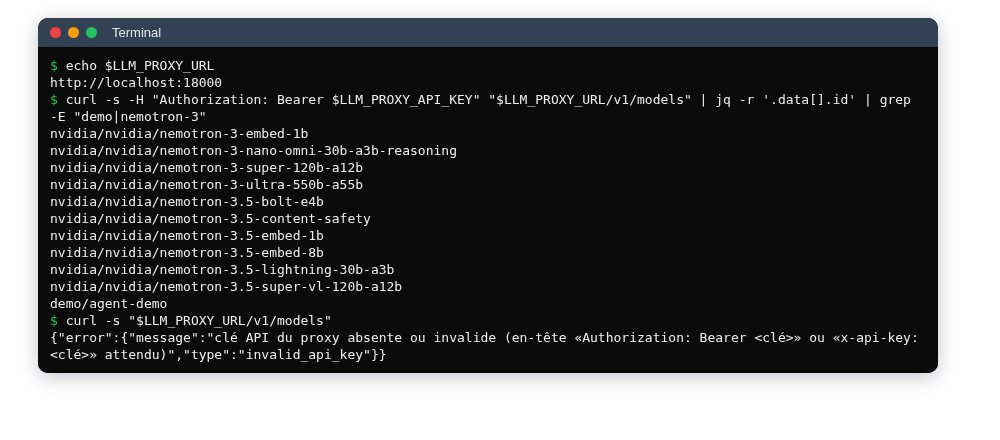
Vous reconnaissez le préfixe de chaque modèle : c'est le nom du backend qui le sert. Sans la clé, le proxy refuse (invalid_api_key).
Ensuite, déclarez le proxy à OpenCode dans un fichier opencode.json, à la racine du projet (ou dans ~/.config/opencode/opencode.json pour tous vos projets). Remplacez nvidia/nvidia/nemotron-3.5-lightning-30b-a3b par le modèle donné par votre enseignant, et la taille de contexte par la sienne :
{
  "$schema": "https://opencode.ai/config.json",
  "model": "llmproxy/nvidia/nvidia/nemotron-3.5-lightning-30b-a3b",
  "providers": {
    "llmproxy": {
      "name": "llm-proxy de la classe",
      "package": "@opencode/ai/providers/openai-compatible",
      "settings": {
        "baseURL": "{env:LLM_PROXY_URL}/v1",
        "apiKey": "{env:LLM_PROXY_API_KEY}"
      },
      "models": {
        "nvidia/nvidia/nemotron-3.5-lightning-30b-a3b": {
          "name": "Nemotron 3.5 Lightning (proxy)",
          "capabilities": { "tools": true, "input": ["text"], "output": ["text"] },
          "limit": { "context": 32768, "output": 4096 }
        }
      }
    }
  }
}llmproxyest le nom que vous donnez au fournisseur ; le modèle s'écrit doncllmproxy/<nom du modèle sur le proxy>.packagedit à OpenCode de parler Chat Completions, l'API la plus répandue.{env:LLM_PROXY_URL}est remplacé au démarrage par la variable d'environnement : le fichier ne contient aucun secret et peut être commité.capabilities.toolsdit à OpenCode que le modèle sait appeler des outils. Un modèle qui ne le sait pas est inutilisable par un agent.
Vérifiez qu'OpenCode a bien compris (la clé y est masquée) :
opencode debug config
opencode models | grep llmproxy "baseURL": "https://adresse-donnee-par-l-enseignant/v1",
"apiKey": "***"
llmproxy/nvidia/nvidia/nemotron-3.5-lightning-30b-a3bSuivre sa consommation
Le proxy compte vos requêtes et vos tokens. Dans la dev-box, devbox agent usage proxy les affiche ; votre enseignant les voit aussi, dans le tableau de bord du proxy.
Et côté proxy, comment NVIDIA est-il branché ?
Pour votre culture (c'est le travail de l'enseignant) : dans llm-proxy, un fournisseur compatible OpenAI est une table de data/config.toml. Le nom de la table devient le préfixe des modèles :
[backends.nvidia]
url = "https://integrate.api.nvidia.com"
api_key = "${NVIDIA_API_KEY}"La clé reste dans l'environnement du conteneur, jamais dans le TOML. Comme le docker-compose.yml du projet ne transmet que ses propres variables, on l'ajoute dans un docker-compose.override.yml :
services:
  albert-proxy:
    environment:
NVIDIA_API_KEY: "${NVIDIA_API_KEY}"Au redémarrage, GET /v1/models du proxy liste les modèles de NVIDIA, préfixés par nvidia/ : c'est la liste de la capture plus haut. Tous les étudiants passent alors par la même clé NVIDIA, et donc par la même limite de 40 requêtes par minute : c'est pour ça que le proxy donne une clé à chaque étudiant et un partage équitable (une part de tokens par heure et par étudiant). La clé NVIDIA reste sur le serveur et le proxy sait qui consomme quoi : c'est la seule façon raisonnable de la partager, nous y revenons dans le TP sur les limites. Voir sa documentation.
Point de contrôle
Avant de passer à la suite, vous devez avoir au moins un modèle qui répond. Lancez dans un dossier vide :
opencode run --model <votre-modèle> "Réponds uniquement par le mot OK."et obtenez OK. Une erreur 401 : la clé est absente ou fausse (vérifiez echo $LLM_PROXY_API_KEY). Une erreur 429 : trop de requêtes, attendez une minute.
Le projet : la Boutique BTS
Votre terrain de jeu est une petite boutique en JavaScript, sans framework et sans dépendance : un catalogue, un panier, un sous-total, et des tests.
Téléchargez le projet de départ, décompressez-le, puis :
cd bts-panier
npm test     # 6 tests, tous verts
npm start    # http://localhost:3000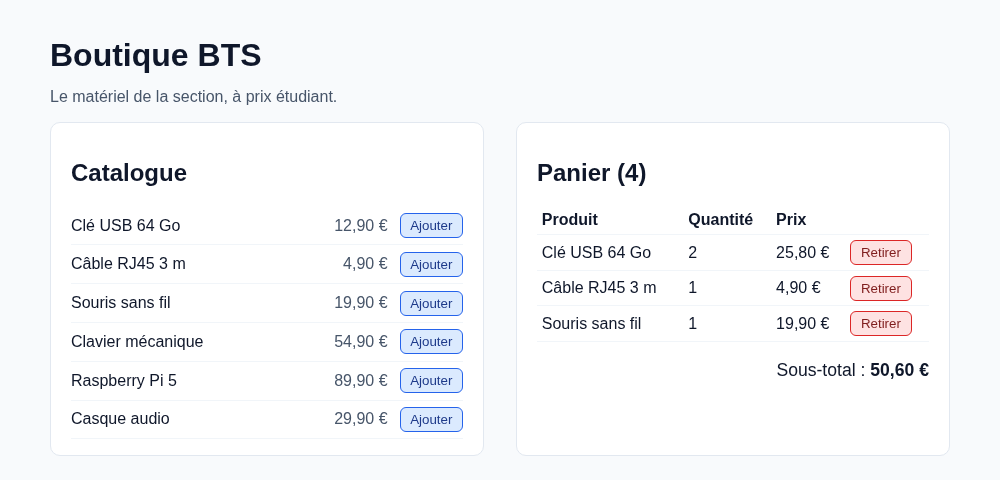
Avant de lancer le moindre agent, lisez le code. Il est court : src/panier.js (la logique), public/app.js (l'affichage), test/panier.test.js (les tests) et le README.md.
Questions :
- Pourquoi les prix sont-ils stockés en centimes (
1290) et pas en euros (12.90) ? - Qu'est-ce qui garantit, dans le code actuel, que l'on ne peut pas ajouter
-1produit au panier ? Où est-ce testé ?
Réponse
- Les nombres à virgule de JavaScript sont approximatifs :
0.1 + 0.2vaut0.30000000000000004. Sur des prix, ces erreurs finissent par se voir (un total à45.539999…). En centimes, on ne manipule que des entiers, exacts. addItemlève une erreur si la quantité n'est pas un entier strictement positif (Number.isInteger(quantity) && quantity > 0). C'est testé par « une quantité nulle, négative ou décimale est refusée ».
Pourquoi lire le code avant ?
Parce que c'est vous qui allez juger le travail de l'agent. Si vous ne savez pas comment le projet fonctionne, vous ne pourrez pas voir qu'il a cassé quelque chose, ni qu'il a ignoré une règle du projet.
La méthode
Un agent va vite. Trop vite pour que vous suiviez si vous le laissez faire. La méthode qui suit vous garde aux commandes, et elle vaut pour tous les agents :

Un dépôt Git propre d'abord
Git est votre filet de sécurité : quoi que fasse l'agent, vous pourrez voir exactement ce qu'il a changé, et revenir en arrière.
git init
git add .
git commit -m "Point de départ"Avant chaque demande à l'agent, git status doit être propre.
Écrire le AGENTS.md
C'est à vous de jouer ! Écrivez un fichier AGENTS.md à la racine du projet. Il sera lu par l'agent au début de chaque session (format AGENTS.md). Il doit tenir en une vingtaine de lignes et dire ce que l'agent ne peut pas deviner :
- comment lancer les tests et le site ;
- les règles du projet (relisez la fin du
README.md) ; - ce qu'il ne doit pas faire (ajouter une dépendance, toucher à
server.js…) ; - comment vous voulez qu'il travaille (proposer un plan avant de modifier, par exemple).
Et /init ?
OpenCode sait générer ce fichier tout seul (/init). Essayez-le après avoir écrit le vôtre, dans une copie, et comparez : qu'a-t-il trouvé que vous aviez oublié ? Qu'a-t-il ajouté d'inutile ? Gardez le meilleur des deux, et commitez-le.
Décrire la tâche
Voici la fonctionnalité à faire ajouter par l'agent :
Livraison et codes promo. La livraison coûte 4,90 € quand le sous-total est inférieur à 50 €, elle est offerte à partir de 50 €. Le client peut saisir un code promo :
BTS10retire 10 % du sous-total,LIVRAISONoffre la livraison. Un code inconnu affiche un message d'erreur. Le panier affiche le sous-total, la remise, la livraison et le total. Chaque règle est testée.
Une bonne demande à un agent ressemble à une bonne demande à un collègue : le quoi, pas le comment, avec des critères pour savoir quand c'est fini. Commencez par passer en agent Plan (Shift+Tab) : il lit le code et propose, sans modifier les fichiers. Écrivez votre demande, en lui demandant explicitement un plan.
Questions, avant de valider le plan :
- Le plan respecte-t-il les règles de votre
AGENTS.md(centimes, logique danssrc/, tests) ? - La spécification ne dit pas tout. Par exemple : la livraison est-elle offerte quand le sous-total avant remise dépasse 50 €, ou après ? Le plan a-t-il tranché ? Est-ce le choix que vous voulez ?
Réponse
La spécification est ambiguë sur ce point, et c'est fréquent. Un agent tranche presque toujours sans le dire. Avec un panier à 50,60 € et le code BTS10, le sous-total après remise passe à 45,54 € : selon le choix, la livraison est offerte ou coûte 4,90 €. Aucun des deux n'est « faux » ; c'est une décision métier, qui revient au client (ou à vous), pas à l'agent. Précisez-la dans votre demande, et faites-la tester.
Quand le plan vous convient, repassez en agent Build et demandez-lui de réaliser la première étape seulement.
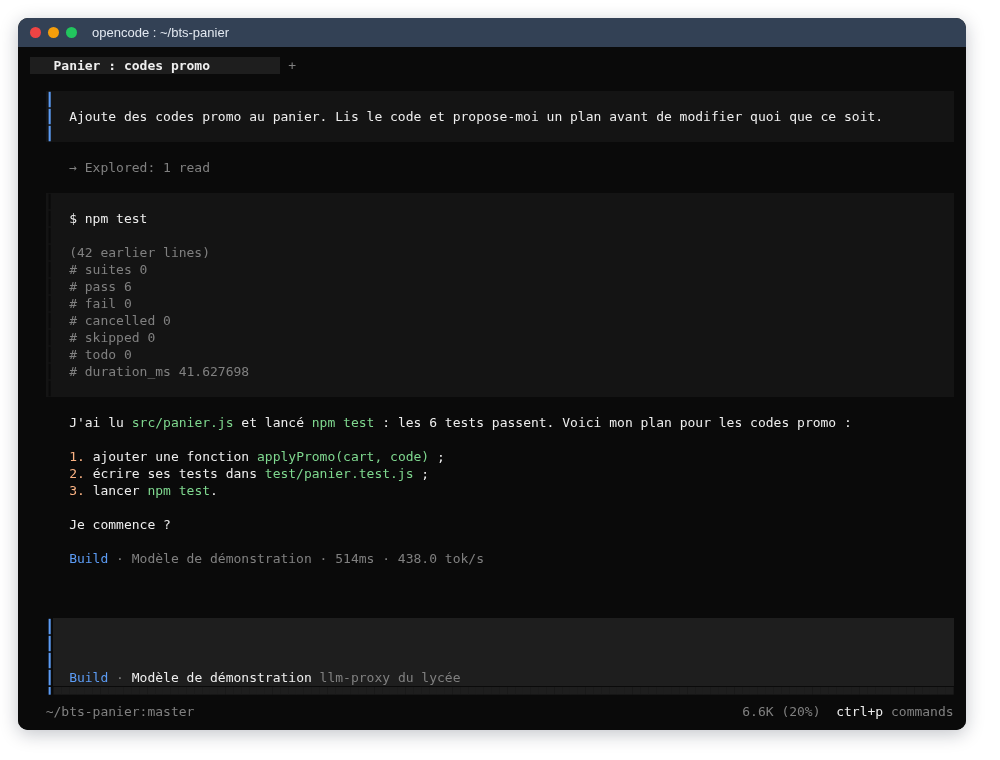
Que montre cette capture ?
Elle a été prise avec un modèle de démonstration au comportement écrit à l'avance (pour que la capture soit reproductible), branché sur OpenCode à travers llm-proxy. L'interface, les outils et la jauge sont réels : la lecture du fichier et npm test ont vraiment été exécutés. Remarquez la jauge en bas à droite : 6.6K (20 %), la part de la fenêtre de contexte déjà utilisée, après une seule demande.
Relire le diff
L'agent a fini une étape ? Avant toute chose :
git status
git diffLisez chaque ligne. Pour chaque fichier modifié, vous devez pouvoir répondre : pourquoi ce changement, et que se passerait-il sans lui ?
Questions :
- L'agent a-t-il modifié des fichiers que vous n'attendiez pas (
server.js,package.json, un test existant) ? - A-t-il ajouté une dépendance ?
- Les montants sont-ils toujours des entiers en centimes ? Comment est arrondie la remise de 10 % sur 1 290 centimes ?
Vous n'êtes pas d'accord ? Annulez et reformulez, plutôt que d'empiler les corrections :
git restore .        # annule les modifications des fichiers suivis
git clean -n # liste les fichiers créés par l'agent (puis -f pour les supprimer)Tester
Lancez les tests vous-même :
npm testNe vous contentez pas du « tous les tests passent » de l'agent : ouvrez les nouveaux tests et vérifiez qu'ils testent vraiment les règles de la spécification. Un test qui ne peut pas échouer ne prouve rien. Petite expérience : changez volontairement le prix de la livraison dans le code (490 en 590), relancez npm test. Un test doit devenir rouge. Sinon, il manque un test.
Puis testez à la main, dans la page (npm start) : ajoutez des produits, essayez BTS10, bts10, LIVRAISON, un code inconnu, un panier vide.
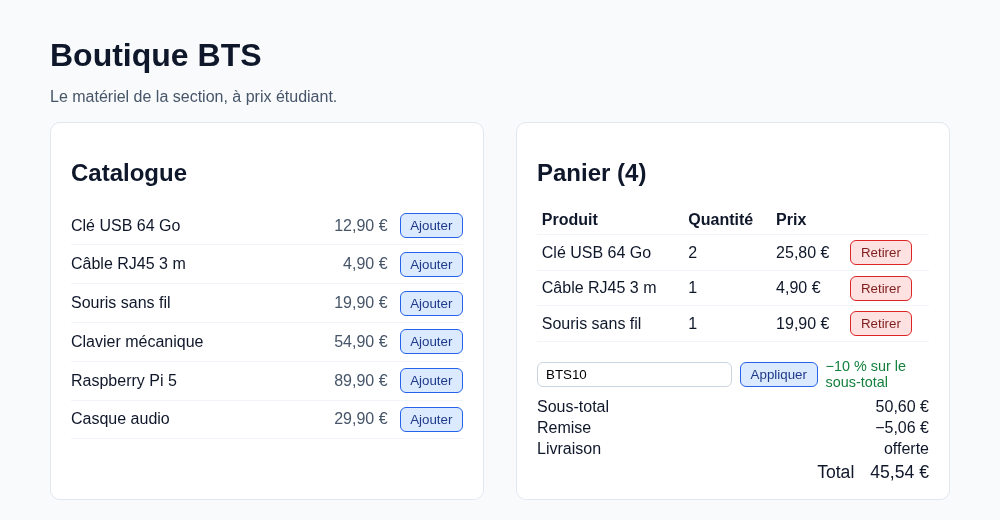
Vous devez obtenir quelque chose qui ressemble à ceci (la présentation peut varier) :
Question :
- Sur cette capture, la livraison est offerte alors que le total après remise (45,54 €) est sous 50 €. Est-ce un bug ?
Réponse
Ça dépend de la règle que vous avez choisie (voir la question sur le plan) : ici, la livraison est calculée sur le sous-total avant remise. Si c'est votre choix, il doit être écrit dans un test (avec un nom explicite) pour que personne ne le « corrige » par erreur. Si ce n'est pas votre choix, c'est un bug, et c'est exactement le genre d'erreur qu'un agent produit sans prévenir.
Commiter
Quand le diff est relu et que les tests passent :
git add .
git commit -m "Ajoute les frais de livraison"Le message de commit, c'est vous qui l'écrivez : il dit ce que vous avez validé. Puis on recommence avec l'étape suivante du plan (les codes promo), jusqu'au bout.
Point de contrôle
À la fin de cette partie, vous avez :
- un
AGENTS.mdcommité ; - plusieurs commits, un par étape, que vous pouvez expliquer ligne par ligne ;
- des tests qui couvrent la livraison (sous et au-dessus de 50 €), chaque code promo et le code inconnu, et qui échouent si l'on casse une règle ;
- une page qui affiche sous-total, remise, livraison et total.
À vous de jouer
Deuxième fonctionnalité, en appliquant la méthode seul, du début à la fin :
Dans le panier, chaque ligne a deux boutons + et − pour changer la quantité. La quantité d'un produit est limitée à 10 ; à 0, la ligne disparaît. Les règles sont testées.
Quelques consignes :
- commencez par une demande en agent Plan, et notez les questions que la spécification laisse ouvertes avant de valider ;
- un commit par étape, aucun commit sans
git diffrelu ; - notez dans un fichier
JOURNAL.md(que vous commitez aussi) chaque fois que vous avez refusé ou corrigé une proposition de l'agent, et pourquoi.
Le challenge, pour ceux qui ont fini : faites ajouter à l'agent un test sur formatPrice avec un montant négatif (formatPrice(-50)), lisez le résultat, et décidez s'il faut corriger la fonction ou interdire les montants négatifs.
Conclusion
Dans ce TP, vous avez :
- installé OpenCode et vérifié sa version ;
- branché un modèle gratuit (OpenCode, NVIDIA ou AMD) ou le proxy de la classe, avec des variables d'environnement et sans aucun secret dans le projet ;
- écrit un
AGENTS.mdpour donner à l'agent les règles du projet ; - suivi la méthode : décrire, planifier, relire chaque diff, tester, commiter ;
- vu qu'un agent tranche les ambiguïtés sans prévenir, et que c'est à vous de les repérer.
Pensez à pousser votre dépôt (avec son AGENTS.md et son JOURNAL.md). Dans le dernier TP, nous regardons en face tout ce qui peut mal tourner : hallucinations, tests complaisants, coûts et quotas, données qui partent chez un tiers, injections de prompt et commandes destructrices.
👋 Si vous avez des questions, n'hésitez pas.