
Une API Ktor et ses clients (Android et Vue.js)
Sommaire
Dans le TP BLE avec la librairie Nordic, vous avez utilisé Ktor côté client : l'application interrogeait la lampe en HTTP sur deux routes, /status et /toggle. La lampe, elle, était fournie. Aujourd'hui, c'est vous qui écrivez le serveur.
Notre fil rouge : le parc de lampadaires solaires d'une commune. Chaque lampadaire a un numéro de série, un titre, une description, une photo, un statut (en service, en panne, en maintenance) et une date d'installation. Les données sont rangées sur un serveur, et deux clients différents les affichent :
- une API écrite en Kotlin avec Ktor, organisée en couches comme un projet professionnel, qui range ses données dans une base SQLite ;
- une application Android (Compose), qui liste les lampadaires, affiche le détail et permet d'en ajouter ;
- une page web (Vue.js 3), qui fait la même chose depuis le navigateur.
Voici ce que nous allons construire :
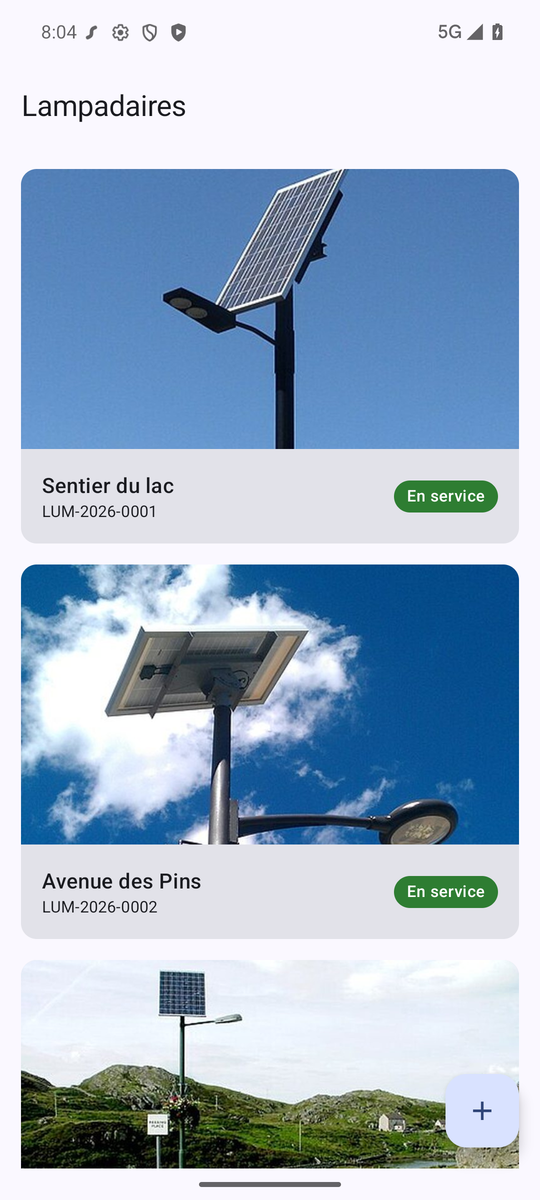
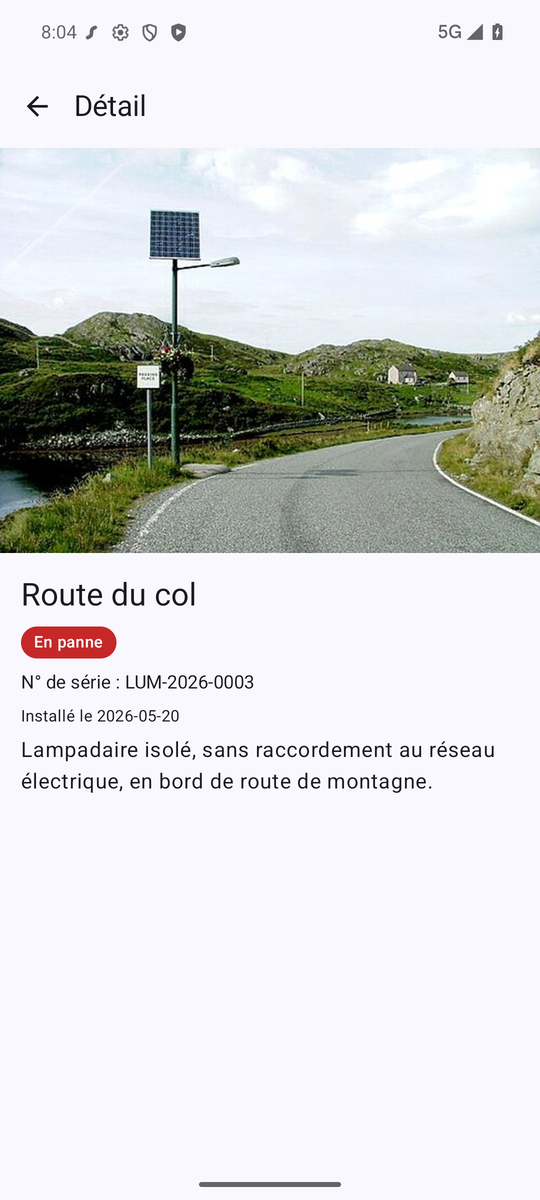
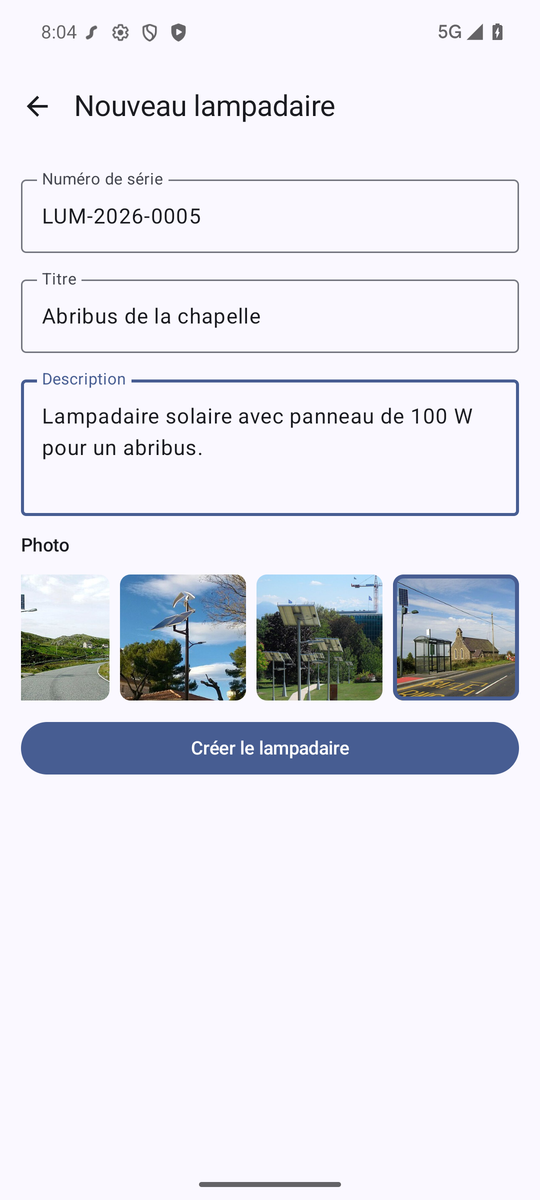
Un TP pour poser les bases
L'objectif de ce TP est de comprendre le fonctionnement d'une API et de ses clients : les routes, le JSON, la base de données, les appels depuis Android et depuis le navigateur. Volontairement, plusieurs sujets indispensables à une vraie API ne sont pas traités ici :
- l'authentification et les droits : n'importe qui peut ajouter ou supprimer un lampadaire ;
- le HTTPS : les échanges circulent en clair ;
- la gestion centralisée des erreurs, la validation complète des données reçues, la pagination ;
- les migrations de la base et l'injection de dépendances.
L'authentification, la gestion des erreurs, les migrations et l'injection de dépendances sont abordées dans les TP Créer des API avec Kotlin : le projet et CRUD et droits.
Les slides
Avant de commencer, voici une présentation rapide de la partie théorie de notre TP du jour : l'API REST, l'organisation en couches, Ktor côté serveur et côté client, SQLite, curl, fetch et CORS.

Dans ce TP, je vous invite à avoir en parallèle :
Prérequis
- Avoir suivi Les écrans et les données (navigation, ViewModel,
StateFlow). Le TP BLE avec la librairie Nordic est un plus : nous reprenons son organisation (écrans en machine à états, Ktor client). - Savoir ce qu'est une API REST et les verbes HTTP. Au besoin, revoyez les slides d'introduction aux API.
- Un poste avec :
- IntelliJ IDEA (la version gratuite suffit) pour le serveur ;
- Android Studio pour l'application ;
curl(déjà présent sous Linux, macOS et Windows 10 et plus).
Pour installer et vérifier tout cela pas à pas, suivez la page Préparer son poste.
Objectifs
À la fin de ce TP vous saurez :
- créer un projet Ktor avec le générateur ;
- organiser un serveur en couches : route, service, DAO ;
- stocker des données dans une base SQLite avec Exposed (l'ORM de JetBrains) ;
- relier deux tables avec une clé étrangère ;
- écrire des routes
GETetPOSTqui répondent en JSON, et servir des fichiers (les photos) ; - tester une API avec
curl, sans écrire de client ; - consommer cette API depuis Android avec Ktor client : liste, détail, création ;
- afficher une image distante avec Coil ;
- consommer la même API depuis une page web avec
fetchet Vue.js 3, et comprendre CORS.
Le projet
Un seul serveur, et plusieurs clients qui l'interrogent :
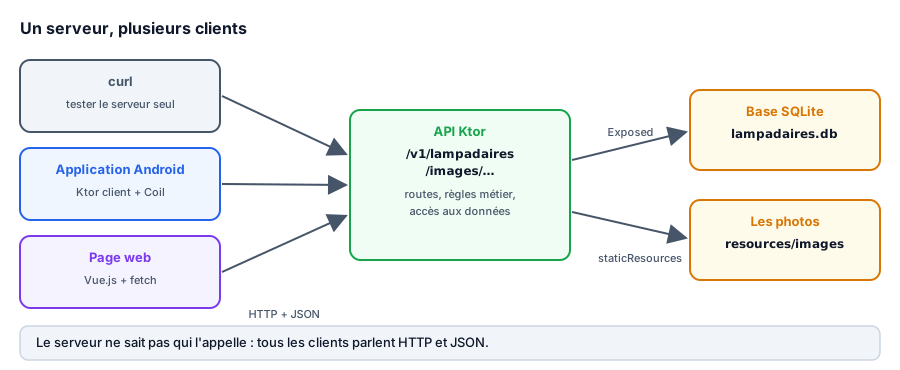
Notre API proposera les routes suivantes :
| Méthode | Chemin | Description |
|---|---|---|
GET | /v1/lampadaires | Lister les lampadaires |
GET | /v1/lampadaires/{id} | Obtenir un lampadaire |
POST | /v1/lampadaires | Ajouter un lampadaire |
DELETE | /v1/lampadaires/{id} | Supprimer un lampadaire |
GET | /images/… | Les photos des lampadaires |
Les trois premières routes seront écrites ensemble, la suppression sera pour vous. Un lampadaire, en JSON, ressemble à ceci :
{
  "id": 3,
  "numeroSerie": "LUM-2026-0003",
  "titre": "Route du col",
  "description": "Lampadaire isolé, sans raccordement au réseau électrique, en bord de route de montagne.",
  "image": "/images/lampadaire-3.jpg",
  "statut": "EN_PANNE",
  "dateInstallation": "2026-05-20"
}Le champ image ne contient pas la photo elle-même, mais son chemin sur le serveur. C'est l'application qui ira la télécharger au moment de l'afficher.
Pourquoi /v1 ?
Le préfixe /v1 indique la version de l'API. Le jour où vous devrez changer le format des réponses, vous créerez une /v2 sans casser les applications qui utilisent encore la /v1.
Question :
- Pourquoi passer par un serveur ? L'application Android pourrait garder ses lampadaires dans une base locale, sur le téléphone.
Réponse
Une base locale, c'est très bien… tant qu'un seul téléphone utilise les données. Avec un serveur :
- les données sont partagées : un lampadaire ajouté par un technicien apparaît sur le téléphone de tous ses collègues ;
- plusieurs clients peuvent utiliser les mêmes données : une application Android, une page web de supervision, un banc de test… sans dupliquer la logique ;
- les données survivent au téléphone (perdu, changé, réinitialisé).
C'est exactement ce que nous allons vérifier en fin de TP : la page Vue.js affiche les lampadaires ajoutés depuis Android.
Créer le projet Ktor
Le générateur
JetBrains propose un générateur de projet en ligne : start.ktor.io.
- Dans le champ Project artifact, saisissez
cours.brosseau.api-lampadaires. - Laissez les réglages du bouton Configure par défaut (Gradle, Netty, configuration en YAML).
- Dans la liste des plugins, ajoutez Content Negotiation et kotlinx.serialization (bouton Add au survol de la ligne, ou recherchez-les avec le champ de recherche).
Les deux plugins choisis apparaissent en haut à droite de la liste :
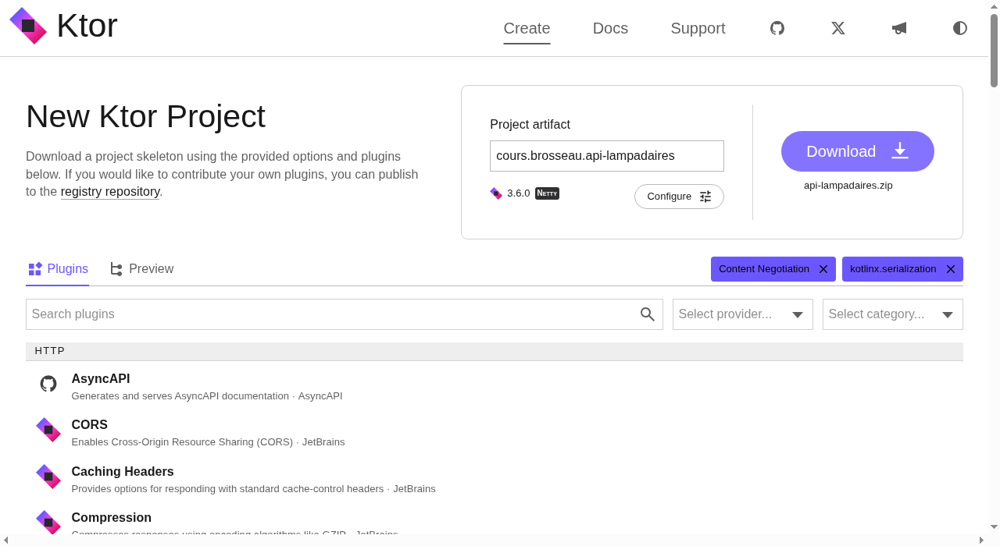
Cliquez sur Download, décompressez l'archive api-lampadaires.zip, puis ouvrez le dossier dans IntelliJ IDEA. Le premier chargement télécharge Gradle et les bibliothèques : il peut prendre quelques minutes.
Le générateur ne retrouve pas les plugins ?
Ce lien ouvre le générateur avec le nom du projet et les deux plugins déjà choisis : start.ktor.io (préconfiguré). Vérifiez simplement que le champ Project artifact affiche bien cours.brosseau.api-lampadaires avant de télécharger (corrigez-le si besoin).
Question :
- À quoi servent les deux plugins que nous avons ajoutés ?
Réponse
- kotlinx.serialization sait transformer un objet Kotlin en JSON, et un JSON en objet Kotlin.
- Content Negotiation fait le lien avec Ktor : quand une route répond avec un objet, il choisit le bon format (ici JSON) et appelle la sérialisation. Même chose dans l'autre sens, quand le serveur reçoit du JSON.
Sans eux, nous devrions écrire le JSON nous-mêmes, à la main, dans des chaînes de caractères.
Faire un peu de ménage
Le générateur a créé un projet d'exemple. Les fichiers qui nous intéressent :
api-lampadaires
├── build.gradle.kts            les dépendances du projet
├── gradle/libs.versions.toml   le catalogue des versions
└── src
    ├── main
    │   ├── kotlin
    │   │   ├── main.kt             le point d'entrée : démarre le serveur
    │   │   ├── Serialization.kt    installe Content Negotiation + JSON
    │   │   └── Routing.kt          les routes d'exemple
    │   └── resources
    │       ├── application.yaml    la configuration : le port, le module à charger
    │       └── logback.xml         l'affichage des logs
└── test des tests d'exempleNous allons réorganiser ce code. Supprimez :
- les trois fichiers
main.kt,Serialization.ktetRouting.ktdu dossiersrc/main/kotlin; - le dossier
src/test(nous ne ferons pas de tests automatisés dans ce TP).
Gardez tout le reste, en particulier application.yaml et logback.xml.
L'organisation du projet
Plutôt que de tout écrire dans un seul fichier, nous allons découper le serveur en couches, chacune avec un rôle précis. C'est l'organisation que vous retrouverez dans la plupart des projets Ktor professionnels :
src/main/kotlin/cours/brosseau
├── Application.kt                  le point d'entrée : installe les plugins et les routes
├── plugins/                        une fonction par brique technique
│   ├── Serialization.kt            installSerialization() : le JSON
│   └── DatabaseConnect.kt          databaseConnect() : la base de données
├── common/domain/
│   └── LampadaireDTOs.kt           les objets échangés avec les clients (en JSON)
├── database/
│   ├── LampadairesDatabase.kt      la connexion, la création des tables, les données de départ
│   └── tables/Lampadaires.kt       la table, décrite en Kotlin
└── domain/lampadaire/              tout ce qui concerne les lampadaires
    ├── LampadaireRoute.kt          les routes : la requête HTTP, la réponse
    ├── LampadaireService.kt        les règles métier
└── LampadaireDao.kt les requêtes vers la baseLe trajet d'une requête traverse les couches dans l'ordre :
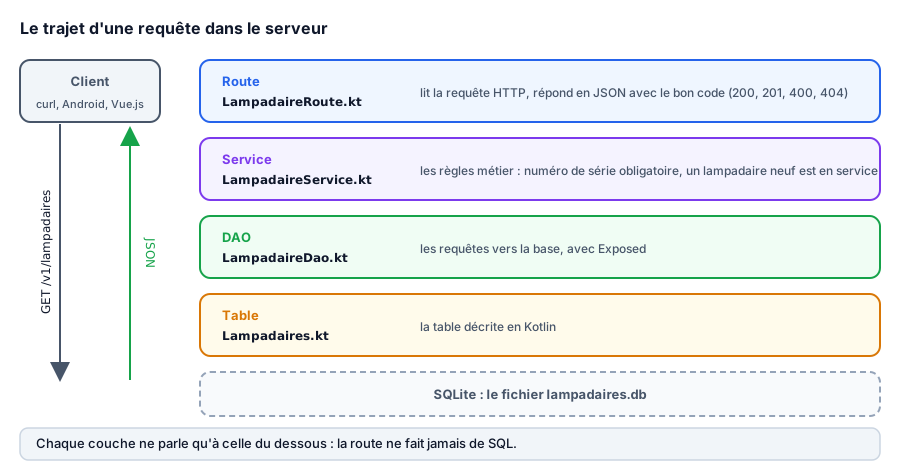
La règle d'or : chaque couche ne parle qu'à celle du dessous. La route ne fait jamais de SQL, le DAO ne sait pas ce qu'est une requête HTTP.
Question :
- À votre avis, quel est l'intérêt de ce découpage ? Le code ne serait-il pas plus simple dans un seul fichier ?
Réponse
Pour trois routes, un seul fichier serait effectivement plus court. Mais dès que l'API grossit (et une vraie API de gestion de lampadaires compte vite des dizaines de routes : tests, maintenances, bancs de test, ordres de fabrication…) :
- on s'y retrouve : un bug dans une requête SQL ? C'est dans le DAO. Une règle métier à changer ? C'est dans le service ;
- on peut changer une couche sans toucher aux autres : passer de SQLite à PostgreSQL ne concerne que la couche base de données ;
- on peut tester chaque couche séparément, par exemple tester le service avec un faux DAO, sans base de données.
C'est le même principe que le découpage MVVM que vous avez vu sur Android : la vue affiche, le ViewModel décide.
Le point d'entrée
L'application
Le code source va dans src/main/kotlin/cours/brosseau. Créez ce dossier (le package cours.brosseau), puis le sous-package plugins avec le fichier Serialization.kt :
package cours.brosseau.plugins

import io.ktor.serialization.kotlinx.json.json
import io.ktor.server.application.Application
import io.ktor.server.application.install
import io.ktor.server.plugins.contentnegotiation.ContentNegotiation
import kotlinx.serialization.json.Json

fun Application.installSerialization() {
    install(ContentNegotiation) {
        json(Json { prettyPrint = true })
    }
}install(ContentNegotiation) active la conversion automatique en JSON. prettyPrint = true rend le JSON lisible par un humain (avec des retours à la ligne et une indentation), bien pratique pour les tests.
Puis, dans cours/brosseau, le fichier Application.kt :
package cours.brosseau

import cours.brosseau.plugins.installSerialization
import io.ktor.server.application.Application
import io.ktor.server.netty.EngineMain
import io.ktor.server.response.respondText
import io.ktor.server.routing.get
import io.ktor.server.routing.routing

fun main(args: Array<String>): Unit = EngineMain.main(args)

/**
 * Le point d'entrée de l'application : chaque brique est installée par sa propre fonction.
 */
fun Application.module() {
    installSerialization()
    installRouter()
}

fun Application.installRouter() {
    routing {
        get("/") {
            call.respondText("L'API Lampadaires fonctionne !")
        }
    }
}maindémarre le serveur Netty, qui litapplication.yaml;module()configure l'application, une brique à la fois. Pour l'instant : le JSON, puis les routes ;installRouter()déclare les routes. La syntaxe se lit presque comme une phrase : « dans le routage, pour unGETsur/, répondre ce texte ».callreprésente l'échange en cours : la requête reçue et la réponse à envoyer.
Une fonction d'extension
fun Application.installSerialization() est une fonction d'extension : elle ajoute une méthode installSerialization() à la classe Application de Ktor, sans la modifier. C'est ce qui permet d'écrire simplement installSerialization() dans module(). Nous allons utiliser ce principe pour chaque brique : un fichier, une fonction.
Il reste à indiquer à Ktor quel module charger. Remplacez le contenu de src/main/resources/application.yaml :
ktor:
  deployment:
    port: 8080
  application:
    modules:
- cours.brosseau.ApplicationKt.moduleApplicationKt ?
En Kotlin, une fonction peut exister en dehors de toute classe. Le compilateur la range alors dans une classe générée qui porte le nom du fichier suivi de Kt : les fonctions du fichier Application.kt se retrouvent dans ApplicationKt.
Lancer le serveur
Dans un terminal, à la racine du projet :
./gradlew runSous Windows, dans PowerShell : .\gradlew.bat run. Vous pouvez aussi lancer la fonction main directement depuis IntelliJ, avec la flèche verte dans la marge du fichier Application.kt.
Point de contrôle
Les logs se terminent par Responding at http://0.0.0.0:8080. Ouvrez http://localhost:8080 dans votre navigateur : le message « L'API Lampadaires fonctionne ! » s'affiche.

Arrêtez le serveur (Ctrl + C) : nous allons maintenant lui donner une base de données.
La base de données SQLite
Pourquoi SQLite ?
Pour ce TP, pas besoin d'un serveur MariaDB ou PostgreSQL : nous allons utiliser SQLite. Toute la base tient dans un seul fichier (lampadaires.db), créé automatiquement à la racine du projet. Rien à installer, rien à lancer.
C'est d'ailleurs la base de données la plus utilisée au monde : chaque téléphone Android en contient des dizaines.
Pour manipuler la base en Kotlin, nous allons utiliser Exposed, l'ORM de JetBrains. Comme Eloquent avec Laravel, il permet de décrire les tables et d'écrire les requêtes en Kotlin, sans écrire de SQL.
Ajouter les librairies
Ouvrez gradle/libs.versions.toml et ajoutez Exposed et le pilote SQLite :
[versions]
# … les versions déjà présentes
exposed = "1.6.0"
sqlite = "3.54.1.0"

[libraries]
# … les librairies déjà présentes
exposed-core = { module = "org.jetbrains.exposed:exposed-core", version.ref = "exposed" }
exposed-jdbc = { module = "org.jetbrains.exposed:exposed-jdbc", version.ref = "exposed" }
sqlite-jdbc = { module = "org.xerial:sqlite-jdbc", version.ref = "sqlite" }Puis, dans build.gradle.kts, ajoutez-les à la fin du bloc dependencies :
dependencies {
    // … les dépendances déjà présentes

    // La base de données : Exposed (l'ORM) et le pilote SQLite
    implementation(libs.exposed.core)
    implementation(libs.exposed.jdbc)
    implementation(libs.sqlite.jdbc)
}IntelliJ vous propose de recharger le projet Gradle (une petite icône d'éléphant en haut à droite) : acceptez.
Pourquoi deux noms, libs et ktorLibs ?
Le générateur utilise deux catalogues de versions. ktorLibs est fourni par Ktor lui-même (toutes les briques de Ktor, dans la bonne version). libs est le vôtre, dans gradle/libs.versions.toml : c'est là que vous ajoutez les autres librairies.
Les objets échangés : les DTO
Commençons par décrire ce que l'API envoie et reçoit. Ces objets s'appellent des DTO (Data Transfer Object, objet de transfert de données). Créez common/domain/LampadaireDTOs.kt :
package cours.brosseau.common.domain

import kotlinx.serialization.Serializable

/**
 * Les états possibles d'un lampadaire.
 */
@Serializable
enum class StatutLampadaire { EN_SERVICE, EN_PANNE, EN_MAINTENANCE }

/**
 * Ce que le client envoie pour créer un lampadaire : ni id, ni statut, ni date, c'est le serveur qui s'en charge.
 */
@Serializable
data class CreateLampadaireDTO(
    val numeroSerie: String,
    val titre: String,
    val description: String,
    val image: String,
)

/**
 * Un lampadaire, tel que renvoyé par l'API (en JSON).
 */
@Serializable
data class LampadaireDTO(
    val id: Int,
    val numeroSerie: String,
    val titre: String,
    val description: String,
    val image: String,
    val statut: StatutLampadaire,
    val dateInstallation: String,
)L'annotation @Serializable permet de transformer ces objets en JSON (et inversement). Le statut est une enum : il ne peut prendre que trois valeurs, et le JSON contiendra son nom ("EN_PANNE").
Question :
- Pourquoi deux classes,
LampadaireDTOetCreateLampadaireDTO? Une seule ne suffirait-elle pas ?
Réponse
Lors d'une création, le client ne connaît ni l'id (c'est la base qui le choisit), ni le statut, ni la date d'installation : c'est le serveur qui décide qu'un lampadaire neuf est « en service », installé aujourd'hui. Avec une seule classe, il faudrait envoyer un faux id, un faux statut et une fausse date… que le serveur devrait ignorer.
Deux classes, c'est un contrat clair : voilà ce que vous m'envoyez (CreateLampadaireDTO), voilà ce que je vous renvoie (LampadaireDTO).
Les DTO sont le contrat entre le serveur et ses clients : l'application Android utilisera exactement les mêmes. C'est pour cela qu'ils sont rangés à part, dans common : dans un projet Kotlin Multiplatform, ce package devient un module partagé entre le serveur et les applications. Ici, nous le recopierons côté Android.
La table
Créez database/tables/Lampadaires.kt :
package cours.brosseau.database.tables

import cours.brosseau.common.domain.StatutLampadaire
import org.jetbrains.exposed.v1.core.Table

/**
 * La table « lampadaires », décrite en Kotlin.
 */
object Lampadaires : Table("lampadaires") {
    val id = integer("id").autoIncrement()
    val numeroSerie = varchar("numero_serie", 20)
    val titre = varchar("titre", 100)
    val description = text("description")
    val image = varchar("image", 255)
    val statut = enumerationByName("statut", 20, StatutLampadaire::class)
    val dateInstallation = varchar("date_installation", 10)

    override val primaryKey = PrimaryKey(id)
}C'est l'équivalent Kotlin d'un CREATE TABLE : chaque colonne, son nom en base et son type. enumerationByName stocke le statut sous forme de texte (EN_SERVICE…). Remarquez la convention : numeroSerie côté Kotlin, numero_serie côté base.
La connexion et les données de départ
Créez database/LampadairesDatabase.kt :
package cours.brosseau.database

import cours.brosseau.common.domain.StatutLampadaire
import cours.brosseau.database.tables.Lampadaires
import org.jetbrains.exposed.v1.jdbc.Database
import org.jetbrains.exposed.v1.jdbc.SchemaUtils
import org.jetbrains.exposed.v1.jdbc.insert
import org.jetbrains.exposed.v1.jdbc.selectAll
import org.jetbrains.exposed.v1.jdbc.transactions.transaction

/**
 * La connexion à la base SQLite, la création des tables et les données de départ.
 */
object LampadairesDatabase {

    fun connect() {
        // La base est un simple fichier, créé à la racine du projet s'il n'existe pas
        Database.connect("jdbc:sqlite:lampadaires.db", driver = "org.sqlite.JDBC")

        transaction {
            // Crée la table si elle n'existe pas encore
            SchemaUtils.create(Lampadaires)

            // Quelques lampadaires de départ, uniquement si la table est vide
            // Ici pas de migrations, pour simplifier nous insérons des données fictive au démarrage de notre application de test
            if (Lampadaires.selectAll().empty()) {
                ajouterLampadaire("LUM-2026-0001", "Sentier du lac", "Lampadaire solaire autonome qui éclaire le sentier piéton le long du lac.", "/images/lampadaire-1.jpg", StatutLampadaire.EN_SERVICE, "2026-03-12")
                ajouterLampadaire("LUM-2026-0002", "Avenue des Pins", "Lampadaire solaire à tête ronde, panneau orienté plein sud.", "/images/lampadaire-2.jpg", StatutLampadaire.EN_SERVICE, "2026-04-02")
                ajouterLampadaire("LUM-2026-0003", "Route du col", "Lampadaire isolé, sans raccordement au réseau électrique, en bord de route de montagne.", "/images/lampadaire-3.jpg", StatutLampadaire.EN_PANNE, "2026-05-20")
                ajouterLampadaire("LUM-2026-0004", "Parc des Tilleuls", "Série de lampadaires solaires le long de l'allée centrale du parc.", "/images/lampadaire-5.jpg", StatutLampadaire.EN_MAINTENANCE, "2026-06-08")
            }
        }
    }

    private fun ajouterLampadaire(
        numeroSerie: String,
        titre: String,
        description: String,
        image: String,
        statut: StatutLampadaire,
        dateInstallation: String,
    ) {
        Lampadaires.insert {
            it[Lampadaires.numeroSerie] = numeroSerie
            it[Lampadaires.titre] = titre
            it[Lampadaires.description] = description
            it[Lampadaires.image] = image
            it[Lampadaires.statut] = statut
            it[Lampadaires.dateInstallation] = dateInstallation
        }
    }
}Database.connect(…)indique à Exposed où se trouve la base : le fichierlampadaires.db;transaction { … }: toutes les requêtes Exposed se font dans une transaction ;SchemaUtils.create(Lampadaires)crée la table si elle n'existe pas (et ne fait rien sinon) ;- les quatre
ajouterLampadaire(…)remplissent la table au premier lancement, pour avoir des données à afficher.
Puis le plugin qui appelle cette connexion au démarrage, plugins/DatabaseConnect.kt :
package cours.brosseau.plugins

import cours.brosseau.database.LampadairesDatabase
import io.ktor.server.application.Application

fun Application.databaseConnect() {
    LampadairesDatabase.connect()
}Enfin, dans Application.kt, ajoutez l'appel en premier dans module() :
fun Application.module() {
    databaseConnect()
    installSerialization()
    installRouter()
}Et les migrations ?
Avec Laravel, la structure de la base évolue par des migrations. Ici, SchemaUtils.create se contente de créer la table si elle manque : c'est suffisant pour démarrer, mais il ne sait pas faire évoluer une table existante. Pour un vrai projet, on utilise un outil de migrations (Flyway), c'est ce que fait le TP Créer des API avec Kotlin.
Relancez le serveur (./gradlew run).
Point de contrôle
Le serveur démarre sans erreur et un fichier lampadaires.db est apparu à la racine du projet. Si vous avez un outil SQLite (DBeaver, l'extension SQLite de VS Code…), ouvrez-le : la table lampadaires contient les quatre lampadaires de départ. En ligne de commande, sqlite3 fait aussi l'affaire :
sqlite3 -box lampadaires.db "SELECT id, numero_serie, titre, statut, date_installation FROM lampadaires;"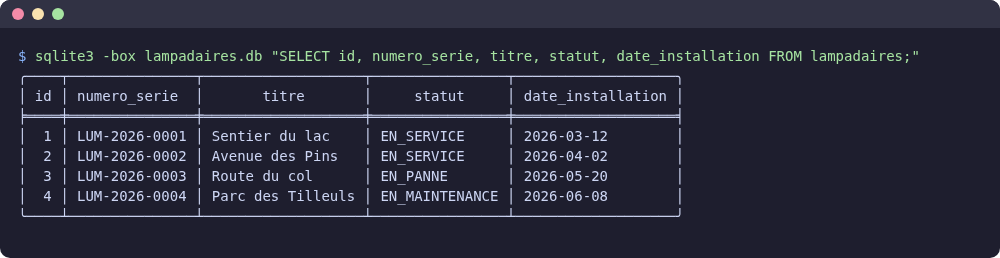
Pensez à ajouter lampadaires.db dans votre .gitignore : la base est recréée automatiquement, elle n'a rien à faire dans Git.
Les photos
Les lampadaires de départ font référence à des photos (/images/lampadaire-1.jpg…). C'est notre serveur qui va les fournir.
Téléchargez les photos : lampadaires-images.zip. Décompressez l'archive dans src/main/resources : vous obtenez un dossier src/main/resources/images avec six photos et le fichier CREDITS.md (les photos viennent de Wikimedia Commons, sous licence libre, et leurs auteurs doivent être cités).
Dans installRouter(), ajoutez une ligne juste après la route / :
// Les photos des lampadaires : les fichiers du dossier src/main/resources/images
staticResources("/images", "images")staticResources sert tels quels les fichiers d'un dossier des ressources : une requête sur /images/lampadaire-1.jpg renvoie le fichier images/lampadaire-1.jpg. Pas besoin d'écrire une route par fichier.
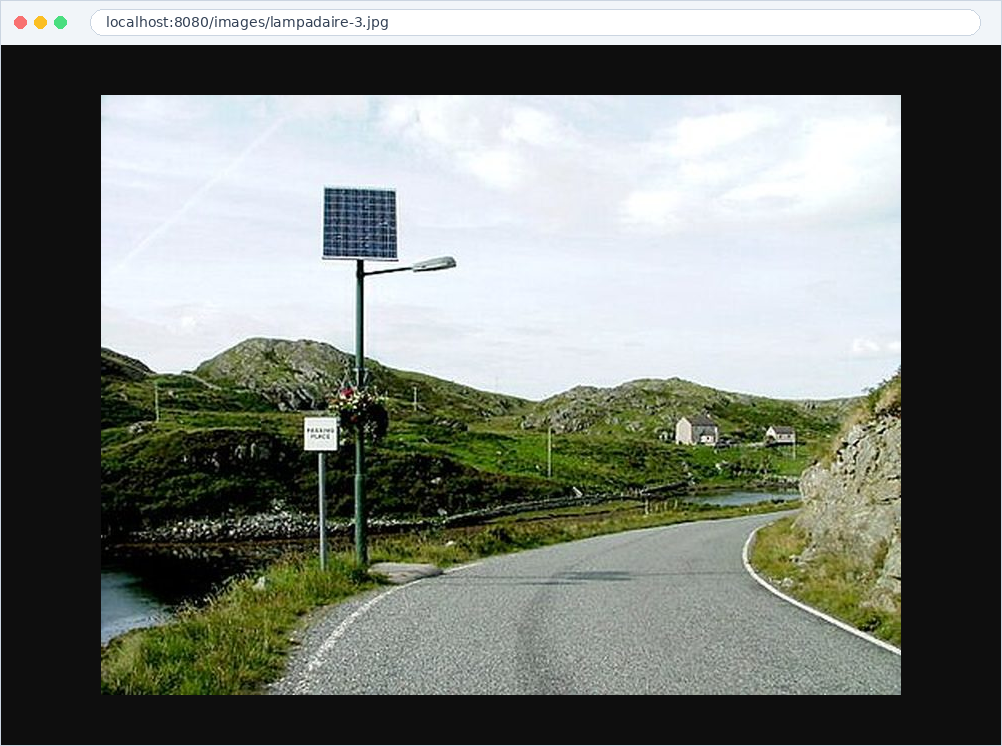
Point de contrôle
Relancez le serveur, puis ouvrez http://localhost:8080/images/lampadaire-3.jpg : la photo du lampadaire de la route du col s'affiche.
Les lampadaires, couche par couche
Le DAO : les requêtes
Le DAO (Data Access Object, objet d'accès aux données) regroupe les requêtes vers la base. Créez le package domain.lampadaire, puis LampadaireDao.kt :
package cours.brosseau.domain.lampadaire

import cours.brosseau.common.domain.CreateLampadaireDTO
import cours.brosseau.common.domain.LampadaireDTO
import cours.brosseau.common.domain.StatutLampadaire
import cours.brosseau.database.tables.Lampadaires
import org.jetbrains.exposed.v1.core.ResultRow
import org.jetbrains.exposed.v1.core.eq
import org.jetbrains.exposed.v1.jdbc.insert
import org.jetbrains.exposed.v1.jdbc.selectAll
import org.jetbrains.exposed.v1.jdbc.transactions.transaction

/**
 * Les requêtes sur la table des lampadaires.
 */
interface LampadaireDao {
    fun getAll(): List<LampadaireDTO>
    fun getById(id: Int): LampadaireDTO?
    fun create(dto: CreateLampadaireDTO, statut: StatutLampadaire, dateInstallation: String): LampadaireDTO
}

/**
 * L'implémentation avec Exposed (la base SQLite).
 */
class ExposedLampadaireDao : LampadaireDao {

    override fun getAll(): List<LampadaireDTO> = transaction {
        Lampadaires.selectAll().map { it.toLampadaireDTO() }
    }

    override fun getById(id: Int): LampadaireDTO? = transaction {
        Lampadaires.selectAll()
            .where { Lampadaires.id eq id }
            .map { it.toLampadaireDTO() }
            .singleOrNull()
    }

    override fun create(dto: CreateLampadaireDTO, statut: StatutLampadaire, dateInstallation: String): LampadaireDTO = transaction {
        val id = Lampadaires.insert {
            it[numeroSerie] = dto.numeroSerie
            it[titre] = dto.titre
            it[description] = dto.description
            it[image] = dto.image
            it[Lampadaires.statut] = statut
            it[Lampadaires.dateInstallation] = dateInstallation
        } get Lampadaires.id

        Lampadaires.selectAll()
            .where { Lampadaires.id eq id }
            .map { it.toLampadaireDTO() }
            .single()
    }

    /**
     * Transforme une ligne de la table en objet LampadaireDTO.
     */
    private fun ResultRow.toLampadaireDTO() = LampadaireDTO(
        id = this[Lampadaires.id],
        numeroSerie = this[Lampadaires.numeroSerie],
        titre = this[Lampadaires.titre],
        description = this[Lampadaires.description],
        image = this[Lampadaires.image],
        statut = this[Lampadaires.statut],
        dateInstallation = this[Lampadaires.dateInstallation],
    )
}Les requêtes se lisent comme du SQL :
Lampadaires.selectAll()correspond à unSELECT * FROM lampadaires;.where { Lampadaires.id eq id }ajoute la conditionWHERE id = …;.singleOrNull()renvoie le lampadaire trouvé, ounulls'il n'y en a pas ;Lampadaires.insert { … }correspond à unINSERT INTO lampadaires …, etget Lampadaires.idrécupère l'idchoisi par la base ;toLampadaireDTO()transforme chaque ligne de la table (ResultRow) en objetLampadaireDTO.
Question :
- Pourquoi déclarer une
interfaceLampadaireDao, puis une classeExposedLampadaireDaoqui l'implémente ? Une seule classe suffirait.
Réponse
L'interface décrit ce que fait le DAO (lister, trouver, créer), la classe décrit comment (avec Exposed et SQLite). Le service ne connaît que l'interface.
Le jour où vous voudrez tester le service sans base de données, il suffira de lui donner une autre implémentation (un faux DAO qui garde les lampadaires dans une liste). Et si vous changez de base, seule la classe ExposedLampadaireDao est concernée.
Le service : les règles métier
LampadaireService.kt, dans le même package :
package cours.brosseau.domain.lampadaire

import cours.brosseau.common.domain.CreateLampadaireDTO
import cours.brosseau.common.domain.LampadaireDTO
import cours.brosseau.common.domain.StatutLampadaire
import java.time.LocalDate

/**
 * Les règles métier des lampadaires.
 */
class LampadaireService(private val lampadaireDao: LampadaireDao) {

    fun getAll(): List<LampadaireDTO> = lampadaireDao.getAll()

    fun getById(id: Int): LampadaireDTO? = lampadaireDao.getById(id)

    fun create(dto: CreateLampadaireDTO): LampadaireDTO {
        // Un lampadaire doit être identifiable : pas de numéro de série vide
        require(dto.numeroSerie.isNotBlank()) { "Le numéro de série est obligatoire" }

        // Un lampadaire neuf est en service, installé aujourd'hui
        return lampadaireDao.create(dto, StatutLampadaire.EN_SERVICE, LocalDate.now().toString())
    }
}Pour la lecture, le service ne fait que transmettre au DAO. Pour la création, il applique les règles métier : il vérifie le numéro de série (require lève une IllegalArgumentException si la condition est fausse), puis décide du statut et de la date. Le DAO, lui, se contente d'enregistrer ce qu'on lui donne.
Remarquez aussi que le service reçoit son DAO dans son constructeur, il ne le crée pas lui-même. Nous verrons juste après qui s'en charge.
La route : la requête HTTP
LampadaireRoute.kt, toujours dans le même package. Pour commencer, une seule route, la liste :
package cours.brosseau.domain.lampadaire

import cours.brosseau.common.domain.CreateLampadaireDTO
import io.ktor.http.HttpStatusCode
import io.ktor.server.request.receive
import io.ktor.server.response.respond
import io.ktor.server.routing.Route
import io.ktor.server.routing.get
import io.ktor.server.routing.post
import io.ktor.server.routing.route

/**
 * Les routes des lampadaires : elles reçoivent la requête HTTP, appellent le service et répondent.
 */
fun Route.lampadaireRoutes(path: String, lampadaireService: LampadaireService) {
    route(path) {
        // La liste des lampadaires
        get {
            call.respond(lampadaireService.getAll())
        }
    }
}route(path) { … } regroupe toutes les routes qui commencent par le même chemin. call.respond(…) renvoie la liste : grâce à Content Negotiation, elle part en JSON.
Relier les couches
Il reste à créer les objets et à brancher les routes. Pas de Koin dans cette version simple : nous allons instancier nous-mêmes les objets. Dans Application.kt, complétez installRouter() :
fun Application.installRouter() {
    // Les objets de l'application, créés une seule fois et reliés entre eux
    val lampadaireService = LampadaireService(ExposedLampadaireDao())

    routing {
        get("/") {
            call.respondText("L'API Lampadaires fonctionne !")
        }

        // Les photos des lampadaires : les fichiers du dossier src/main/resources/images
        staticResources("/images", "images")

        // Les routes de l'API, toutes préfixées par la version
        route("/v1") {
            lampadaireRoutes("/lampadaires", lampadaireService)
        }
    }
}C'est ici que le DAO est créé, puis donné au service, lui-même donné aux routes. Chaque couche reçoit celle du dessous.
Et dans un vrai projet ?
Avec un seul service, créer les objets à la main est simple. Avec cinquante, on confie ce travail à un outil d'injection de dépendances, comme Koin : il crée les objets et les fournit là où on en a besoin. C'est ce que fait le TP Créer des API avec Kotlin.
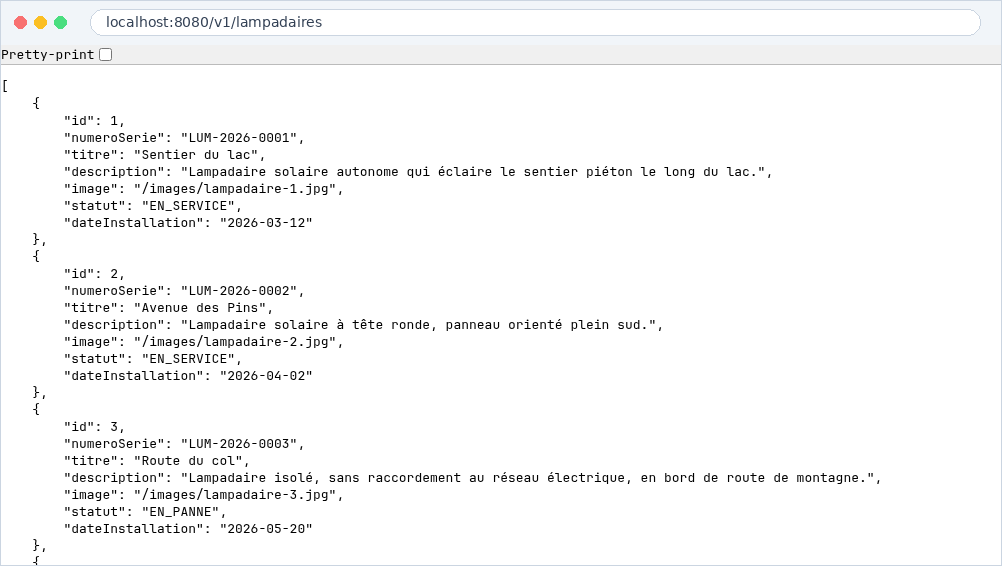
Relancez le serveur, puis ouvrez http://localhost:8080/v1/lampadaires.
Point de contrôle
Le navigateur affiche un tableau JSON contenant les quatre lampadaires de départ.
Un lampadaire
Pour obtenir un seul lampadaire, l'id est passé dans l'URL : /v1/lampadaires/3. Dans lampadaireRoutes, ajoutez cette route juste après la liste (toujours dans le bloc route(path)) :
// Un lampadaire, à partir de son id
get("/{id}") {
    val id = call.parameters["id"]?.toIntOrNull()
    if (id == null) {
        call.respond(HttpStatusCode.BadRequest, "L'id doit être un nombre")
        return@get
    }

    val lampadaire = lampadaireService.getById(id)
    if (lampadaire == null) {
        call.respond(HttpStatusCode.NotFound, "Lampadaire introuvable")
    } else {
        call.respond(lampadaire)
    }
}{id}dans le chemin est un paramètre : sa valeur se lit aveccall.parameters["id"];toIntOrNull()renvoienullsi ce n'est pas un nombre (/v1/lampadaires/abc) ;- la route ne fait que traduire : un
nulldu service devient un code404.
Question :
- Pourquoi répondre avec un code
404plutôt qu'avec un JSON vide ou un message en200?
Réponse
Le code HTTP est la première chose que le client regarde. 404 Not Found signifie « cette ressource n'existe pas », pour n'importe quel client, dans n'importe quel langage. Le client n'a pas besoin de lire le contenu de la réponse pour savoir que quelque chose s'est mal passé.
Même logique pour 400 Bad Request : la demande elle-même est incorrecte (/v1/lampadaires/abc n'a pas de sens).
Relancez le serveur pour tester la nouvelle route.
Point de contrôle
http://localhost:8080/v1/lampadaires/3 affiche le lampadaire de la route du col (en panne), http://localhost:8080/v1/lampadaires/42 affiche « Lampadaire introuvable ».
Ajouter un lampadaire
Dernière route guidée : la création. Le client envoie un CreateLampadaireDTO en JSON, le serveur l'enregistre et renvoie le lampadaire complet (avec son id, son statut et sa date). Ajoutez :
// Créer un lampadaire
post {
    // ici la données arrive dans le body en HTTP, call.receive() la transforme en objet Kotlin grâce à Content Negotiation.
    // Si le JSON est incomplet (par exemple, pas de description), call.receive() échoue et Ktor répond automatiquement 400 Bad Request.
    val dto = call.receive<CreateLampadaireDTO>()
    try {
        call.respond(HttpStatusCode.Created, lampadaireService.create(dto))
    } catch (e: IllegalArgumentException) {
        call.respond(HttpStatusCode.BadRequest, e.message ?: "Lampadaire invalide")
    }
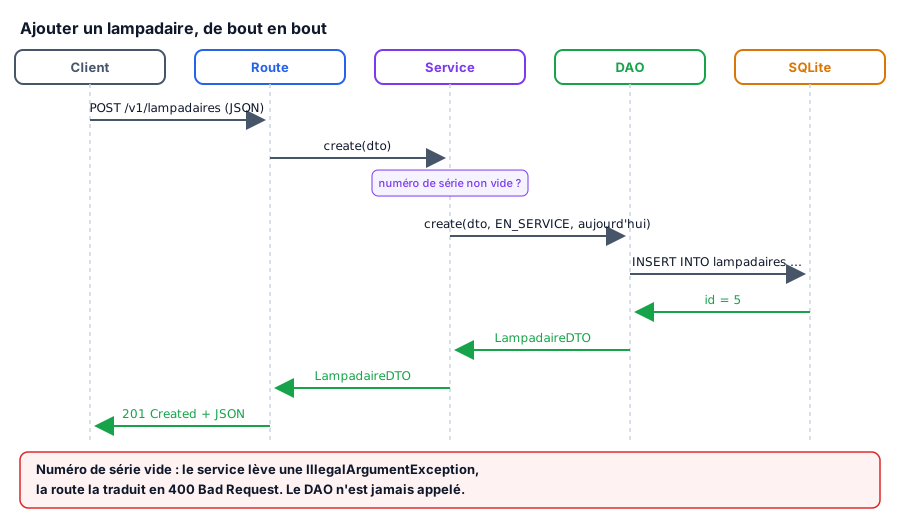
}call.receive<CreateLampadaireDTO>()lit le JSON reçu et le transforme en objet : c'est Content Negotiation, dans l'autre sens ;- le service applique ses règles : si le numéro de série est vide, son
requirelève uneIllegalArgumentException, que la route traduit en400 Bad Request; - le code
201 Createdindique au client que la ressource a bien été créée.
Le chemin complet d'une création, à travers les trois couches :
Que se passe-t-il si le JSON est incomplet ?
Si le client oublie un champ (par exemple, pas de description), call.receive ne peut pas construire l'objet : Ktor répond automatiquement 400 Bad Request, sans que la route aille plus loin. Le typage fait une partie de la validation pour vous.
Relancez le serveur. Une requête POST ne se fait pas simplement depuis la barre d'adresse du navigateur : il nous faut un autre outil.
Tester avec curl
curl est un client HTTP en ligne de commande. Il permet de tester une API avant d'écrire la moindre application : si quelque chose ne fonctionne pas plus tard dans Android, vous saurez que le problème ne vient pas du serveur.
Ouvrez un second terminal (le premier fait tourner le serveur) :
curl http://localhost:8080/v1/lampadaires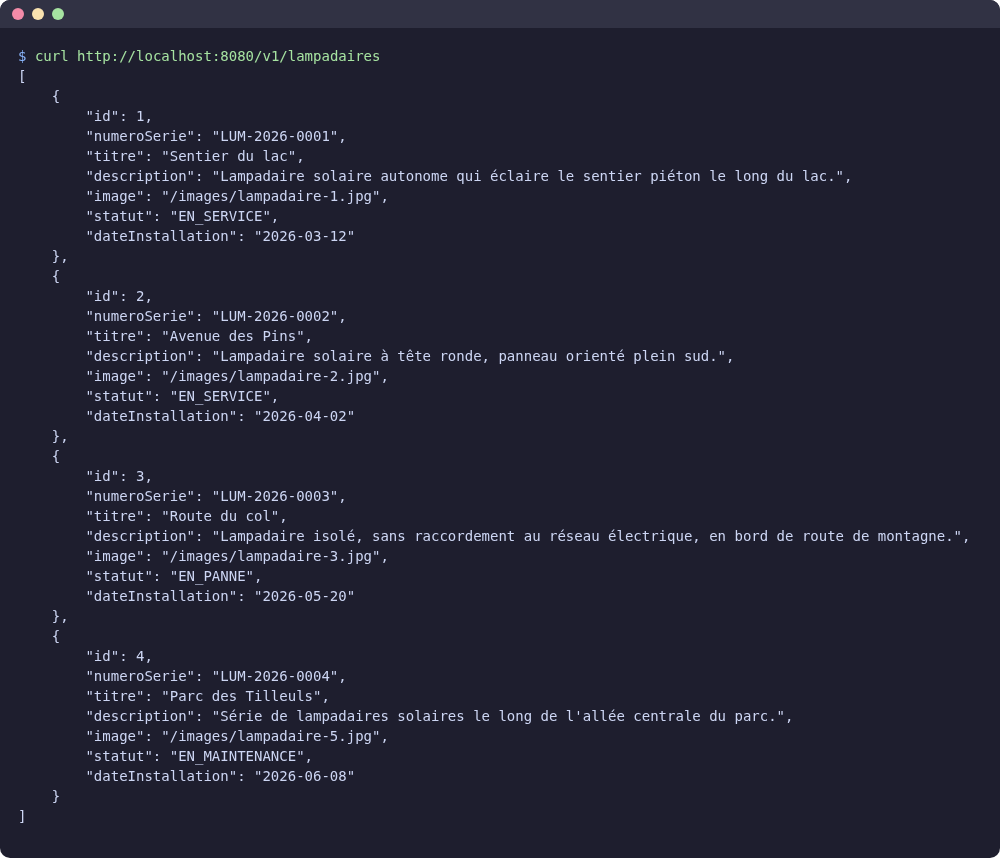
L'option -i affiche aussi le code HTTP et les en-têtes de la réponse :
curl -i http://localhost:8080/v1/lampadaires/3
curl -i http://localhost:8080/v1/lampadaires/42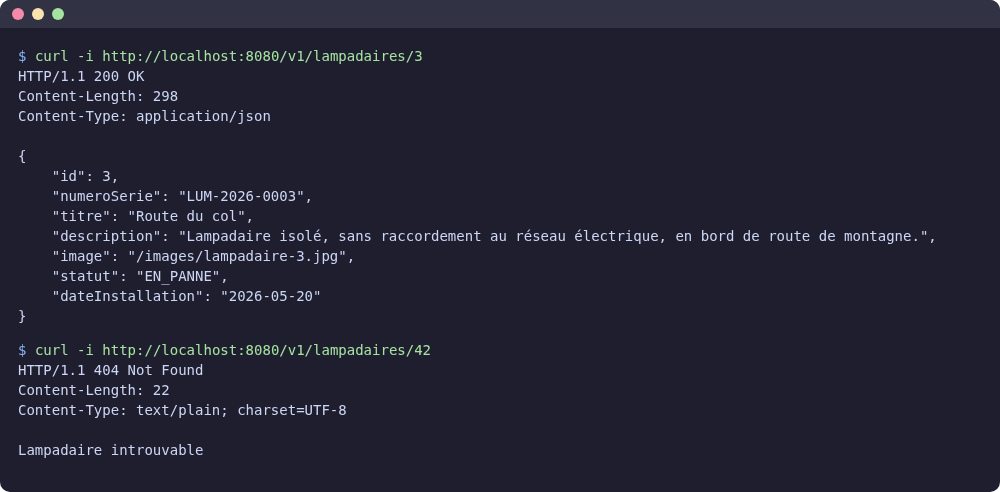
Et maintenant, la création. -X POST choisit le verbe, -H ajoute un en-tête (nous envoyons du JSON) et -d contient les données envoyées :
curl -i -X POST http://localhost:8080/v1/lampadaires -H "Content-Type: application/json" -d '{"numeroSerie": "LUM-2026-0005", "titre": "Abribus de la chapelle", "description": "Lampadaire solaire au-dessus de l’abribus, panneau de 100 W.", "image": "/images/lampadaire-6.jpg"}'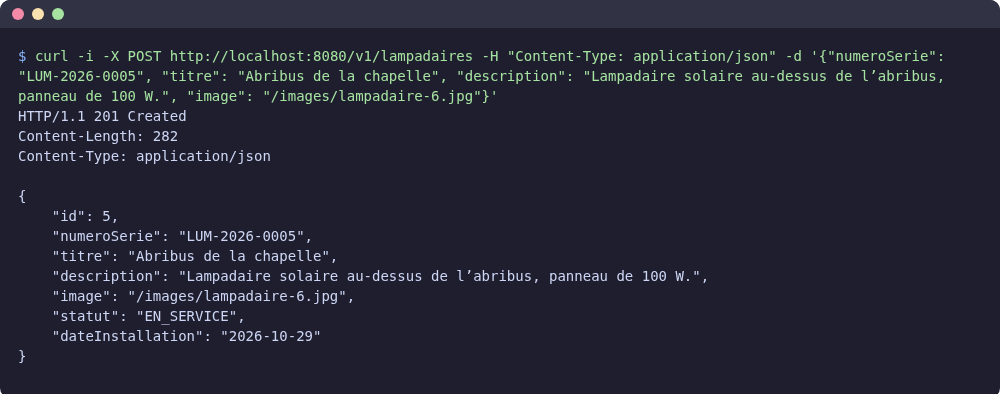
Sous Windows
Dans PowerShell, tapez curl.exe (et non curl, qui lance une autre commande). Les guillemets du JSON sont pénibles à écrire dans PowerShell : le plus simple est d'écrire le JSON dans un fichier lampadaire.json, puis de l'envoyer avec -d "@lampadaire.json". Vous pouvez aussi utiliser le terminal Git Bash, où les commandes ci-dessus fonctionnent telles quelles.
Vérifions maintenant que le lampadaire a bien été enregistré.
Point de contrôle
Après le POST, curl http://localhost:8080/v1/lampadaires affiche cinq lampadaires, dont l'abribus de la chapelle, en service, avec la date du jour. Arrêtez puis relancez le serveur : il est toujours là, puisqu'il est enregistré dans lampadaires.db.
Testez aussi les cas d'erreur : un POST avec un numéro de série vide ("numeroSerie": ""), un POST sans le champ description, puis curl -i http://localhost:8080/v1/lampadaires/abc. Quels codes HTTP obtenez-vous ?
Supprimer un lampadaire
Jusqu'ici je vous ai guidé pas à pas, en vous indiquant précisément quoi écrire et où. Pour cette route, vous n'avez plus que la consigne : le code est à vous, dans les trois couches.
Ajoutez la route DELETE /v1/lampadaires/{id} :
- si l'
idn'est pas un nombre, elle répond400 Bad Request; - si le lampadaire n'existe pas, elle répond
404 Not Found; - sinon, elle supprime le lampadaire et répond
204 No Content(« c'est fait, je n'ai rien à vous renvoyer »).
Le résultat attendu :
$ curl -i -X DELETE http://localhost:8080/v1/lampadaires/5
HTTP/1.1 204 No Content

$ curl -i -X DELETE http://localhost:8080/v1/lampadaires/5
HTTP/1.1 404 Not Found
Content-Length: 22
Content-Type: text/plain; charset=UTF-8

Lampadaire introuvableBesoin d'aide pour la suppression ?
Pas de code, seulement la procédure, couche par couche :
- DAO : une fonction
delete(id: Int): Intdans l'interface, puis dansExposedLampadaireDao. Dans unetransaction,Lampadaires.deleteWhere { Lampadaires.id eq id }supprime la ligne et renvoie le nombre de lignes supprimées. - Service : une fonction
delete(id: Int): Booleanqui renvoietruesi le DAO a supprimé au moins une ligne. - Route :
delete("/{id}") { … }(return@deletepour sortir plus tôt). La lecture de l'idest identique à celle deget("/{id}"). Pour répondre sans contenu :call.respond(HttpStatusCode.NoContent).
Testez votre route avec curl, sans oublier les cas d'erreur (/v1/lampadaires/abc, un lampadaire déjà supprimé).
Vous êtes en avance ?
Ajoutez une route PUT /v1/lampadaires/{id}/statut qui change le statut d'un lampadaire (signaler une panne, la fin d'une maintenance…). Le client envoie un UpdateStatutDTO(val statut: StatutLampadaire), et le DAO utilise Lampadaires.update({ Lampadaires.id eq id }) { it[statut] = … }. Votre API est alors un CRUD complet : Create, Read, Update, Delete.
Notre serveur est prêt. Laissez-le tourner : nous allons maintenant écrire son premier client.
Votre serveur ne fonctionne pas ?
Pas de panique, vous pouvez repartir du serveur de référence (routes GET et POST, sans la suppression) : Télécharger api-lampadaires. Décompressez l'archive, ouvrez-la dans IntelliJ et lancez ./gradlew run.
Le client Android
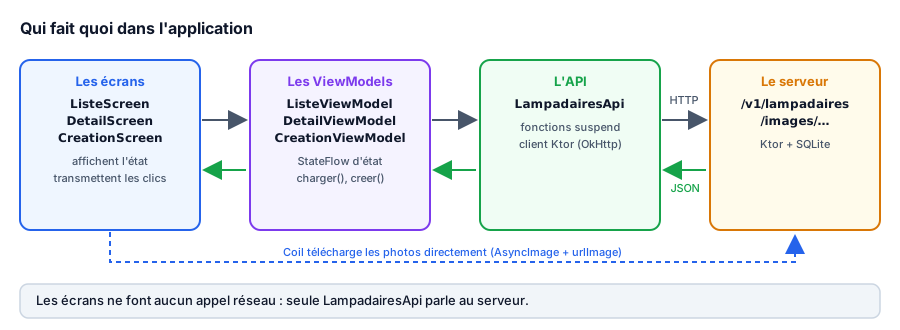
Changement de décor : direction Android Studio. Nous allons écrire une application qui consomme notre API, avec la même organisation que le TP BLE avec la librairie Nordic : des écrans en machine à états, un ViewModel par écran, et Ktor côté client pour les appels HTTP.
cours.brosseau.lampadaires
├── MainActivity.kt            affiche LampadairesApp()
├── http/                      le client HTTP et les routes de l'API (Ktor)
├── model/                     les DTO et les états des écrans
└── ui/
    ├── LampadairesApp.kt      la navigation : liste, détail, création
    ├── liste/                 l'écran liste et son ViewModel
    ├── detail/                l'écran détail et son ViewModel
    ├── creation/              l'écran de création et son ViewModel
    ├── components/            les éléments communs : le loader, l'erreur, la carte, le badge de statut
└── theme/ le thème, créé par Android StudioComme dans le TP BLE, les écrans n'ont aucune logique réseau : ils affichent l'état que le ViewModel leur donne, et lui transmettent les clics.
Créer le projet
Dans Android Studio, créez un nouveau projet de type Empty Activity :
- nom :
Lampadaires; - package :
cours.brosseau.lampadaires; - langage de configuration : Kotlin DSL (le choix par défaut).
Créez ensuite les packages http, model et, dans ui (à côté de theme), les sous-packages liste, detail, creation et components.
Les librairies
Nous avons besoin de :
- Ktor client, pour appeler l'API (vous le connaissez depuis le TP BLE) ;
- kotlinx.serialization, pour transformer le JSON en objets ;
- Coil, pour afficher une image à partir de son URL ;
- la navigation Compose et les icônes Material.
Ajoutez-les dans gradle/libs.versions.toml :
[versions]
# … les versions déjà présentes
lifecycle = "2.10.0"
navigation = "2.10.2"
ktor = "3.6.1"
serialization = "1.12.0"
coil = "3.6.3"

[libraries]
# … les librairies déjà présentes
androidx-lifecycle-runtime-compose = { module = "androidx.lifecycle:lifecycle-runtime-compose", version.ref = "lifecycle" }
androidx-lifecycle-viewmodel-compose = { module = "androidx.lifecycle:lifecycle-viewmodel-compose", version.ref = "lifecycle" }
androidx-navigation-compose = { module = "androidx.navigation:navigation-compose", version.ref = "navigation" }
compose-material-icons-extended = { module = "androidx.compose.material:material-icons-extended" }
ktor-client-core = { module = "io.ktor:ktor-client-core", version.ref = "ktor" }
ktor-client-okhttp = { module = "io.ktor:ktor-client-okhttp", version.ref = "ktor" }
ktor-client-content-negotiation = { module = "io.ktor:ktor-client-content-negotiation", version.ref = "ktor" }
ktor-serialization-kotlinx-json = { module = "io.ktor:ktor-serialization-kotlinx-json", version.ref = "ktor" }
kotlinx-serialization-json = { module = "org.jetbrains.kotlinx:kotlinx-serialization-json", version.ref = "serialization" }
coil-compose = { module = "io.coil-kt.coil3:coil-compose", version.ref = "coil" }
coil-network-okhttp = { module = "io.coil-kt.coil3:coil-network-okhttp", version.ref = "coil" }

[plugins]
# … les plugins déjà présents
kotlin-serialization = { id = "org.jetbrains.kotlin.plugin.serialization", version.ref = "kotlin" }Mettez à jour la version de Kotlin
Ktor 3.6 et kotlinx.serialization 1.12 sont compilés avec Kotlin 2.4. Or le modèle d'Android Studio crée le projet avec une version plus ancienne (2.2.10 au moment où ce TP est écrit). Sans mise à jour, la compilation échoue avec des erreurs du type Module was compiled with an incompatible version of Kotlin. The binary version of its metadata is 2.4.0, expected version is 2.2.0.
Dans le bloc [versions] de libs.versions.toml, remplacez la ligne kotlin :
kotlin = "2.4.10"Le plugin Compose et le plugin de sérialisation utilisent cette même version (version.ref = "kotlin") : une seule ligne à changer.
Dans le build.gradle.kts à la racine du projet, déclarez le plugin de sérialisation :
plugins {
    // … les plugins déjà présents
    alias(libs.plugins.kotlin.serialization) apply false
}Puis dans app/build.gradle.kts :
plugins {
    // … les plugins déjà présents
    alias(libs.plugins.kotlin.serialization)
}

dependencies {
    // … les dépendances déjà présentes

    // Ktor : le client HTTP et la conversion JSON
    implementation(libs.ktor.client.core)
    implementation(libs.ktor.client.okhttp)
    implementation(libs.ktor.client.content.negotiation)
    implementation(libs.ktor.serialization.kotlinx.json)
    implementation(libs.kotlinx.serialization.json)

    // Coil : afficher une image à partir de son URL
    implementation(libs.coil.compose)
    implementation(libs.coil.network.okhttp)

    implementation(libs.androidx.lifecycle.runtime.compose)
    implementation(libs.androidx.lifecycle.viewmodel.compose)
    implementation(libs.androidx.navigation.compose)
    implementation(libs.compose.material.icons.extended)
}N'oubliez pas le Sync (le bandeau en haut de l'éditeur, ou l'icône de l'éléphant).
L'adresse du serveur
L'adresse de l'API dépend de l'endroit où tourne l'application : nous la mettons dans app/build.gradle.kts, d'où elle arrive dans le code sous le nom BuildConfig.API_URL.
android {
    defaultConfig {
        // … la configuration déjà présente

        // Adresse de l'API Ktor. 10.0.2.2 est l'adresse du PC vu depuis l'émulateur Android.
        buildConfigField("String", "API_URL", "\"http://10.0.2.2:8080\"")
    }

    buildFeatures {
        compose = true
        buildConfig = true
    }
}Question :
- Le serveur tourne sur votre PC, à l'adresse
http://localhost:8080. Pourquoi ne pas écrirelocalhostdans l'application ?
Réponse
localhost désigne toujours la machine sur laquelle le code s'exécute. Pour l'application, c'est donc le téléphone (ou l'émulateur)… sur lequel aucun serveur ne tourne.
- Sur l'émulateur Android, l'adresse spéciale
10.0.2.2désigne le PC qui le fait tourner. - Sur un vrai téléphone, il faut l'adresse IP du PC sur le réseau (
ip addrsous Linux,ipconfigsous Windows), par exemplehttp://192.168.1.27:8080. Le téléphone et le PC doivent être sur le même réseau Wi-Fi, et le pare-feu du PC doit laisser passer le port8080.
Les permissions
Dans AndroidManifest.xml, l'application doit avoir le droit d'utiliser le réseau. Et comme notre serveur répond en HTTP simple (sans le « S » de HTTPS), il faut l'autoriser explicitement :
<uses-permission android:name="android.permission.INTERNET" />

<application
    android:usesCleartextTraffic="true"
… >C'est exactement ce que vous aviez fait pour la lampe dans le TP BLE.
Les DTO
Côté application, un lampadaire est décrit par les mêmes classes que côté serveur (seul le package change). Créez model/Lampadaire.kt :
package cours.brosseau.lampadaires.model

import kotlinx.serialization.Serializable

/**
 * Les états possibles d'un lampadaire (mêmes valeurs que côté serveur).
 */
@Serializable
enum class StatutLampadaire { EN_SERVICE, EN_PANNE, EN_MAINTENANCE }

/**
 * Un lampadaire, tel que renvoyé par l'API.
 */
@Serializable
data class LampadaireDTO(
    val id: Int,
    val numeroSerie: String,
    val titre: String,
    val description: String,
    val image: String,
    val statut: StatutLampadaire,
    val dateInstallation: String,
)

/**
 * Ce que l'application envoie pour créer un lampadaire (POST /v1/lampadaires).
 */
@Serializable
data class CreateLampadaireDTO(
    val numeroSerie: String,
    val titre: String,
    val description: String,
    val image: String,
)Le contrat entre le client et le serveur
Les noms des propriétés (numeroSerie, titre…) et les valeurs de l'enum doivent être exactement ceux du JSON envoyé par le serveur. Une faute de frappe d'un côté ou de l'autre, et la conversion échoue. C'est pour cela qu'une API se documente : c'est le contrat que les clients doivent respecter.
L'API
Comme dans le TP BLE, le client HTTP se crée dans une seule fonction : http/HttpClientFactory.kt.
package cours.brosseau.lampadaires.http

import io.ktor.client.HttpClient
import io.ktor.client.engine.okhttp.OkHttp
import io.ktor.client.plugins.HttpTimeout
import io.ktor.client.plugins.contentnegotiation.ContentNegotiation
import io.ktor.serialization.kotlinx.json.json
import kotlinx.serialization.json.Json

/**
 * Le client HTTP de l'application (moteur OkHttp).
 */
fun createHttpClient(): HttpClient = HttpClient(OkHttp) {
    // Une réponse 4xx ou 5xx (404, 400…) lève une exception, au lieu d'être lue comme un JSON valide
    expectSuccess = true

    // Les réponses JSON deviennent directement des objets Kotlin (et inversement)
    install(ContentNegotiation) {
        json(Json { ignoreUnknownKeys = true })
    }

    // Un serveur injoignable ne doit pas bloquer l'écran trop longtemps
    install(HttpTimeout) {
        requestTimeoutMillis = 5_000
    }
}Vous reconnaissez le plugin ContentNegotiation : c'est le même principe que côté serveur, mais dans l'autre sens. expectSuccess = true est nouveau : sans lui, une réponse 404 serait lue comme une réponse normale, et la conversion du texte « Lampadaire introuvable » en objet échouerait avec un message incompréhensible.
Puis les routes de notre API, dans http/LampadairesApi.kt :
package cours.brosseau.lampadaires.http

import cours.brosseau.lampadaires.BuildConfig
import cours.brosseau.lampadaires.model.CreateLampadaireDTO
import cours.brosseau.lampadaires.model.LampadaireDTO
import io.ktor.client.HttpClient
import io.ktor.client.call.body
import io.ktor.client.request.get
import io.ktor.client.request.post
import io.ktor.client.request.setBody
import io.ktor.http.ContentType
import io.ktor.http.contentType

/**
 * Les routes de notre API Ktor.
 *
 * @param baseUrl l'adresse du serveur, définie dans build.gradle.kts (BuildConfig.API_URL)
 */
class LampadairesApi(private val client: HttpClient, private val baseUrl: String) {

    /** GET /v1/lampadaires : la liste complète. */
    suspend fun lampadaires(): List<LampadaireDTO> = client.get("$baseUrl/v1/lampadaires").body()

    /** GET /v1/lampadaires/{id} : un seul lampadaire. */
    suspend fun lampadaire(id: Int): LampadaireDTO = client.get("$baseUrl/v1/lampadaires/$id").body()

    /** POST /v1/lampadaires : crée un lampadaire et renvoie celui enregistré par le serveur. */
    suspend fun creer(nouveau: CreateLampadaireDTO): LampadaireDTO =
        client.post("$baseUrl/v1/lampadaires") {
            contentType(ContentType.Application.Json)
            setBody(nouveau)
        }.body()

    companion object {
        /** Une seule instance pour toute l'application, partagée par les ViewModels. */
        val instance = LampadairesApi(createHttpClient(), BuildConfig.API_URL)
    }
}

/**
 * L'adresse complète d'une photo : le serveur renvoie un chemin (/images/lampadaire-1.jpg), il faut y ajouter son adresse.
 */
fun urlImage(chemin: String): String = BuildConfig.API_URL + cheminChaque route de l'API devient une fonction suspend : l'appel attend la réponse du serveur sans bloquer l'interface. .body() transforme le JSON reçu en objet, et setBody(…) fait l'inverse pour la création. La fonction urlImage complète le chemin des photos avec l'adresse du serveur.
Question :
- Comparez la fonction
creeravec la commandecurlde création. Retrouvez, dans le code Kotlin, l'équivalent de-X POST, de-H "Content-Type: application/json"et de-d.
Réponse
-X POST:client.post(…);-H "Content-Type: application/json":contentType(ContentType.Application.Json);-d '{…}':setBody(nouveau), l'objet étant transformé en JSON par Content Negotiation.
La requête envoyée est exactement la même. C'est tout l'intérêt d'avoir testé avec curl d'abord.
Reste une question : où créer cette instance de LampadairesApi ? Les trois écrans en auront besoin.
Un singleton, pour la simplicité
Pas de Koin dans cette version simple : nous allons instancier nous-mêmes les objets. Le companion object crée une seule instance de l'API pour toute l'application. C'est simple et suffisant ici. Dans un projet plus important, on confie plutôt ce travail à un outil d'injection de dépendances (comme Koin), exactement comme côté serveur. L'annexe en fin de TP montre ce qu'il faudrait changer.
L'écran liste
Les états de l'écran
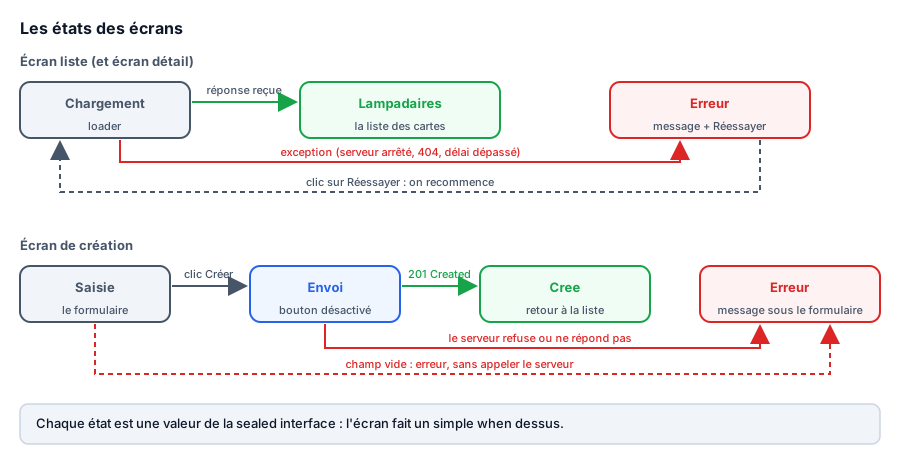
L'écran liste est une machine à états, comme les écrans du TP BLE : en attente de la réponse, la liste est arrivée, ou le serveur ne répond pas. Créez model/EcranListe.kt :
package cours.brosseau.lampadaires.model

/**
 * La machine à états de l'écran liste.
 */
sealed interface EcranListe {
    /** Requête en cours (loader). */
    data object Chargement : EcranListe

    /** L'API a répondu. */
    data class Lampadaires(val lampadaires: List<LampadaireDTO>) : EcranListe

    /** L'API ne répond pas (serveur arrêté, mauvaise adresse…). */
    data class Erreur(val message: String) : EcranListe
}Les trois écrans de l'application suivent ce même principe. Voici leurs états, et ce qui fait passer de l'un à l'autre :
Le ViewModel
ui/liste/ListeViewModel.kt :
package cours.brosseau.lampadaires.ui.liste

import androidx.lifecycle.ViewModel
import androidx.lifecycle.viewModelScope
import cours.brosseau.lampadaires.http.LampadairesApi
import cours.brosseau.lampadaires.model.EcranListe
import kotlinx.coroutines.flow.MutableStateFlow
import kotlinx.coroutines.flow.StateFlow
import kotlinx.coroutines.flow.asStateFlow
import kotlinx.coroutines.launch

/**
 * Le ViewModel de l'écran liste : il appelle GET /v1/lampadaires et expose l'état de l'écran.
 */
class ListeViewModel : ViewModel() {

    private val api = LampadairesApi.instance

    private val _ecran = MutableStateFlow<EcranListe>(EcranListe.Chargement)
    val ecran: StateFlow<EcranListe> = _ecran.asStateFlow()

    /** Charge (ou recharge) la liste des lampadaires. */
    fun charger() {
        viewModelScope.launch {
            _ecran.value = EcranListe.Chargement
            _ecran.value = try {
                EcranListe.Lampadaires(api.lampadaires())
            } catch (e: Exception) {
                EcranListe.Erreur("Le serveur ne répond pas : ${e.message}")
            }
        }
    }
}La fonction charger() fait passer l'écran par ses états : d'abord Chargement, puis Lampadaires si l'API a répondu, ou Erreur si l'appel a échoué (serveur arrêté, mauvaise adresse, délai dépassé…).
Les composants communs
Quatre petits composants, dans ui/components/. Les deux premiers sont ceux du TP BLE, à peine modifiés.
ui/components/Chargement.kt :
package cours.brosseau.lampadaires.ui.components

import androidx.compose.foundation.layout.Arrangement
import androidx.compose.foundation.layout.Column
import androidx.compose.foundation.layout.fillMaxSize
import androidx.compose.material3.CircularProgressIndicator
import androidx.compose.material3.Text
import androidx.compose.runtime.Composable
import androidx.compose.ui.Alignment
import androidx.compose.ui.Modifier
import androidx.compose.ui.unit.dp

/** Un loader centré et son message. */
@Composable
fun Chargement(message: String) {
    Column(
        modifier = Modifier.fillMaxSize(),
        verticalArrangement = Arrangement.spacedBy(16.dp, Alignment.CenterVertically),
        horizontalAlignment = Alignment.CenterHorizontally,
    ) {
        CircularProgressIndicator()
        Text(message)
    }
}ui/components/MessageErreur.kt :
package cours.brosseau.lampadaires.ui.components

import androidx.compose.foundation.layout.Arrangement
import androidx.compose.foundation.layout.Column
import androidx.compose.foundation.layout.fillMaxSize
import androidx.compose.foundation.layout.padding
import androidx.compose.material3.Button
import androidx.compose.material3.MaterialTheme
import androidx.compose.material3.Text
import androidx.compose.runtime.Composable
import androidx.compose.ui.Alignment
import androidx.compose.ui.Modifier
import androidx.compose.ui.text.style.TextAlign
import androidx.compose.ui.unit.dp

/** Une erreur centrée, avec un bouton pour réessayer. */
@Composable
fun MessageErreur(message: String, onReessayer: () -> Unit) {
    Column(
        modifier = Modifier.fillMaxSize().padding(24.dp),
        verticalArrangement = Arrangement.spacedBy(16.dp, Alignment.CenterVertically),
        horizontalAlignment = Alignment.CenterHorizontally,
    ) {
        Text(message, color = MaterialTheme.colorScheme.error, textAlign = TextAlign.Center)
        Button(onClick = onReessayer) { Text("Réessayer") }
    }
}Le statut d'un lampadaire, sous forme de pastille colorée, ui/components/BadgeStatut.kt :
package cours.brosseau.lampadaires.ui.components

import androidx.compose.foundation.background
import androidx.compose.foundation.layout.padding
import androidx.compose.foundation.shape.RoundedCornerShape
import androidx.compose.material3.MaterialTheme
import androidx.compose.material3.Text
import androidx.compose.runtime.Composable
import androidx.compose.ui.Modifier
import androidx.compose.ui.graphics.Color
import androidx.compose.ui.unit.dp
import cours.brosseau.lampadaires.model.StatutLampadaire

/** Le statut d'un lampadaire : une pastille colorée et son libellé. */
@Composable
fun BadgeStatut(statut: StatutLampadaire) {
    val (libelle, couleur) = when (statut) {
        StatutLampadaire.EN_SERVICE -> "En service" to Color(0xFF2E7D32)
        StatutLampadaire.EN_PANNE -> "En panne" to Color(0xFFC62828)
        StatutLampadaire.EN_MAINTENANCE -> "En maintenance" to Color(0xFFEF6C00)
    }
    Text(
        text = libelle,
        color = Color.White,
        style = MaterialTheme.typography.labelMedium,
        modifier = Modifier
            .background(couleur, RoundedCornerShape(50))
            .padding(horizontal = 10.dp, vertical = 4.dp),
    )
}Le when sur une enum est exhaustif : si un jour vous ajoutez un statut (HORS_SERVICE, par exemple), le compilateur vous obligera à lui donner un libellé et une couleur.
Et la carte d'un lampadaire, ui/components/LampadaireCard.kt. C'est ici qu'intervient Coil, avec son composant AsyncImage :
package cours.brosseau.lampadaires.ui.components

import androidx.compose.foundation.layout.Arrangement
import androidx.compose.foundation.layout.Column
import androidx.compose.foundation.layout.Row
import androidx.compose.foundation.layout.aspectRatio
import androidx.compose.foundation.layout.fillMaxWidth
import androidx.compose.foundation.layout.padding
import androidx.compose.material3.Card
import androidx.compose.material3.MaterialTheme
import androidx.compose.material3.Text
import androidx.compose.runtime.Composable
import androidx.compose.ui.Alignment
import androidx.compose.ui.Modifier
import androidx.compose.ui.layout.ContentScale
import androidx.compose.ui.unit.dp
import coil3.compose.AsyncImage
import cours.brosseau.lampadaires.http.urlImage
import cours.brosseau.lampadaires.model.LampadaireDTO

/** Un lampadaire dans la liste : la photo, le titre, le numéro de série et le statut. */
@Composable
fun LampadaireCard(lampadaire: LampadaireDTO, onClick: () -> Unit) {
    Card(onClick = onClick, modifier = Modifier.fillMaxWidth()) {
        AsyncImage(
            model = urlImage(lampadaire.image),
            contentDescription = lampadaire.titre,
            contentScale = ContentScale.Crop,
            modifier = Modifier.fillMaxWidth().aspectRatio(16f / 9f),
        )
        Row(
            modifier = Modifier.fillMaxWidth().padding(16.dp),
            horizontalArrangement = Arrangement.SpaceBetween,
            verticalAlignment = Alignment.CenterVertically,
        ) {
            Column {
                Text(lampadaire.titre, style = MaterialTheme.typography.titleMedium)
                Text(lampadaire.numeroSerie, style = MaterialTheme.typography.bodySmall)
            }
            BadgeStatut(lampadaire.statut)
        }
    }
}AsyncImage reçoit l'URL de la photo (http://10.0.2.2:8080/images/lampadaire-1.jpg), la télécharge en arrière-plan, puis l'affiche. ContentScale.Crop remplit la zone en recadrant l'image, sans la déformer.
Que se passe-t-il derrière ?
Télécharger une image, c'est un appel réseau comme un autre : il ne doit pas bloquer l'interface. Coil s'en charge pour vous, et garde en plus les images en cache : en revenant sur la liste, elles s'affichent instantanément, sans être téléchargées une seconde fois.
L'écran
ui/liste/ListeScreen.kt fait un when sur l'état : à chaque état, son composant.
package cours.brosseau.lampadaires.ui.liste

import androidx.compose.foundation.layout.Arrangement
import androidx.compose.foundation.layout.Box
import androidx.compose.foundation.layout.PaddingValues
import androidx.compose.foundation.layout.padding
import androidx.compose.foundation.lazy.LazyColumn
import androidx.compose.foundation.lazy.items
import androidx.compose.material.icons.Icons
import androidx.compose.material.icons.filled.Add
import androidx.compose.material3.ExperimentalMaterial3Api
import androidx.compose.material3.FloatingActionButton
import androidx.compose.material3.Icon
import androidx.compose.material3.Scaffold
import androidx.compose.material3.Text
import androidx.compose.material3.TopAppBar
import androidx.compose.runtime.Composable
import androidx.compose.runtime.LaunchedEffect
import androidx.compose.runtime.getValue
import androidx.compose.ui.Modifier
import androidx.compose.ui.unit.dp
import androidx.lifecycle.compose.collectAsStateWithLifecycle
import androidx.lifecycle.viewmodel.compose.viewModel
import cours.brosseau.lampadaires.model.EcranListe
import cours.brosseau.lampadaires.ui.components.Chargement
import cours.brosseau.lampadaires.ui.components.LampadaireCard
import cours.brosseau.lampadaires.ui.components.MessageErreur

/**
 * L'écran liste : une machine à états, à chaque état son composant.
 */
@OptIn(ExperimentalMaterial3Api::class)
@Composable
fun ListeScreen(
    onLampadaireClick: (Int) -> Unit,
    onAjouterClick: () -> Unit,
    viewModel: ListeViewModel = viewModel(),
) {
    val ecran by viewModel.ecran.collectAsStateWithLifecycle()

    // À chaque affichage de l'écran (y compris au retour de la création), on recharge la liste
    LaunchedEffect(Unit) {
        viewModel.charger()
    }

    Scaffold(
        topBar = { TopAppBar(title = { Text("Lampadaires") }) },
        floatingActionButton = {
            FloatingActionButton(onClick = onAjouterClick) {
                Icon(Icons.Filled.Add, contentDescription = "Ajouter un lampadaire")
            }
        },
    ) { padding ->
        Box(Modifier.padding(padding)) {
            when (val etat = ecran) {
                EcranListe.Chargement -> Chargement("Chargement des lampadaires…")
                is EcranListe.Erreur -> MessageErreur(etat.message, onReessayer = viewModel::charger)
                is EcranListe.Lampadaires -> LazyColumn(
                    // En bas, de la place pour que le bouton « + » ne cache pas le dernier lampadaire
                    contentPadding = PaddingValues(start = 16.dp, top = 16.dp, end = 16.dp, bottom = 88.dp),
                    verticalArrangement = Arrangement.spacedBy(16.dp),
                ) {
                    items(etat.lampadaires) { lampadaire ->
                        LampadaireCard(lampadaire, onClick = { onLampadaireClick(lampadaire.id) })
                    }
                }
            }
        }
    }
}L'écran ne sait pas où vont les clics : il reçoit deux fonctions, onLampadaireClick et onAjouterClick, que la navigation lui fournira. Le bouton « + » (le FloatingActionButton) servira à la création.
Question :
- Pourquoi l'appel à
charger()est-il dans unLaunchedEffectde l'écran, plutôt que dans le blocinitdu ViewModel ?
Réponse
Le ViewModel survit à la navigation : quand vous ouvrez l'écran de création puis revenez à la liste, c'est le même ViewModel. Un chargement dans init n'aurait lieu qu'une seule fois, et le lampadaire que vous venez d'ajouter n'apparaîtrait pas.
Le LaunchedEffect(Unit), lui, s'exécute à chaque fois que l'écran entre dans la composition, donc aussi au retour de la création : la liste est rechargée et le nouveau lampadaire apparaît.
La navigation
Pour l'instant, un seul écran, mais nous en aurons trois. Préparons la navigation tout de suite, comme dans Les écrans et les données. Voici où nous allons :

Créez ui/LampadairesApp.kt :
package cours.brosseau.lampadaires.ui

import androidx.compose.runtime.Composable
import androidx.navigation.compose.NavHost
import androidx.navigation.compose.composable
import androidx.navigation.compose.rememberNavController
import cours.brosseau.lampadaires.ui.liste.ListeScreen

/**
 * La navigation de l'application : la liste, le détail d'un lampadaire, la création.
 */
@Composable
fun LampadairesApp() {
    val navController = rememberNavController()

    NavHost(navController = navController, startDestination = "liste") {
        composable("liste") {
            ListeScreen(
                onLampadaireClick = { id -> navController.navigate("detail/$id") },
                onAjouterClick = { navController.navigate("creation") },
            )
        }
    }
}Puis remplacez tout le contenu de MainActivity.kt (l'exemple créé par Android Studio n'a plus d'utilité) :
package cours.brosseau.lampadaires

import android.os.Bundle
import androidx.activity.ComponentActivity
import androidx.activity.compose.setContent
import androidx.activity.enableEdgeToEdge
import cours.brosseau.lampadaires.ui.LampadairesApp
import cours.brosseau.lampadaires.ui.theme.LampadairesTheme

class MainActivity : ComponentActivity() {
    override fun onCreate(savedInstanceState: Bundle?) {
        super.onCreate(savedInstanceState)
        enableEdgeToEdge()
        setContent {
            LampadairesTheme {
                LampadairesApp()
            }
        }
    }
}Le thème LampadairesTheme a été créé par Android Studio, dans ui/theme, à partir du nom du projet.
Vérifiez que votre serveur Ktor tourne toujours, puis lancez l'application sur l'émulateur.
Point de contrôle
La liste des lampadaires s'affiche, avec leurs photos et leur statut. Ne cliquez pas encore sur un lampadaire ni sur le bouton « + » : les routes detail et creation n'existent pas encore dans le NavHost, et l'application s'arrêterait avec une erreur (IllegalArgumentException dans le Logcat).
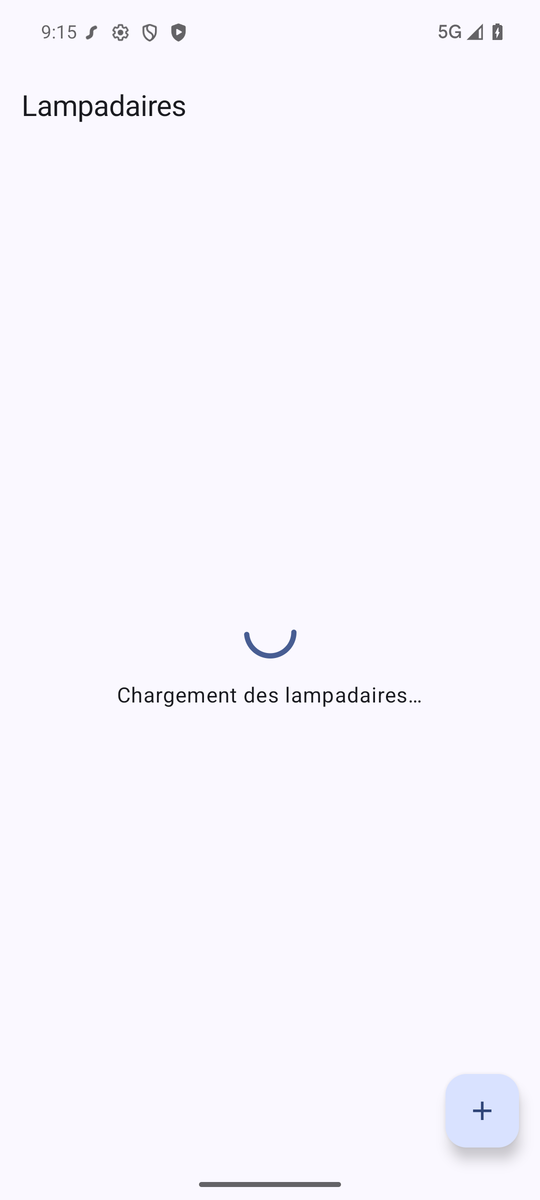
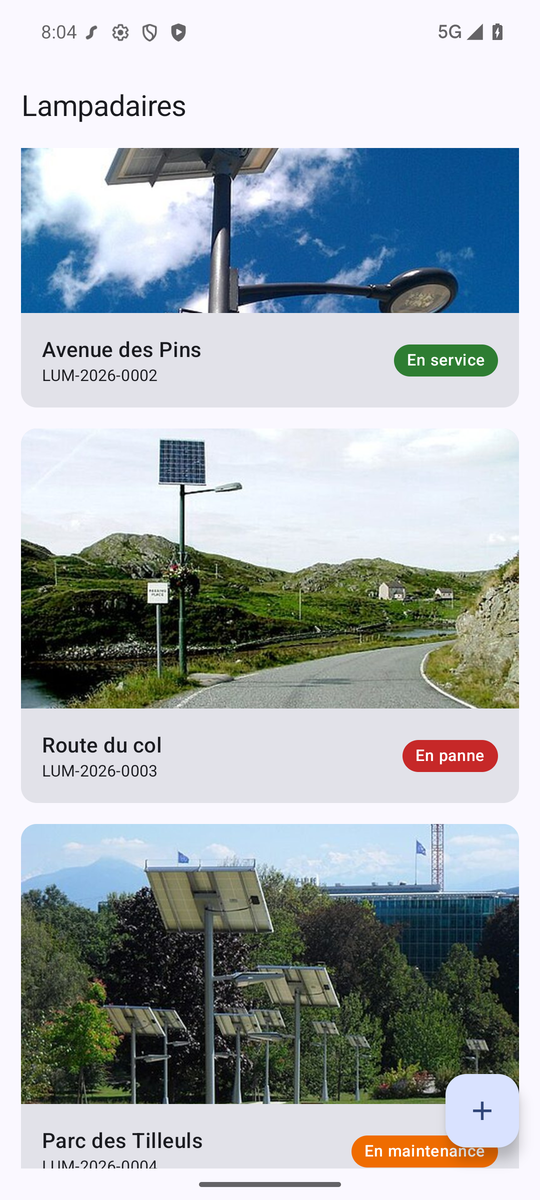
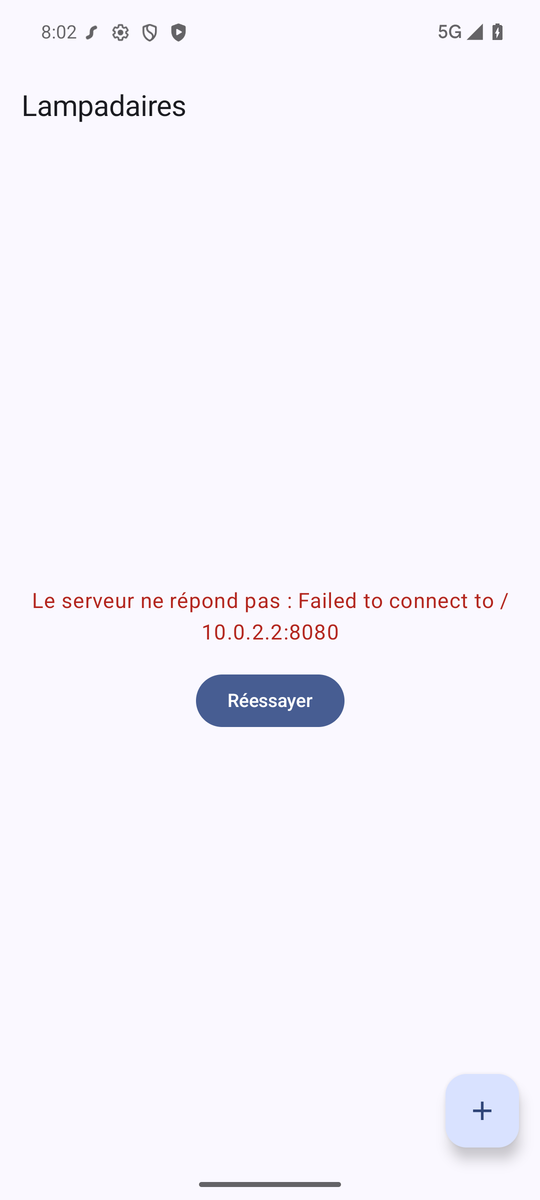
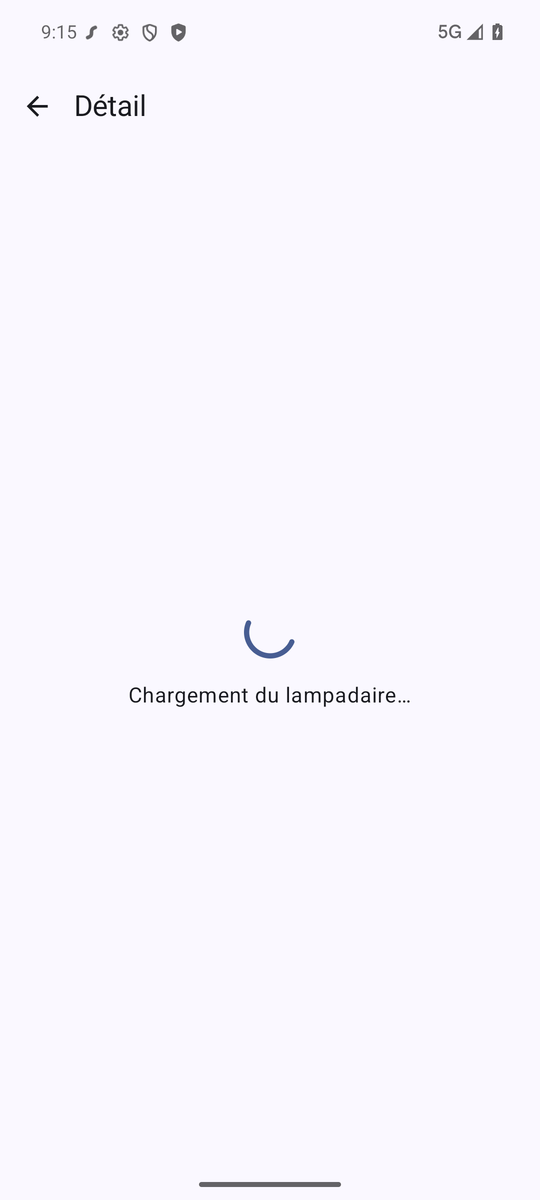
Vous retrouvez les trois états de l'écran. Le chargement est souvent trop rapide pour être vu : c'est normal. Arrêtez le serveur et relancez l'application : l'écran d'erreur s'affiche (à droite). Relancez le serveur, puis appuyez sur « Réessayer ».
Le détail d'un lampadaire
Au clic sur un lampadaire, l'application ouvre un second écran. Il ne reçoit que l'id du lampadaire, et demande le reste à l'API avec GET /v1/lampadaires/{id}.
C'est la même mécanique que pour la liste, avec un état, un ViewModel et un écran. Je vous donne les états et le ViewModel, l'écran est presque entièrement fourni.
model/EcranDetail.kt :
package cours.brosseau.lampadaires.model

/**
 * La machine à états de l'écran détail.
 */
sealed interface EcranDetail {
    data object Chargement : EcranDetail
    data class Detail(val lampadaire: LampadaireDTO) : EcranDetail
    data class Erreur(val message: String) : EcranDetail
}ui/detail/DetailViewModel.kt :
package cours.brosseau.lampadaires.ui.detail

import androidx.lifecycle.ViewModel
import androidx.lifecycle.viewModelScope
import cours.brosseau.lampadaires.http.LampadairesApi
import cours.brosseau.lampadaires.model.EcranDetail
import kotlinx.coroutines.flow.MutableStateFlow
import kotlinx.coroutines.flow.StateFlow
import kotlinx.coroutines.flow.asStateFlow
import kotlinx.coroutines.launch

/**
 * Le ViewModel de l'écran détail : il appelle GET /v1/lampadaires/{id}.
 */
class DetailViewModel : ViewModel() {

    private val api = LampadairesApi.instance

    private val _ecran = MutableStateFlow<EcranDetail>(EcranDetail.Chargement)
    val ecran: StateFlow<EcranDetail> = _ecran.asStateFlow()

    fun charger(id: Int) {
        viewModelScope.launch {
            _ecran.value = EcranDetail.Chargement
            _ecran.value = try {
                EcranDetail.Detail(api.lampadaire(id))
            } catch (e: Exception) {
                EcranDetail.Erreur("Impossible de charger le lampadaire $id : ${e.message}")
            }
        }
    }
}ui/detail/DetailScreen.kt :
package cours.brosseau.lampadaires.ui.detail

import androidx.compose.foundation.layout.Arrangement
import androidx.compose.foundation.layout.Box
import androidx.compose.foundation.layout.Column
import androidx.compose.foundation.layout.aspectRatio
import androidx.compose.foundation.layout.fillMaxWidth
import androidx.compose.foundation.layout.padding
import androidx.compose.foundation.rememberScrollState
import androidx.compose.foundation.verticalScroll
import androidx.compose.material.icons.Icons
import androidx.compose.material.icons.automirrored.filled.ArrowBack
import androidx.compose.material3.ExperimentalMaterial3Api
import androidx.compose.material3.Icon
import androidx.compose.material3.IconButton
import androidx.compose.material3.MaterialTheme
import androidx.compose.material3.Scaffold
import androidx.compose.material3.Text
import androidx.compose.material3.TopAppBar
import androidx.compose.runtime.Composable
import androidx.compose.runtime.LaunchedEffect
import androidx.compose.runtime.getValue
import androidx.compose.ui.Modifier
import androidx.compose.ui.layout.ContentScale
import androidx.compose.ui.unit.dp
import androidx.lifecycle.compose.collectAsStateWithLifecycle
import androidx.lifecycle.viewmodel.compose.viewModel
import coil3.compose.AsyncImage
import cours.brosseau.lampadaires.http.urlImage
import cours.brosseau.lampadaires.model.EcranDetail
import cours.brosseau.lampadaires.model.LampadaireDTO
import cours.brosseau.lampadaires.ui.components.BadgeStatut
import cours.brosseau.lampadaires.ui.components.Chargement
import cours.brosseau.lampadaires.ui.components.MessageErreur

/**
 * L'écran détail : il reçoit l'id du lampadaire et demande le reste à l'API.
 */
@OptIn(ExperimentalMaterial3Api::class)
@Composable
fun DetailScreen(id: Int, onRetour: () -> Unit, viewModel: DetailViewModel = viewModel()) {
    val ecran by viewModel.ecran.collectAsStateWithLifecycle()

    // L'appel réseau part dès que l'écran s'affiche (et si l'id change)
    LaunchedEffect(id) {
        viewModel.charger(id)
    }

    Scaffold(
        topBar = {
            TopAppBar(
                title = { Text("Détail") },
                navigationIcon = {
                    IconButton(onClick = onRetour) {
                        Icon(Icons.AutoMirrored.Filled.ArrowBack, contentDescription = "Retour")
                    }
                },
            )
        },
    ) { padding ->
        Box(Modifier.padding(padding)) {
            when (val etat = ecran) {
                EcranDetail.Chargement -> Chargement("Chargement du lampadaire…")
                is EcranDetail.Erreur -> MessageErreur(etat.message, onReessayer = { viewModel.charger(id) })
                is EcranDetail.Detail -> DetailLampadaire(etat.lampadaire)
            }
        }
    }
}

@Composable
private fun DetailLampadaire(lampadaire: LampadaireDTO) {
    // À vous : la photo (AsyncImage), le titre, le statut, le numéro de série, la date d'installation
    // et la description, dans une Column qui défile
}À vous de compléter DetailLampadaire : la photo en grand en haut de l'écran, puis le titre, le statut (BadgeStatut), le numéro de série, la date (« Installé le … ») et la description. Inspirez-vous de LampadaireCard. Pour que l'écran puisse défiler si la description est longue, utilisez Modifier.verticalScroll(rememberScrollState()) sur la Column.
Voir l'une des solutions possibles
@Composable
private fun DetailLampadaire(lampadaire: LampadaireDTO) {
    Column(Modifier.verticalScroll(rememberScrollState())) {
        AsyncImage(
            model = urlImage(lampadaire.image),
            contentDescription = lampadaire.titre,
            contentScale = ContentScale.Crop,
            modifier = Modifier.fillMaxWidth().aspectRatio(4f / 3f),
        )
        Column(Modifier.padding(16.dp), verticalArrangement = Arrangement.spacedBy(8.dp)) {
            Text(lampadaire.titre, style = MaterialTheme.typography.headlineSmall)
            BadgeStatut(lampadaire.statut)
            Text("N° de série : ${lampadaire.numeroSerie}", style = MaterialTheme.typography.bodyMedium)
            Text("Installé le ${lampadaire.dateInstallation}", style = MaterialTheme.typography.bodySmall)
            Text(lampadaire.description, style = MaterialTheme.typography.bodyLarge)
        }
    }
}Il reste à déclarer l'écran dans le NavHost de LampadairesApp.kt. La route contient un paramètre, l'id, de type entier :
composable(
    route = "detail/{id}",
    arguments = listOf(navArgument("id") { type = NavType.IntType }),
) { entry ->
    DetailScreen(
        id = entry.arguments?.getInt("id") ?: 0,
        onRetour = { navController.navigateUp() },
    )
}Vous remarquez la ressemblance avec la route du serveur, /{id} ? Côté Android comme côté Ktor, {id} est un paramètre lu dans le chemin.
Point de contrôle
Un clic sur un lampadaire ouvre son détail, et la flèche en haut à gauche ramène à la liste. Si l'écran affiche une erreur, le message de l'exception vous donne la piste (mauvaise route, serveur arrêté…), et l'onglet Logcat d'Android Studio contient le détail.
L'ajout d'un lampadaire
Dernier écran : un formulaire qui envoie POST /v1/lampadaires. Pour la photo, l'utilisateur choisit parmi celles disponibles sur le serveur. Cette fois, je vous donne les états et l'écran ; le ViewModel est pour vous.
model/EcranCreation.kt :
package cours.brosseau.lampadaires.model

/**
 * La machine à états de l'écran de création.
 */
sealed interface EcranCreation {
    /** Le formulaire attend la saisie. */
    data object Saisie : EcranCreation

    /** La requête POST est partie, on attend la réponse. */
    data object Envoi : EcranCreation

    /** Le serveur a créé le lampadaire : l'écran peut se fermer. */
    data object Cree : EcranCreation

    /** Le serveur a refusé, ou ne répond pas. */
    data class Erreur(val message: String) : EcranCreation
}ui/creation/CreationScreen.kt :
package cours.brosseau.lampadaires.ui.creation

import androidx.compose.foundation.border
import androidx.compose.foundation.clickable
import androidx.compose.foundation.layout.Arrangement
import androidx.compose.foundation.layout.Column
import androidx.compose.foundation.layout.fillMaxWidth
import androidx.compose.foundation.layout.padding
import androidx.compose.foundation.layout.size
import androidx.compose.foundation.lazy.LazyRow
import androidx.compose.foundation.lazy.items
import androidx.compose.foundation.rememberScrollState
import androidx.compose.foundation.shape.RoundedCornerShape
import androidx.compose.foundation.verticalScroll
import androidx.compose.material.icons.Icons
import androidx.compose.material.icons.automirrored.filled.ArrowBack
import androidx.compose.material3.Button
import androidx.compose.material3.ExperimentalMaterial3Api
import androidx.compose.material3.Icon
import androidx.compose.material3.IconButton
import androidx.compose.material3.MaterialTheme
import androidx.compose.material3.OutlinedTextField
import androidx.compose.material3.Scaffold
import androidx.compose.material3.Text
import androidx.compose.material3.TopAppBar
import androidx.compose.runtime.Composable
import androidx.compose.runtime.LaunchedEffect
import androidx.compose.runtime.getValue
import androidx.compose.runtime.mutableStateOf
import androidx.compose.runtime.saveable.rememberSaveable
import androidx.compose.runtime.setValue
import androidx.compose.ui.Modifier
import androidx.compose.ui.draw.clip
import androidx.compose.ui.graphics.Color
import androidx.compose.ui.layout.ContentScale
import androidx.compose.ui.unit.dp
import androidx.lifecycle.compose.collectAsStateWithLifecycle
import androidx.lifecycle.viewmodel.compose.viewModel
import coil3.compose.AsyncImage
import cours.brosseau.lampadaires.http.urlImage
import cours.brosseau.lampadaires.model.EcranCreation

/** Les photos disponibles sur le serveur (dossier src/main/resources/images). */
private val PHOTOS = (1..6).map { "/images/lampadaire-$it.jpg" }

/**
 * L'écran de création : un formulaire, puis un POST vers l'API.
 */
@OptIn(ExperimentalMaterial3Api::class)
@Composable
fun CreationScreen(onRetour: () -> Unit, viewModel: CreationViewModel = viewModel()) {
    val ecran by viewModel.ecran.collectAsStateWithLifecycle()

    // Les champs du formulaire (rememberSaveable : ils survivent à une rotation de l'écran)
    var numeroSerie by rememberSaveable { mutableStateOf("") }
    var titre by rememberSaveable { mutableStateOf("") }
    var description by rememberSaveable { mutableStateOf("") }
    var image by rememberSaveable { mutableStateOf(PHOTOS.first()) }

    // Une fois le lampadaire créé, on revient à la liste
    if (ecran == EcranCreation.Cree) {
        LaunchedEffect(Unit) { onRetour() }
    }

    Scaffold(
        topBar = {
            TopAppBar(
                title = { Text("Nouveau lampadaire") },
                navigationIcon = {
                    IconButton(onClick = onRetour) {
                        Icon(Icons.AutoMirrored.Filled.ArrowBack, contentDescription = "Retour")
                    }
                },
            )
        },
    ) { padding ->
        Column(
            modifier = Modifier.padding(padding).padding(16.dp).verticalScroll(rememberScrollState()),
            verticalArrangement = Arrangement.spacedBy(12.dp),
        ) {
            OutlinedTextField(numeroSerie, { numeroSerie = it }, label = { Text("Numéro de série") }, singleLine = true, modifier = Modifier.fillMaxWidth())
            OutlinedTextField(titre, { titre = it }, label = { Text("Titre") }, singleLine = true, modifier = Modifier.fillMaxWidth())
            OutlinedTextField(description, { description = it }, label = { Text("Description") }, minLines = 3, modifier = Modifier.fillMaxWidth())

            // Le choix de la photo, parmi celles disponibles sur le serveur
            Text("Photo", style = MaterialTheme.typography.titleSmall)
            LazyRow(horizontalArrangement = Arrangement.spacedBy(8.dp)) {
                items(PHOTOS) { photo ->
                    AsyncImage(
                        model = urlImage(photo),
                        contentDescription = photo,
                        contentScale = ContentScale.Crop,
                        modifier = Modifier
                            .size(96.dp)
                            .clip(RoundedCornerShape(8.dp))
                            .border(
                                width = 3.dp,
                                color = if (photo == image) MaterialTheme.colorScheme.primary else Color.Transparent,
                                shape = RoundedCornerShape(8.dp),
                            )
                            .clickable { image = photo },
                    )
                }
            }

            val erreur = ecran as? EcranCreation.Erreur
            if (erreur != null) {
                Text(erreur.message, color = MaterialTheme.colorScheme.error)
            }

            Button(
                onClick = { viewModel.creer(numeroSerie, titre, description, image) },
                enabled = ecran != EcranCreation.Envoi,
                modifier = Modifier.fillMaxWidth(),
            ) {
                Text(if (ecran == EcranCreation.Envoi) "Envoi en cours…" else "Créer le lampadaire")
            }
        }
    }
}Lisez bien cet écran avant d'écrire le ViewModel :
- les champs sont gardés dans l'écran (
rememberSaveable) : tant que l'utilisateur tape, le ViewModel n'a rien à savoir ; - la photo choisie est simplement son chemin (
/images/lampadaire-6.jpg), celui que le serveur enregistrera ; la photo sélectionnée est entourée d'une bordure ; - le bouton appelle
viewModel.creer(numeroSerie, titre, description, image)et se désactive pendant l'envoi ; - quand l'état passe à
Cree, l'écran se ferme tout seul et la liste se recharge (grâce auLaunchedEffectde l'écran liste).
C'est à vous de jouer ! Écrivez ui/creation/CreationViewModel.kt. Il expose un StateFlow<EcranCreation> nommé ecran (qui démarre à Saisie) et une fonction creer(numeroSerie, titre, description, image) qui :
- passe à l'état
Erreuravec le message « Tous les champs sont obligatoires. » si le numéro de série, le titre ou la description est vide, sans appeler le serveur ; - sinon passe à
Envoi, appelleapi.creer(…), puis passe àCree, ou àErreursi l'appel échoue.
Besoin d'aide pour le ViewModel ?
Il ressemble beaucoup à ListeViewModel : même api, même couple _ecran / ecran, même viewModelScope.launch avec un try / catch. Les deux différences :
- la vérification des champs se fait avant le
launch, avecisBlank(), suivie d'unreturn; - dans le
try, le résultat deapi.creer(CreateLampadaireDTO(numeroSerie, titre, description, image))ne sert pas : l'état devient simplementEcranCreation.Cree.
Essayez vraiment de l'écrire seul avant de regarder la solution : c'est la troisième fois que vous écrivez ce type de ViewModel.
Voir l'une des solutions possibles
package cours.brosseau.lampadaires.ui.creation

import androidx.lifecycle.ViewModel
import androidx.lifecycle.viewModelScope
import cours.brosseau.lampadaires.http.LampadairesApi
import cours.brosseau.lampadaires.model.CreateLampadaireDTO
import cours.brosseau.lampadaires.model.EcranCreation
import kotlinx.coroutines.flow.MutableStateFlow
import kotlinx.coroutines.flow.StateFlow
import kotlinx.coroutines.flow.asStateFlow
import kotlinx.coroutines.launch

/**
 * Le ViewModel de l'écran de création : il envoie POST /v1/lampadaires.
 */
class CreationViewModel : ViewModel() {

    private val api = LampadairesApi.instance

    private val _ecran = MutableStateFlow<EcranCreation>(EcranCreation.Saisie)
    val ecran: StateFlow<EcranCreation> = _ecran.asStateFlow()

    fun creer(numeroSerie: String, titre: String, description: String, image: String) {
        // Une règle simple, vérifiée avant même d'appeler le serveur
        if (numeroSerie.isBlank() || titre.isBlank() || description.isBlank()) {
            _ecran.value = EcranCreation.Erreur("Tous les champs sont obligatoires.")
            return
        }

        viewModelScope.launch {
            _ecran.value = EcranCreation.Envoi
            _ecran.value = try {
                api.creer(CreateLampadaireDTO(numeroSerie, titre, description, image))
                EcranCreation.Cree
            } catch (e: Exception) {
                EcranCreation.Erreur("La création a échoué : ${e.message}")
            }
        }
    }
}Enfin, déclarez la route creation dans le NavHost. Je vous laisse l'écrire : elle ressemble à la route liste, sans paramètre, et son onRetour est le même que celui du détail.
Point de contrôle
Le bouton « + » ouvre le formulaire. Appuyez d'abord sur « Créer le lampadaire » sans rien saisir : le message « Tous les champs sont obligatoires. » s'affiche. Saisissez ensuite un lampadaire, choisissez une photo, puis validez : l'écran se ferme et le nouveau lampadaire apparaît en bas de la liste, en service. Il est aussi visible avec curl http://localhost:8080/v1/lampadaires.
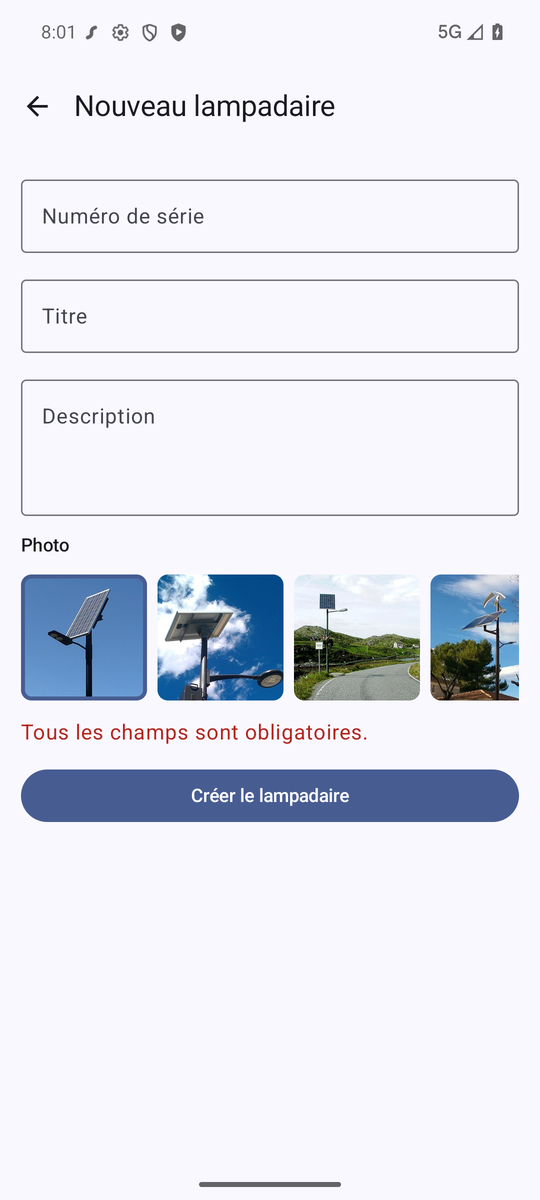
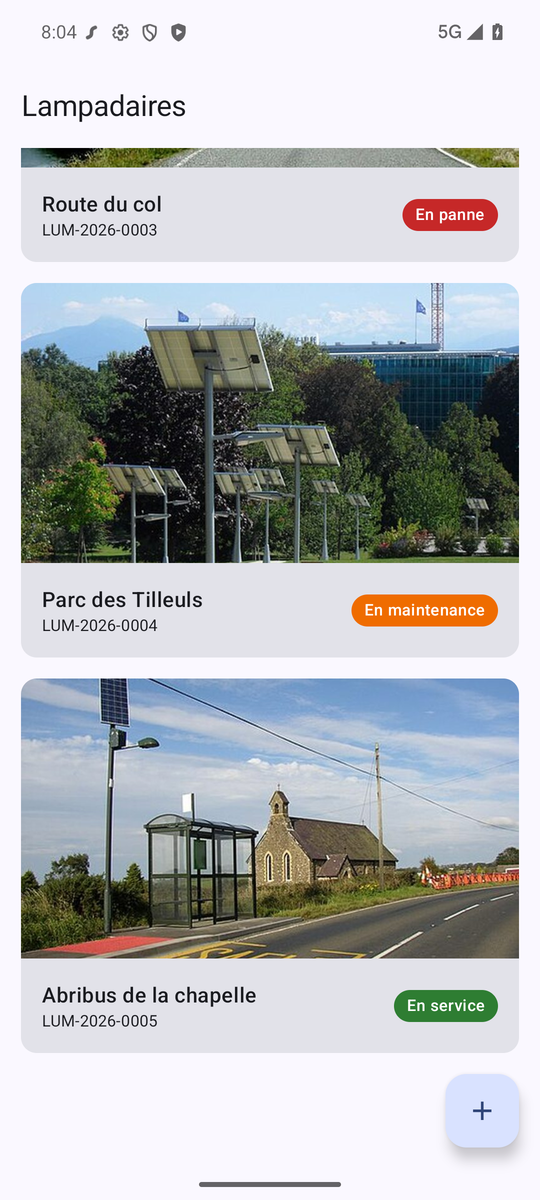
Testez aussi une création avec le serveur arrêté : un message d'erreur s'affiche au-dessus du bouton, et l'écran reste ouvert.
Votre application ne fonctionne pas ?
Vous pouvez repartir de l'application de référence, arrivée à ce stade : Télécharger lampadaires-android. Ouvrez le dossier dans Android Studio et vérifiez l'adresse API_URL dans app/build.gradle.kts.
Ajout d'une nouvelle fonctionnalité : test des lampadaires
Avant sa mise en service, puis régulièrement, chaque lampadaire passe des tests : allumage, autonomie de la batterie, capteur crépusculaire… Un test a un id, l'id du lampadaire testé, une date, un resultat (OK, NOK, ou STOP si le test a été interrompu) et un commentaire.
Vous connaissez déjà le chemin : DTO, table, DAO, service, route, puis Android. Une seule chose est nouvelle : un test appartient à un lampadaire. Nos deux tables vont donc être reliées, et c'est la première fois que nous le faisons. Commençons par là.
Relier deux tables
Un lampadaire peut avoir plusieurs tests, et un test ne concerne qu'un seul lampadaire : c'est une relation un à plusieurs (on note souvent 1-n).

Question :
- Dans quelle table faut-il ranger le lien : une colonne dans
lampadaires, ou une colonne danstests_lampadaire?
Réponse
Dans tests_lampadaire, du côté « plusieurs ». Une colonne ne contient qu'une seule valeur : côté lampadaires, il faudrait y loger une liste de tests. Dans l'autre sens, chaque test n'a qu'un seul lampadaire : une colonne lampadaire_id suffit.
Cette colonne lampadaire_id contient l'id d'une ligne d'une autre table : c'est une clé étrangère (foreign key). Vous l'avez peut-être déjà rencontrée en SQL sous la forme REFERENCES.
Commençons par ce que vous savez déjà faire : le DTO. Créez common/domain/TestLampadaireDTOs.kt, avec l'enum ResultatTest et la classe TestLampadaireDTO, sur le modèle de LampadaireDTOs.kt. Je vous laisse réfléchir au champ qui fait le lien avec le lampadaire : quel est son nom, et quel est son type ?
Voir l'une des solutions possibles
package cours.brosseau.common.domain

import kotlinx.serialization.Serializable

/**
 * Les résultats possibles d'un test.
 */
@Serializable
enum class ResultatTest { OK, NOK, STOP }

/**
 * Un test, tel que renvoyé par l'API (en JSON).
 */
@Serializable
data class TestLampadaireDTO(
    val id: Int,
    val lampadaireId: Int,
    val date: String,
    val resultat: ResultatTest,
    val commentaire: String,
)Le lien est un simple Int : l'id du lampadaire testé.
Passons à la nouveauté : la table. Créez database/tables/TestsLampadaire.kt :
package cours.brosseau.database.tables

import cours.brosseau.common.domain.ResultatTest
import org.jetbrains.exposed.v1.core.Table

/**
 * La table « tests_lampadaire » : chaque ligne appartient à un lampadaire.
 */
object TestsLampadaire : Table("tests_lampadaire") {
    val id = integer("id").autoIncrement()
    val lampadaireId = reference("lampadaire_id", Lampadaires.id)
    val date = varchar("date", 10)
    val resultat = enumerationByName("resultat", 10, ResultatTest::class)
    val commentaire = text("commentaire")

    override val primaryKey = PrimaryKey(id)
}Vous connaissez toutes les lignes, sauf une : reference("lampadaire_id", Lampadaires.id). Elle se lit en deux temps :
"lampadaire_id"est le nom de la colonne dans notre table ;Lampadaires.idest la colonne visée, dans l'autre table.
La colonne reste un entier, mais Exposed sait maintenant qu'elle pointe vers la colonne id de la table lampadaires, et la base peut garantir que le lien est valide.
SQLite ne vérifie pas les clés étrangères par défaut
Pour des raisons historiques, il faut le lui demander à chaque connexion. Sans cela, rien ne vous empêcherait d'ajouter un test sur le lampadaire 999, qui n'existe pas. Dans LampadairesDatabase, modifiez l'adresse de la base :
Database.connect("jdbc:sqlite:lampadaires.db?foreign_keys=on", driver = "org.sqlite.JDBC")PostgreSQL ou MariaDB, eux, vérifient toujours.
Il reste à créer la table, toujours dans LampadairesDatabase. SchemaUtils.create accepte plusieurs tables : SchemaUtils.create(Lampadaires, TestsLampadaire). Puis, à vous : ajoutez une fonction ajouterTest(lampadaireId, date, resultat, commentaire) sur le modèle de ajouterLampadaire, et appelez-la pour créer quatre tests de départ : deux sur le sentier du lac (id 1) et deux sur la route du col (id 3), dont un NOK. L'avenue des Pins reste volontairement sans test.
L'ordre compte
Un test doit pointer vers un lampadaire qui existe déjà. La table lampadaires est donc créée en premier, et les ajouterTest(…) se placent dans le if, après les ajouterLampadaire(…).
Cherchez d'abord par vous-même, la fonction ressemble beaucoup à celle que vous avez déjà.
Voir l'une des solutions possibles
La fonction, à côté de ajouterLampadaire :
private fun ajouterTest(lampadaireId: Int, date: String, resultat: ResultatTest, commentaire: String) {
    TestsLampadaire.insert {
        it[TestsLampadaire.lampadaireId] = lampadaireId
        it[TestsLampadaire.date] = date
        it[TestsLampadaire.resultat] = resultat
        it[TestsLampadaire.commentaire] = commentaire
    }
}Les tests de départ :
// Le premier paramètre est la clé étrangère : l'id du lampadaire testé (1 : sentier du lac, 3 : route du col)
ajouterTest(1, "2026-03-12", ResultatTest.OK, "Mise en service conforme.")
ajouterTest(1, "2026-09-15", ResultatTest.OK, "Autonomie de la batterie conforme.")
ajouterTest(3, "2026-05-20", ResultatTest.OK, "Mise en service conforme.")
ajouterTest(3, "2026-10-02", ResultatTest.NOK, "La LED ne s'allume plus à la tombée de la nuit : capteur crépusculaire à remplacer.")Avant de relancer le serveur, il reste un détail à régler.
Supprimez lampadaires.db
Les données de départ ne sont insérées que si la table est vide. Arrêtez le serveur et supprimez lampadaires.db, pour que la base soit recréée avec les deux tables. Vous repartez alors des quatre lampadaires de départ, et l'id 3 est bien la route du col.
Pour lire les tests d'un lampadaire, rien de nouveau : une clé étrangère s'utilise comme n'importe quelle colonne, et vous savez déjà filtrer avec .where { … }.
Que se passe-t-il derrière ?
La requête sera équivalente à SELECT * FROM tests_lampadaire WHERE lampadaire_id = 3. Pas besoin de jointure ici, car toutes les informations sont dans la même table. Pour lire deux tables à la fois, vous verrez innerJoin dans le TP CRUD et droits.
Dernière conséquence de la clé étrangère : la base protège le lien dans les deux sens.
Votre route DELETE va échouer
La base refuse maintenant de supprimer un lampadaire qui possède encore des tests, et votre route répondrait une erreur 500. Elle doit supprimer les tests du lampadaire avant le lampadaire lui-même.
Côté serveur
Le reste, c'est à vous de jouer, en respectant l'organisation en couches du projet :
- un nouveau package
domain/testavec son DAO, son service et sa route ; - la route
GET /v1/lampadaires/{id}/tests, qui renvoie la liste des tests du lampadaire ; - la suppression des tests dans votre route
DELETE.
Testez la nouvelle route avec curl avant de passer à Android :
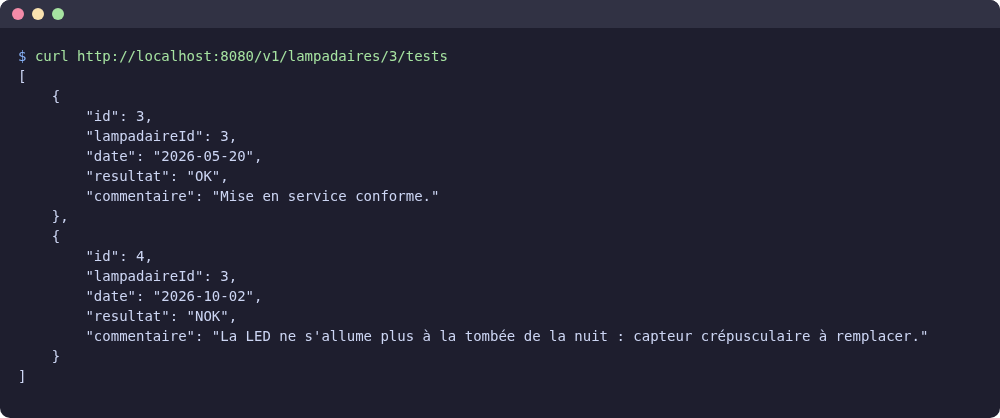
Besoin d'aide côté serveur ?
- Le DAO n'a besoin que d'une fonction,
getByLampadaire(lampadaireId: Int), avec.where { TestsLampadaire.lampadaireId eq lampadaireId }et sans.singleOrNull(): nous voulons toute la liste (une liste vide est une réponse valide). - La route peut recevoir le chemin complet :
testLampadaireRoutes("/lampadaires/{id}/tests", testLampadaireService)dans le blocroute("/v1")deinstallRouter(), avec un simpleget(path) { … }qui litcall.parameters["id"]. - Pour la suppression, le plus simple est d'ajouter une fonction
deleteByLampadaire(lampadaireId: Int)au DAO des tests, et de l'appeler juste avant la suppression du lampadaire.
Côté Android
- Ajoutez le DTO
TestLampadaireDTO(et sonenum) et la fonctiontests(lampadaireId)dansLampadairesApi. - Sur l'écran détail, affichez les tests sous la description : la date, le commentaire et le résultat, en couleur (vert pour
OK, rouge pourNOK, orange pourSTOP). - Les tests doivent être chargés en même temps que le lampadaire : l'écran ne passe à l'état
Detailqu'une fois les deux réponses reçues.
Le résultat attendu :
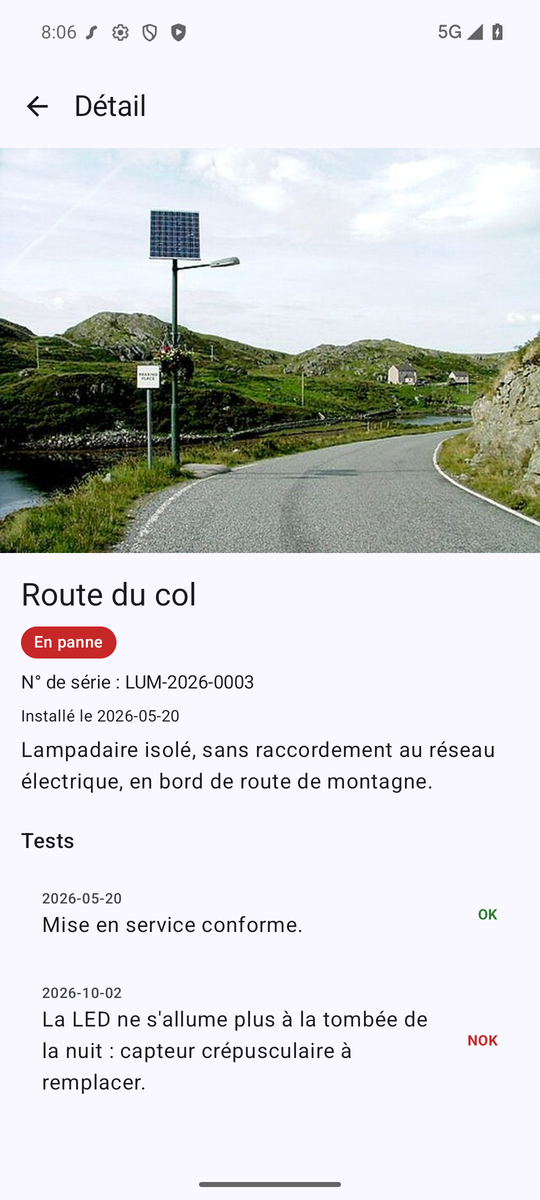
Besoin d'aide côté Android ?
- L'état
EcranDetail.Detailpeut porter les deux informations :data class Detail(val lampadaire: LampadaireDTO, val tests: List<TestLampadaireDTO>). - Dans le ViewModel, les deux appels se suivent simplement dans le
try:EcranDetail.Detail(api.lampadaire(id), api.tests(id)). Si l'un des deux échoue, on passe dans lecatch. - Pour l'affichage, un
ListItem(Material 3) par test, avec la date enoverlineContent, le commentaire enheadlineContentet le résultat entrailingContent. Une boucletests.forEach { … }suffit : laColumndéfile déjà.
Vérifiez aussi un lampadaire sans test (l'avenue des Pins, par exemple) : l'écran doit l'indiquer clairement plutôt que d'afficher un titre « Tests » suivi de rien.
Vous êtes en avance ?
Ajoutez une route POST /v1/lampadaires/{id}/tests pour enregistrer un nouveau test, avec une règle métier dans le service : un test NOK fait passer le lampadaire EN_PANNE, un test OK le remet EN_SERVICE, un test STOP ne change rien. C'est typiquement le rôle d'un service : la route ne sait rien de cette règle, le DAO non plus. Ajoutez ensuite un petit formulaire sur l'écran détail pour saisir un test depuis le téléphone.
Un client web avec Vue.js
Notre API ne sert pas qu'à Android : n'importe quel programme capable de faire une requête HTTP peut l'utiliser. Nous allons le prouver avec une page web, écrite avec Vue.js 3 et la fonction fetch de JavaScript.
Le découpage est le même que sur Android : le template affiche l'état et transmet les clics, setup() tient le rôle du ViewModel, et seule la classe LampadairesApi parle au serveur. Les DTO, eux, sont partagés par tout le monde.
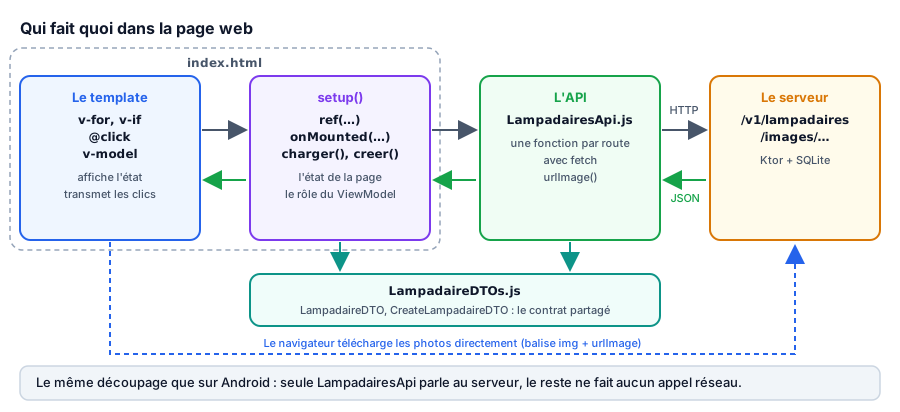
Les DTO
Le contrat de l'API ne change pas selon le client : côté page web aussi, un lampadaire est décrit par les mêmes classes que sur le serveur et sur Android, cette fois en JavaScript. Créez un dossier front, en dehors de vos deux projets, avec un fichier LampadaireDTOs.js :
/**
 * Un lampadaire, tel que renvoyé par l'API (en JSON).
 */
class LampadaireDTO {
  constructor({ id, numeroSerie, titre, description, image, statut, dateInstallation }) {
    this.id = id;
    this.numeroSerie = numeroSerie;
    this.titre = titre;
    this.description = description;
    this.image = image;
    this.statut = statut;
    this.dateInstallation = dateInstallation;
  }
}

/**
 * Ce que le client envoie pour créer un lampadaire : ni id, ni statut, ni date, c'est le serveur qui s'en charge.
 */
class CreateLampadaireDTO {
  constructor(numeroSerie = "", titre = "", description = "", image = "/images/lampadaire-1.jpg") {
    this.numeroSerie = numeroSerie;
    this.titre = titre;
    this.description = description;
    this.image = image;
  }
}Le constructeur de LampadaireDTO reçoit l'objet JSON de l'API et n'en garde que les champs du contrat : { id, numeroSerie, … } extrait ces propriétés de l'objet reçu. Celui de CreateLampadaireDTO a des valeurs par défaut : new CreateLampadaireDTO() donne un formulaire vide, avec la première photo.
Attention : contrairement à Kotlin, JavaScript ne vérifie aucun type. Ces classes documentent le contrat et lui donnent un nom, mais rien n'empêche un statut de contenir n'importe quoi.
L'API
Comme sur Android, la page ne parle pas directement au serveur : tous les appels sont rangés dans une classe LampadairesApi. Créez LampadairesApi.js dans front, pour l'instant avec la seule route de la liste :
const API_URL = "http://localhost:8080";

/**
 * Les routes de notre API Ktor.
 */
class LampadairesApi {
  /** GET /v1/lampadaires : la liste complète. */
  static lampadaires() {
    return fetch(`${API_URL}/v1/lampadaires`)
      .then((response) => response.json())
      .then((json) => json.map((lampadaire) => new LampadaireDTO(lampadaire)));
  }
}

/**
 * L'adresse complète d'une photo : le serveur renvoie un chemin (/images/lampadaire-1.jpg), il faut y ajouter son adresse.
 */
function urlImage(chemin) {
  return API_URL + chemin;
}Vous reconnaissez la classe Kotlin, fonction par fonction. Une différence : les méthodes sont static, elles s'appellent directement sur la classe (LampadairesApi.lampadaires()). Pour une simple page, inutile de créer une instance. Côté code, fetch(…) fait la requête, response.json() transforme la réponse en objets JavaScript, puis new LampadaireDTO(…) en fait des objets de notre contrat. L'ensemble joue le rôle de .body() avec Ktor. La fonction retourne la promesse : c'est à la page de dire quoi faire du résultat, ou de l'erreur.
La page
Toujours dans front, créez un fichier index.html :
<!doctype html>
<html lang="fr">
  <head>
    <meta charset="UTF-8" />
    <meta name="viewport" content="width=device-width, initial-scale=1.0" />
    <title>Lampadaires</title>
    <script src="https://unpkg.com/vue@3.5.44/dist/vue.global.js"></script>
    <script src="LampadaireDTOs.js"></script>
    <script src="LampadairesApi.js"></script>
    <link rel="stylesheet" href="style.css" />
  </head>
  <body>
    <div id="app">
      <h1>Lampadaires</h1>

      <p v-if="erreur" class="erreur">{{ erreur }}</p>

      <!-- La liste des lampadaires -->
      <div class="grille">
        <div v-for="lampadaire in lampadaires" :key="lampadaire.id" class="carte">
          <img :src="urlImage(lampadaire.image)" :alt="lampadaire.titre" />
          <h2>{{ lampadaire.titre }}</h2>
          <small>{{ lampadaire.numeroSerie }}</small>
          <span :class="['statut', lampadaire.statut]">{{ lampadaire.statut }}</span>
        </div>
      </div>
    </div>

    <script>
      const { createApp, ref, onMounted } = Vue;

      createApp({
        setup() {
          const lampadaires = ref([]);
          const erreur = ref(null);

          function charger() {
            LampadairesApi.lampadaires()
              .then((liste) => {
                lampadaires.value = liste;
              })
              .catch(() => {
                erreur.value = "Le serveur ne répond pas.";
              });
          }

          onMounted(charger);

          return { urlImage, lampadaires, erreur };
        },
      }).mount("#app");
    </script>
  </body>
</html>Vous retrouvez la même logique que dans l'application Android :
setup()décrit le composant, et seul ce qu'il retourne (return { … }) est accessible depuis le template ;ref(…)crée une donnée réactive (la liste, l'erreur éventuelle), comme leStateFlowdu ViewModel : on la lit et on la modifie avec.valuedans le JavaScript, mais sans.valuedans le template ;onMounted(charger)lance le chargement à l'affichage de la page, comme leLaunchedEffect;LampadairesApi.lampadaires()demande la liste à la classe de l'API : la page ne fait aucunfetchelle-même, comme le ViewModel avec sonapi;v-foraffiche une carte par lampadaire, comme leitems(…)de laLazyColumn;urlImage(lampadaire.image)complète le chemin de la photo, comme côté Android. Elle fait partie dureturn: un template n'a pas accès aux fonctions globales de la page.
La classe CSS du statut porte le nom de la valeur (EN_PANNE…) : c'est la feuille de style qui choisit la couleur. La mise en forme n'est pas le sujet du TP : créez à côté un fichier style.css avec le contenu ci-dessous.
Le fichier style.css
body {
  font-family: system-ui, sans-serif;
  max-width: 1000px;
  margin: 0 auto;
  padding: 16px;
  background: #f5f5f5;
}

.grille {
  display: grid;
  grid-template-columns: repeat(auto-fill, minmax(220px, 1fr));
  gap: 16px;
}

.carte {
  background: white;
  border-radius: 12px;
  overflow: hidden;
  cursor: pointer;
  padding-bottom: 12px;
}

.carte img {
  width: 100%;
  aspect-ratio: 16 / 9;
  object-fit: cover;
}

.carte h2,
.carte small,
.carte .statut {
  margin: 8px 12px 0;
}

.carte h2 {
  font-size: 1.1rem;
}

.carte small {
  display: block;
}

.statut {
  display: inline-block;
  padding: 2px 10px;
  border-radius: 999px;
  color: white;
  font-size: 0.8rem;
}

.EN_SERVICE {
  background: #2e7d32;
}

.EN_PANNE {
  background: #c62828;
}

.EN_MAINTENANCE {
  background: #ef6c00;
}

.detail {
  display: flex;
  gap: 16px;
  background: white;
  border-radius: 12px;
  padding: 16px;
  margin-top: 24px;
}

.detail img {
  width: 40%;
  border-radius: 8px;
  object-fit: cover;
}

form {
  display: flex;
  flex-direction: column;
  gap: 8px;
  margin-top: 24px;
  background: white;
  border-radius: 12px;
  padding: 16px;
}

input,
textarea,
select,
button {
  font: inherit;
  padding: 8px;
}

button {
  background: #00796b;
  color: white;
  border: none;
  border-radius: 8px;
  cursor: pointer;
}

.erreur {
  color: #c62828;
}La page doit être servie par un petit serveur web. Dans le dossier front :
python3 -m http.server 5500(Sous Windows : python -m http.server 5500. Vous pouvez aussi utiliser l'extension Live Server de VS Code.) Ouvrez ensuite http://localhost:5500.
Le piège : CORS
Surprise : la page affiche « Le serveur ne répond pas. »… alors que le serveur Ktor tourne, et que curl fonctionne parfaitement.
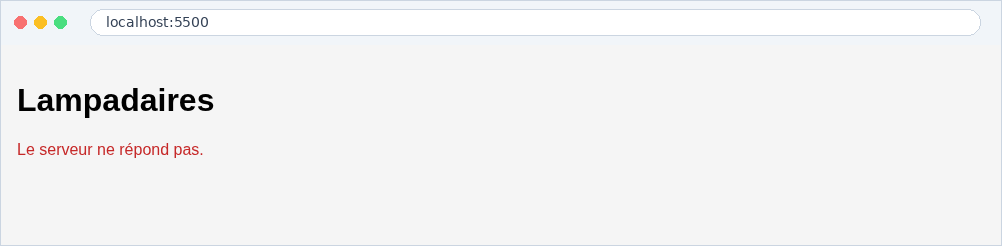
Ouvrez la console du navigateur (F12, onglet Console) :
Access to fetch at 'http://localhost:8080/v1/lampadaires' from origin 'http://localhost:5500'
has been blocked by CORS policy: No 'Access-Control-Allow-Origin' header is present on the requested resource.Question :
- La requête est partie, le serveur a même répondu. Pourquoi le navigateur refuse-t-il de donner la réponse à la page ?
Réponse
Par sécurité. Pour un navigateur, http://localhost:5500 (la page) et http://localhost:8080 (l'API) sont deux origines différentes : le port n'est pas le même. Sans autorisation, une page n'a pas le droit de lire les réponses d'un autre site.
Imaginez sinon : un site malveillant que vous visitez pourrait appeler l'API de votre banque, avec votre session, et lire vos comptes. Le navigateur bloque donc la réponse, sauf si le serveur indique explicitement qu'il accepte cette page, avec l'en-tête Access-Control-Allow-Origin. C'est le mécanisme CORS (Cross-Origin Resource Sharing, le partage de ressources entre origines).
curl et l'application Android ne sont pas concernés : CORS est une règle des navigateurs, pour protéger leurs utilisateurs.
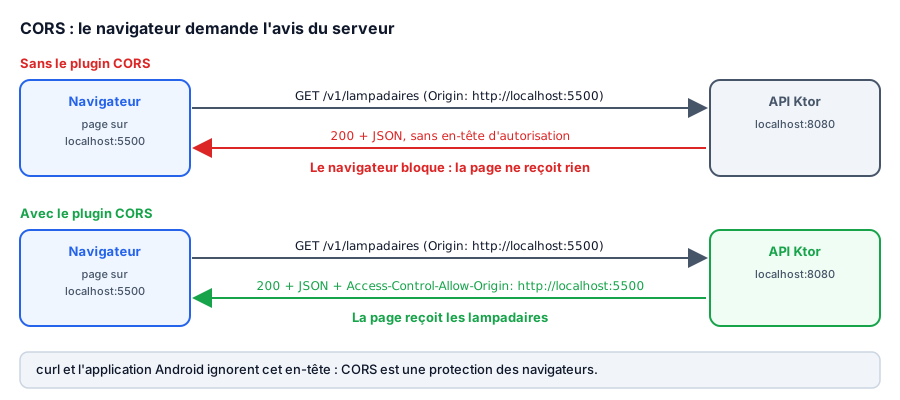
C'est donc au serveur d'autoriser notre page. Ktor propose pour cela le plugin CORS : une nouvelle brique, donc un nouveau fichier dans plugins. Arrêtez le serveur, puis ajoutez la dépendance dans build.gradle.kts (projet Ktor) :
implementation(ktorLibs.server.cors)Créez plugins/Cors.kt :
package cours.brosseau.plugins

import io.ktor.http.HttpHeaders
import io.ktor.server.application.Application
import io.ktor.server.application.install
import io.ktor.server.plugins.cors.routing.CORS

fun Application.installCors() {
    install(CORS) {
        // Les pages web autorisées à appeler l'API (ici, notre page Vue.js servie sur le port 5500)
        allowHost("localhost:5500")
        allowHost("127.0.0.1:5500")
        // Le navigateur doit pouvoir envoyer du JSON (POST)
        allowHeader(HttpHeaders.ContentType)
    }
}Et installez-le dans module(), avant les routes :
fun Application.module() {
    databaseConnect()
    installCors()
    installSerialization()
    installRouter()
}Pourquoi deux allowHost ?
Pour le navigateur, localhost et 127.0.0.1 sont deux origines différentes, même si elles désignent la même machine. Live Server ouvre la page sur 127.0.0.1:5500, le serveur Python sur l'adresse que vous tapez : nous autorisons les deux. Évitez en revanche anyHost(), qui autorise n'importe quel site à appeler votre API.
Relancez le serveur Ktor, puis rechargez la page.
Point de contrôle
Les lampadaires s'affichent dans la page, y compris ceux ajoutés depuis l'application Android. Dans la console du navigateur, plus aucune erreur CORS.
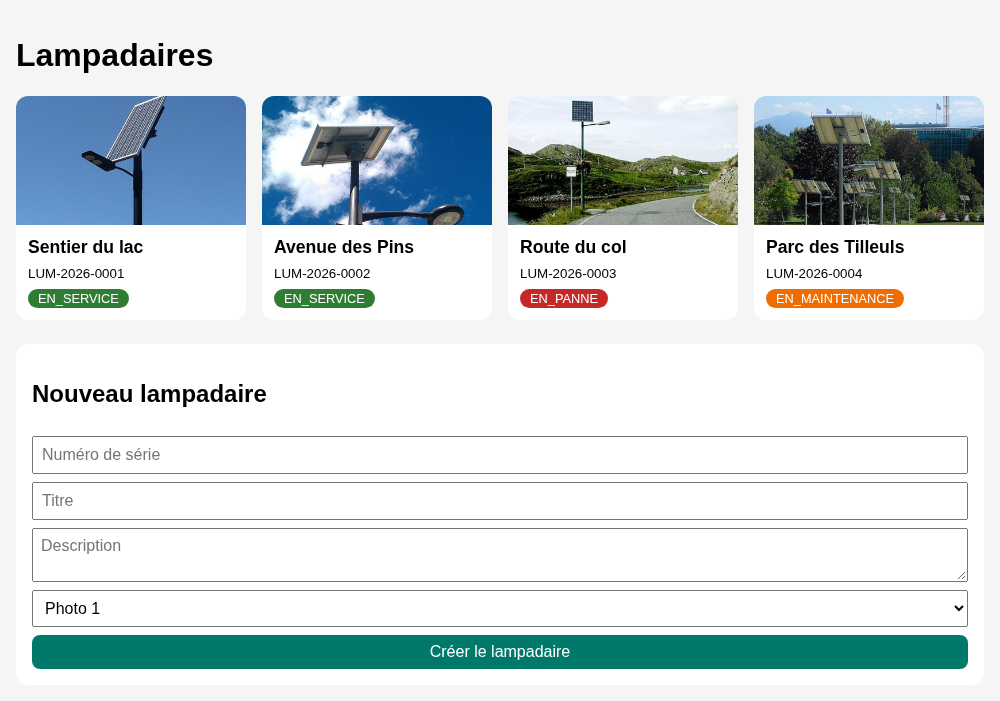
Le détail
Au clic sur une carte, nous allons afficher le détail du lampadaire sous la liste, en appelant GET /v1/lampadaires/{id}. Commençons par la route, dans la classe LampadairesApi :
/** GET /v1/lampadaires/{id} : un seul lampadaire. */
static lampadaire(id) {
  return fetch(`${API_URL}/v1/lampadaires/${id}`)
    .then((response) => response.json())
    .then((json) => new LampadaireDTO(json));
}Puis trois ajouts dans la page :
- sur la carte, l'événement
@click="afficherDetail(lampadaire.id)"; - dans
setup(), une nouvelle donnéeconst detail = ref(null);; - toujours dans
setup(), la fonction qui appelle l'API :
function afficherDetail(id) {
  LampadairesApi.lampadaire(id).then((lampadaire) => {
    detail.value = lampadaire;
  });
}Le template doit pouvoir y accéder : ajoutez-les au return, qui devient return { urlImage, lampadaires, erreur, detail, afficherDetail };.
Et dans le template, après la grille :
<!-- Le détail du lampadaire sélectionné -->
<div v-if="detail" class="detail">
  <img :src="urlImage(detail.image)" :alt="detail.titre" />
  <div>
    <h2>{{ detail.titre }}</h2>
    <span :class="['statut', detail.statut]">{{ detail.statut }}</span>
    <p>N° de série : {{ detail.numeroSerie }}<br />Installé le {{ detail.dateInstallation }}</p>
    <p>{{ detail.description }}</p>
    <button @click="detail = null">Fermer</button>
  </div>
</div>v-if="detail" n'affiche le bloc que lorsqu'un lampadaire est sélectionné. Le bouton « Fermer » remet detail à null (sans .value, nous sommes dans le template), et le bloc disparaît.
Point de contrôle
Un clic sur une carte affiche son détail sous la liste. Dans l'onglet Réseau (F12) du navigateur, vous voyez passer la requête GET /v1/lampadaires/3.
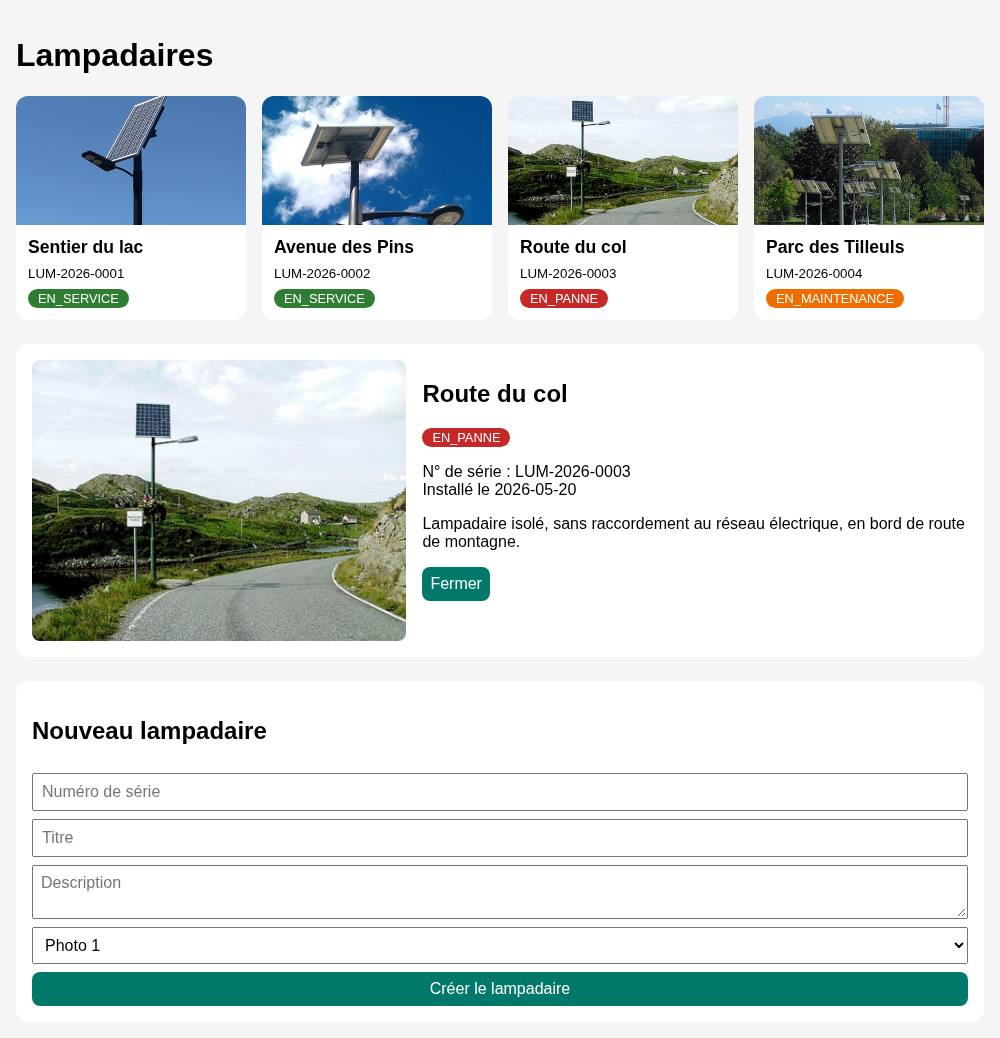
L'ajout
Pour terminer, c'est à vous : ajoutez sous la liste un formulaire (numéro de série, titre, description, et une liste déroulante pour choisir l'une des six photos) qui envoie POST /v1/lampadaires, puis recharge la liste.
Besoin d'aide pour l'ajout ?
- Dans
LampadairesApi, une méthodestatic creer(nouveau), sur le modèle des deux autres. - Dans
setup(), un DTO vide pour le formulaire :const nouveau = ref(new CreateLampadaireDTO());, et des champs liés avecv-model="nouveau.titre", etc. - Pour la liste déroulante, un
<select v-model="nouveau.image">et une<option>par photo :v-for="n in 6"compte de 1 à 6. - Sur la balise
<form>,@submit.prevent="creer"appelle votre fonction sans recharger la page. fetchaccepte un second paramètre pour décrire la requête :method: "POST",headers: { "Content-Type": "application/json" }etbody: JSON.stringify(nouveau). Vous reconnaissez les options decurl?- Une fois la réponse reçue, videz le formulaire avec un nouveau DTO et rappelez
charger(). - N'oubliez pas d'ajouter
nouveauetcreeraureturndesetup().
Comme pour le ViewModel de création, cherchez d'abord par vous-même.
Voir l'une des solutions possibles
Le formulaire, après le bloc du détail :
<!-- Le formulaire de création -->
<form @submit.prevent="creer">
  <h2>Nouveau lampadaire</h2>
  <input v-model="nouveau.numeroSerie" placeholder="Numéro de série" required />
  <input v-model="nouveau.titre" placeholder="Titre" required />
  <textarea v-model="nouveau.description" placeholder="Description" required></textarea>
  <select v-model="nouveau.image">
    <option v-for="n in 6" :key="n" :value="`/images/lampadaire-${n}.jpg`">Photo {{ n }}</option>
  </select>
  <button type="submit">Créer le lampadaire</button>
</form>Dans la classe LampadairesApi, ajoutez la route :
/** POST /v1/lampadaires : crée un lampadaire et renvoie celui enregistré par le serveur. */
static creer(nouveau) {
  return fetch(`${API_URL}/v1/lampadaires`, {
    method: "POST",
    headers: { "Content-Type": "application/json" },
    body: JSON.stringify(nouveau),
  })
    .then((response) => response.json())
    .then((json) => new LampadaireDTO(json));
}Dans setup(), ajoutez la donnée et la fonction, puis retournez-les :
const nouveau = ref(new CreateLampadaireDTO());

function creer() {
  LampadairesApi.creer(nouveau.value).then(() => {
    nouveau.value = new CreateLampadaireDTO();
    charger();
  });
}

return { urlImage, lampadaires, erreur, detail, afficherDetail, nouveau, creer };Point de contrôle
Ajoutez « Rond-point des Vignes » (photo 4) depuis la page : le lampadaire apparaît dans la grille, en service. Relancez l'application Android : il y est aussi. Un serveur, deux clients, les mêmes données.
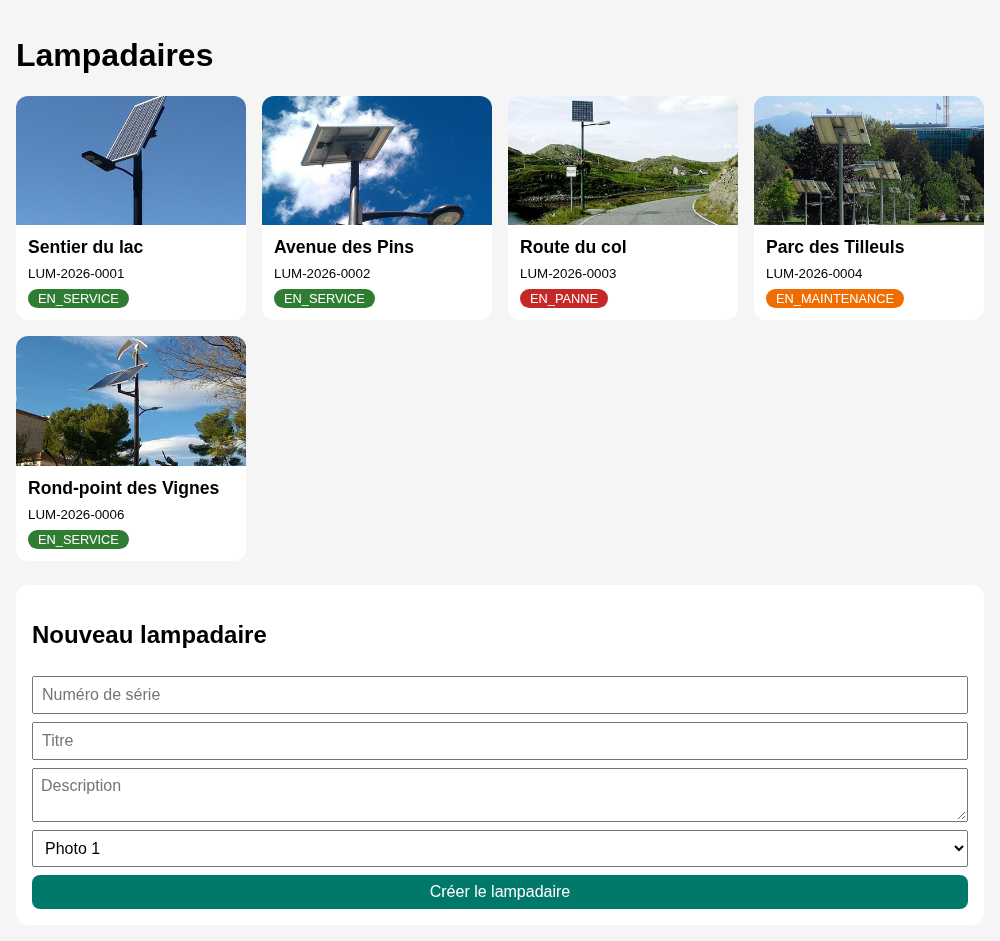
Votre page affiche, détaille et ajoute des lampadaires : la boucle est bouclée.
Vous êtes en avance ?
Ajoutez un bouton « Supprimer » dans le bloc du détail, qui appelle votre route DELETE /v1/lampadaires/{id} (une fonction de plus dans LampadairesApi). Attention : par défaut, le plugin CORS n'autorise que GET, POST et HEAD. Il faudra ajouter allowMethod(HttpMethod.Delete) dans Cors.kt.
Conclusion
Dans ce TP, vous avez construit une application complète, du serveur jusqu'à l'écran :
- une API REST avec Ktor, organisée en couches (route, service, DAO) et en packages (
plugins,database,common/domain,domain) : des routesGET,POST(etDELETE) qui répondent en JSON avec les bons codes HTTP, et des photos servies parstaticResources; - une base SQLite manipulée avec Exposed, sans écrire de SQL, avec deux tables reliées par une clé étrangère ;
- des tests avec curl, pour valider le serveur avant d'écrire le moindre client ;
- une application Android avec Ktor client : liste, détail et ajout, chaque écran étant une machine à états avec son ViewModel, et des photos chargées par Coil ;
- une page web avec
fetchet Vue.js 3, qui utilise la même API, et le mécanisme CORS qui protège les navigateurs.
Le point le plus important : le serveur ne sait pas qui l'appelle. Android, Vue.js, curl… tous parlent le même langage (HTTP et JSON), et c'est ce qui permet d'ajouter un nouveau client sans toucher au serveur.
N'oubliez pas de commiter vos projets (le serveur, l'application et la page web).
Pour aller plus loin côté serveur (base PostgreSQL, migrations avec Flyway, injection de dépendances avec Koin et gestion des droits), suivez les TP Créer des API avec Kotlin : le projet puis CRUD et droits.
Annexe : et avec Koin ?
Dans ce TP, nous avons créé nous-mêmes les objets : LampadaireService(ExposedLampadaireDao()) côté serveur, LampadairesApi.instance côté Android. Si nous voulions confier ce travail à un injecteur de dépendances comme Koin, voici ce qu'il faudrait faire. Le principe est le même des deux côtés : on décrit comment construire les objets dans un module, on démarre Koin, puis chaque classe reçoit ce dont elle a besoin par son constructeur.
Rien à faire pour réussir le TP
Cette annexe est là pour comprendre ce qui change. Le TP fonctionne très bien sans.
Côté serveur
Dans gradle/libs.versions.toml :
[versions]
# … les versions déjà présentes
koin = "4.2.2"

[libraries]
# … les librairies déjà présentes
koin-ktor = { module = "io.insert-koin:koin-ktor", version.ref = "koin" }Puis implementation(libs.koin.ktor) dans le bloc dependencies de build.gradle.kts.
On décrit les objets dans domain/lampadaire/LampadaireModule.kt :
package cours.brosseau.domain.lampadaire

import org.koin.core.module.dsl.singleOf
import org.koin.dsl.bind
import org.koin.dsl.module

/**
 * Comment construire les objets des lampadaires.
 */
val lampadaireModule = module {
    // Une seule instance d'ExposedLampadaireDao, fournie à qui demande un LampadaireDao
    singleOf(::ExposedLampadaireDao) bind LampadaireDao::class

    // Une seule instance du service : Koin lui donne le DAO déclaré au-dessus
    singleOf(::LampadaireService)
}On démarre Koin dans plugins/Koin.kt :
package cours.brosseau.plugins

import cours.brosseau.domain.lampadaire.lampadaireModule
import io.ktor.server.application.Application
import io.ktor.server.application.install
import org.koin.ktor.plugin.Koin

fun Application.installKoin() {
    install(Koin) {
        modules(lampadaireModule)
    }
}Les routes demandent le service à Koin au lieu de le recevoir en paramètre :
fun Route.lampadaireRoutes(path: String) {
    val lampadaireService by inject<LampadaireService>()

    route(path) {
        // … les routes, inchangées
    }
}inject vient de org.koin.ktor.ext.inject. Enfin, dans Application.kt, la ligne val lampadaireService = LampadaireService(ExposedLampadaireDao()) disparaît, et Koin est démarré avant les routes :
fun Application.module() {
    databaseConnect()
    installKoin()
    installCors()
    installSerialization()
    installRouter()
}

fun Application.installRouter() {
    routing {
        // … la route / et les photos, inchangées

        route("/v1") {
            lampadaireRoutes("/lampadaires")
        }
    }
}Côté Android
Dans gradle/libs.versions.toml :
[versions]
# … les versions déjà présentes
koin = "4.2.2"

[libraries]
# … les librairies déjà présentes
koin-androidx-compose = { module = "io.insert-koin:koin-androidx-compose", version.ref = "koin" }Puis implementation(libs.koin.androidx.compose) dans le bloc dependencies de app/build.gradle.kts.
On décrit les objets dans di/AppModule.kt :
package cours.brosseau.lampadaires.di

import cours.brosseau.lampadaires.BuildConfig
import cours.brosseau.lampadaires.http.LampadairesApi
import cours.brosseau.lampadaires.http.createHttpClient
import cours.brosseau.lampadaires.ui.creation.CreationViewModel
import cours.brosseau.lampadaires.ui.detail.DetailViewModel
import cours.brosseau.lampadaires.ui.liste.ListeViewModel
import org.koin.core.module.dsl.viewModelOf
import org.koin.dsl.module

/**
 * Comment construire les objets de l'application.
 */
val appModule = module {
    // Un seul client HTTP et une seule API pour toute l'application
    single { createHttpClient() }
    single { LampadairesApi(get(), BuildConfig.API_URL) }

    // Un ViewModel par écran : Koin leur donne l'API déclarée au-dessus
    viewModelOf(::ListeViewModel)
    viewModelOf(::DetailViewModel)
    viewModelOf(::CreationViewModel)
}get() signifie « donne-moi l'objet du bon type que tu sais construire » : ici, le HttpClient.
Koin se démarre au lancement de l'application, dans une classe LampadairesApplication.kt à côté de MainActivity :
package cours.brosseau.lampadaires

import android.app.Application
import cours.brosseau.lampadaires.di.appModule
import org.koin.android.ext.koin.androidContext
import org.koin.core.context.startKoin

class LampadairesApplication : Application() {
    override fun onCreate() {
        super.onCreate()
        startKoin {
            androidContext(this@LampadairesApplication)
            modules(appModule)
        }
    }
}Android doit savoir qu'il faut utiliser cette classe : dans AndroidManifest.xml, ajoutez android:name=".LampadairesApplication" à la balise <application>.
Ensuite, les trois ViewModels reçoivent l'API par leur constructeur, au lieu d'aller la chercher :
class ListeViewModel(private val api: LampadairesApi) : ViewModel() {
    // La ligne « private val api = LampadairesApi.instance » disparaît
    // … le reste, inchangé
}Le companion object de LampadairesApi n'a plus de raison d'être : supprimez-le. Enfin, dans les écrans, viewModel() devient koinViewModel() (de org.koin.compose.viewmodel.koinViewModel), pour que ce soit Koin qui crée le ViewModel avec son paramètre :
fun ListeScreen(
    onLampadaireClick: (Int) -> Unit,
    onAjouterClick: () -> Unit,
    viewModel: ListeViewModel = koinViewModel(),
)Même chose pour DetailScreen et CreationScreen.
Qu'avons-nous gagné ?
Sur un projet de cette taille, pas grand-chose : quelques fichiers de plus pour le même résultat. Mais chaque classe déclare maintenant ce dont elle a besoin dans son constructeur, sans savoir comment c'est construit. Pour tester ListeViewModel, il suffit de lui passer une fausse LampadairesApi. Et quand le projet compte des dizaines de classes, c'est Koin qui les relie entre elles, plus vous.
Pour la version complète côté serveur, suivez le TP Créer des API avec Kotlin : le projet.
👋 Si vous avez des questions, n'hésitez pas.