
iOS sans Mac : préparer la dev-box
Sommaire
Introduction
Jusqu'ici, nos applications mobiles tournaient sur Android. Pour viser aussi l'iPhone, il y a normalement un passage obligé : un Mac avec Xcode. Pas de Mac, pas d'application iOS… Enfin, ça, c'était avant 😄
Dans cette série de TP, nous allons créer, compiler et installer des applications iPhone depuis Linux, dans la dev-box. Le même petit « hello world » sera écrit trois fois, avec trois technologies différentes :
- en Swift (SwiftUI), le langage natif d'Apple ;
- en Flutter, le framework multiplateforme de Google ;
- en Kotlin Multiplateforme, avec Compose Multiplatform, la suite logique de ce que vous connaissez déjà sur Android.
Ce premier support prépare le terrain : une fois la dev-box prête, les trois TP vont très vite.
Prérequis
- Une dev-box installée et à jour (version 1.61 ou plus, voir Comment mettre à jour ?), qui tourne sur un PC x86_64 (Intel ou AMD). L'environnement iOS ne fonctionne pas sur un Raspberry Pi ni sur un Mac à puce Apple (avec un Mac, utilisez directement Xcode).
- Un iPhone ou un iPad, avec son câble, sous iOS 17 au minimum.
- Un identifiant Apple (gratuit). Nous verrons plus bas lequel utiliser.
- Environ 20 Go de libre : Xcode à télécharger pèse plusieurs Go, et le SDK construit à partir de lui aussi.
Pas d'iPhone ?
Pas de panique : vous pouvez suivre toute la série et compiler les applications, seule l'installation sur l'appareil vous manquera. Il n'y a pas de simulateur iOS sous Linux, l'application tourne forcément sur un vrai appareil. Travaillez en binôme avec un camarade qui en a un.
Objectifs
À la fin de ce TP vous saurez :
- pourquoi développer pour iOS demande normalement un Mac, et ce qui le remplace ici ;
- installer l'environnement iOS de la dev-box ;
- construire le SDK iOS à partir de Xcode ;
- connecter la dev-box à votre compte Apple ;
- relier votre iPhone à la dev-box, avec le câble ou en Wi-Fi ;
- compiler et installer vos applications depuis votre machine, avec le script
devbox-build.sh; - ce qu'est un identifiant d'application (bundle ID) et une signature.
Pourquoi faut-il un Mac, normalement ?
Pour transformer votre code en une application qui s'installe sur un iPhone, il faut quatre choses :
| Brique | Rôle | Sur un Mac | Dans la dev-box |
|---|---|---|---|
| Le compilateur | Transforme votre code en programme pour le processeur de l'iPhone (ARM) | Swift, fourni avec Xcode | Swift pour Linux, Open Source |
| Le SDK iOS | Les bibliothèques d'Apple : SwiftUI, UIKit, l'appareil photo, etc. | Fourni avec Xcode | Extrait du fichier de Xcode, une seule fois |
| La signature | Prouve à l'iPhone que l'application vient d'un développeur connu d'Apple | Xcode | xtool, avec votre compte Apple |
| L'installation | Envoie l'application sur l'appareil | Xcode | xtool et pymobiledevice3, par USB ou en Wi-Fi |
Le compilateur Swift est Open Source et tourne sous Linux depuis longtemps. Le vrai blocage, c'est le SDK : Apple ne le distribue qu'à l'intérieur de Xcode, et Xcode ne s'installe que sur macOS. La dev-box contourne le problème en ouvrant le fichier de Xcode (un .xip, une archive) pour en extraire le SDK.
Le reste du travail est fait par deux projets Open Source : xtool, qui remplace Xcode en ligne de commande, et omarchy-apple-dev, qui l'adapte à Arch Linux (le Linux de la dev-box) et comble ce qui lui manque.
Question :
- À votre avis, pourquoi l'iPhone exige-t-il que chaque application soit signée, alors qu'un téléphone Android accepte un
.apkd'où qu'il vienne (une fois l'option activée) ?
Réponse
C'est un choix de sécurité d'Apple : sur iPhone, aucun code ne s'exécute sans avoir été autorisé par Apple. Pour une application de l'App Store, Apple l'a vérifiée. Pour une application en développement, c'est votre compte développeur qui l'a signée, et l'iPhone fait confiance à ce compte uniquement si vous l'avez accepté.
Conséquence pour nous : impossible d'installer une application sur un iPhone sans compte Apple, même gratuit.
Voici le chemin que suivra votre code dans les trois TP :
Votre code (Swift, Dart ou Kotlin)
   │
   ▼
┌──────────────────────────────────────────────────────────────┐
│ dev-box (Linux)                                              │
│                                                              │
│   Compilateur ──► avec le SDK iOS (extrait de Xcode)         │
│        │                                                     │
│        ▼                                                     │
│   Hello.app ──► signée avec votre compte Apple (xtool)       │
└──────────────────────────────────────────────────────────────┘
   │  USB (câble) ou Wi-Fi (iOS 27)
   ▼
iPhone ou iPadInstaller l'environnement iOS
Connectez-vous à votre dev-box, puis :
devbox dev-env iosLa commande installe Swift, Python, xtool et les outils d'omarchy-apple-dev. La compilation de xtool prend quelques minutes la première fois : c'est le moment d'aller chercher Xcode (étape suivante).
À la fin, la commande affiche les étapes qui restent à faire à la main. Pas besoin de les recopier : devbox help ios les réaffiche à tout moment.
Que se passe-t-il derrière ?
L'environnement est installé avec mise, comme tous ceux de la dev-box, et les outils d'omarchy-apple-dev sont clonés dans ~/.local/share/omarchy-apple-dev. Tout est dans votre dossier personnel : une mise à jour de la dev-box ne supprime rien.
Le SDK iOS
Télécharger Xcode
Regardez d'abord la version de Swift de la dev-box :
swift --versionSwift version 6.4.1 (swift-6.4.1-RELEASE)
Target: x86_64-unknown-linux-gnuChaque version de Swift va avec une version de Xcode : Xcode 27 pour Swift 6.4, Xcode 26 pour Swift 6.3. Téléchargez celle qui correspond sur developer.apple.com, dans le navigateur de votre ordinateur (connexion avec votre identifiant Apple). Vous obtenez un fichier Xcode_27.xip de plusieurs Go.
Déposez ce fichier dans le dossier personnel de la dev-box, c'est-à-dire ~/dev-box/data/home sur votre machine (voir Où sont les fichiers ?).
Gardez le .xip
Une fois le SDK construit, le .xip n'est plus nécessaire et la dev-box vous proposera de le supprimer. Si vous avez la place, gardez-le quelque part sur votre machine : il resservira le jour où la dev-box passera à une nouvelle version de Swift.
Construire le SDK et se connecter à Apple
Tout se fait en une commande :
devbox iosElle enchaîne, dans l'ordre :
- le choix du
.xip(si vous en avez plusieurs) ; - la construction du SDK à partir de Xcode (quelques minutes) ;
- la vérification du SDK ;
- la suppression du
.xip, si vous le souhaitez ; - la connexion à votre compte Apple (
xtool auth).
Votre compte Apple
À l'étape xtool auth, deux modes vous sont proposés. Voici ce que chacun permet :
Identifiant Apple gratuit (mode 1, mot de passe) | Programme développeur payant (mode 0, clé d'API) | |
|---|---|---|
| Compiler les applications des trois TP | ✅ | ✅ |
| Installer une application Flutter | ✅ | ✅ |
Installer avec devbox ios xcode (TP Swift et Kotlin Multiplateforme) | ❌ (compilation seulement) | ✅ |
| Durée de la signature | 7 jours | 1 an |
| Publier sur l'App Store / TestFlight | ❌ | ✅ |
Avec un identifiant Apple gratuit, vous pouvez suivre les trois TP et tout compiler, mais seule l'application Flutter s'installera sur l'iPhone. Votre enseignant vous dira si une clé d'API de la classe est disponible.
Un identifiant Apple dédié
Avec le mode mot de passe, xtool se connecte à Apple par des interfaces privées (celles qu'utilise Xcode). Ça fonctionne, mais Apple ne le garantit pas. xtool conseille donc d'utiliser un identifiant Apple créé pour l'occasion, plutôt que celui de votre téléphone personnel (avec vos photos, vos achats, etc.).
Le bundle ID
Toute application iOS a un identifiant unique, le bundle ID, écrit comme un nom de domaine à l'envers : fr.jean.dupont.hello. C'est l'équivalent de l'applicationId d'Android.
Question :
- Pourquoi ce format « à l'envers » ? Et que se passe-t-il si toute la classe garde
com.example.Hello?
Réponse
Le domaine à l'envers garantit l'unicité : si vous possédez dupont.fr, personne d'autre ne devrait utiliser fr.dupont.*. Et il range les identifiants par organisation (fr.dupont.hello, fr.dupont.meteo, etc.).
Apple refuse deux fois le même bundle ID, tous comptes confondus : le premier qui enregistre com.example.Hello le garde, les autres auront une erreur à la signature. Dans les TP, utilisez toujours fr.<prenom>.<nom>.<application>.
Relier l'iPhone à la dev-box
Par défaut, un conteneur Docker ne voit pas les appareils USB de votre machine. La marche à suivre dépend de l'endroit où tourne votre dev-box : elle est détaillée dans l'aide-mémoire, partie Brancher l'iPhone ou l'iPad. En résumé :
- la dev-box tourne sous Linux, sur la machine où l'iPhone est branché : un bloc à ajouter dans
compose.override.yaml, puisdevbox pkg add usbmuxdetsudo usbmuxddans la dev-box ; - la dev-box tourne sous Windows, sous macOS ou sur une autre machine : votre ordinateur gère l'USB, et la dev-box lui parle à travers votre connexion SSH (
ssh -R 27015:...).
Branchez l'appareil, déverrouillez-le, puis dans la dev-box :
xtool devicesL'iPhone vous demande si vous faites confiance à cet ordinateur : répondez Se fier, puis relancez xtool devices. Votre appareil apparaît dans la liste.
Le mode développeur
Au premier envoi d'une application, l'iPhone peut vous demander d'activer le mode développeur : Réglages, Confidentialité et sécurité, Mode développeur. L'appareil redémarre, c'est normal.
Et sans le câble ?
À partir d'iOS 27, la dev-box peut aussi installer vos applications en Wi-Fi. Il faut associer l'appareil une fois avec le câble (devbox ios pair), puis lui donner une adresse que la dev-box peut joindre : le plus simple est d'installer l'application Tailscale sur l'iPhone. Toutes les étapes sont dans devbox help ios-wifi.
C'est d'ailleurs comme ça que les captures de ces TP ont été faites : la dev-box sur un PC, l'iPhone posé sur le bureau, sans câble.
Le script devbox-build.sh
Dans les TP, vous écrirez votre code sur votre machine, dans VSCode, et c'est la dev-box qui le compilera. Plutôt que de jongler entre deux terminaux, un petit script fait le lien : devbox-build.sh. Vous le posez dans le dossier de votre projet, et vous le lancez depuis un terminal de votre machine :
./devbox-build.sh            # compile, signe, installe et lance l'application
./devbox-build.sh build      # compile seulement
./devbox-build.sh logs # les logs de l'application (Ctrl + C pour arrêter)Le script est maintenu dans le dépôt de la dev-box : scripts/devbox-build.sh (le télécharger). Il est écrit en anglais, comme tout ce dépôt : ses commentaires et ses messages aussi. Chaque TP vous dit où le placer, et devbox help ios, dans la dev-box, le rappelle.
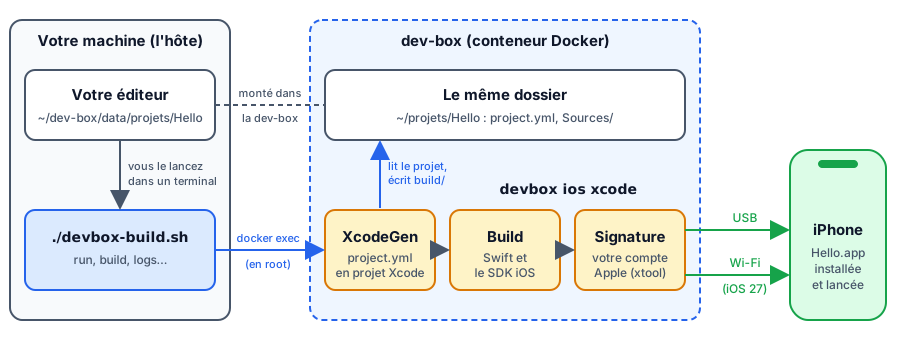
Le script ne compile rien lui-même. Voici ce qu'il fait, dans l'ordre :
- il refuse de se lancer dans la dev-box : sa place est sur votre machine ;
- il vérifie que votre dev-box tourne (le conteneur
dev-box), et que l'environnement iOS est prêt : SDK, connexion à Apple. Sinon, il vous dit quoi faire (docker compose up -d,devbox dev-env ios, etc.) ; - il traduit le chemin du projet :
~/dev-box/data/projets/Hellosur votre machine, c'est/home/dev/projets/Hellodans la dev-box ; - il demande à la dev-box, avec
docker exec, de lancer la commandedevbox ios xcodedans ce dossier, avec les réglages de votre application (écrits en tête du script). C'est elle qui fait tout le travail : le projet Xcode généré par XcodeGen, la compilation, la signature, l'installation sur l'iPhone.
Question :
- Pourquoi ne pas tout simplement taper
devbox ios xcodedans un terminal de la dev-box ?
Réponse
Vous pouvez ! Le script n'est qu'un raccourci, mais il a trois avantages :
- vous restez dans votre éditeur et son terminal, sur votre machine : pas besoin de vous connecter à la dev-box à chaque modification ;
- les réglages propres à l'application (le module Kotlin, la configuration, etc.) sont écrits une fois dans le script, versionné avec le projet. Toute l'équipe lance la même commande, sans rien retenir ;
- la même commande sert aux trois TP : seules quelques lignes en tête du fichier changent.
Que se passe-t-il derrière ?
docker exec lance une commande dans un conteneur qui tourne déjà, comme si vous l'aviez tapée dedans. Le script la lance en root dans la dev-box (avec vos outils, votre SDK et votre connexion Apple) : avec Docker « rootless », root dans le conteneur correspond à votre utilisateur sur la machine, et les fichiers créés dans le projet vous appartiennent. Avec Docker classique, le script rend à la fin les fichiers créés (le dossier build/, etc.) au propriétaire du projet.
Ses étapes et ses réglages :
| Étape | Rôle |
|---|---|
run (par défaut) | Compile, signe, installe sur l'iPhone et lance l'application |
build | Compile seulement, sans signer |
project, install, launch | Une seule étape : le projet, l'installation, le lancement |
logs | Les logs de l'application sur l'iPhone |
status | L'état de la dev-box (SDK, compte Apple, appareils) |
pair | Associe l'iPhone pour le Wi-Fi (iOS 27), une seule fois |
shell | Un terminal dans la dev-box, dans le dossier du projet |
key <AuthKey_XXXX.p8> | Copie votre clé d'API App Store Connect dans la dev-box |
--wifi 100.x.y.z(ou la variableIOS_WIFI) installe en Wi-Fi plutôt que par le câble ;DEVBOX_CONTAINERchange le nom du conteneur,DEVBOX_PROJECTSle dossier des projets sur votre machine (par défaut, celui que Docker indique pour la dev-box) ;./devbox-build.sh --helpaffiche toute l'aide, celle du script puis celle dedevbox ios xcode.
Sous Windows
Le script est écrit en bash : lancez-le depuis le terminal Ubuntu (WSL), dans ~/dev-box/data/projets, comme vos autres commandes Docker.
Point de contrôle
devbox ios status swift 6.4 (Xcode 27)
SDK registered (darwin)
SDK cache /home/dev/.cache/xtool/darwin-iPhoneOS27.1.xtoolsdk
Apple signed in (/home/dev/.config/xtool/data)Point de contrôle
Vous devez voir :
SDK registered, le SDK iOS est prêt ;Apple signed in, la dev-box est connectée à votre compte ;- votre appareil dans
xtool devices.
Le même état s'affiche depuis votre machine, avec ./devbox-build.sh status. Il vous manque quelque chose ? devbox help ios reprend chaque étape, avec les erreurs courantes.
Conclusion
Votre dev-box est maintenant une machine de développement iOS :
- le compilateur Swift tourne sous Linux ;
- le SDK iOS a été extrait de Xcode, une fois pour toutes ;
- xtool signe vos applications avec votre compte Apple ;
- l'iPhone est relié à la dev-box, par câble ou en Wi-Fi ;
devbox-build.shcompile et installe vos applications depuis votre machine.
Place au code ! Je vous conseille de commencer par le hello world en Swift : c'est le plus rapide à compiler, et il vous permettra de vérifier que toute la chaîne fonctionne avant de passer à Flutter et à Kotlin Multiplateforme.
👋 Si vous avez des questions, n'hésitez pas.